Sist oppdatert: 30 juli 2026
Tilgjengelig med et av følgende abonnementer, unntatt der det er angitt:

Lag en oversettelse av et eldre skjema, og oversett skjemafelt og verdier til det språket du har valgt. I det oversatte skjemaet vil feltbetegnelser for ofte brukte egenskaper og feilmeldinger bli oversatt automatisk. Hjelpeteksten, plassholderteksten og standardverdien blir ikke oversatt, men disse kan oppdateres manuelt.
Merk: Denne artikkelen gjelder kun skjemaer som er laget med den gamle redigeringsfunksjonen. Det anbefales å bruke den oppdaterte skjemaeditoren til å opprette og administrere nye skjemaer. Les mer om hvordan du oppretter AI-oversettelser i den oppdaterte redigeringsfunksjonen.
Tillatelser påkrevd Du må ha redigeringsrettigheter for skjemaer for å kunne opprette eller redigere et skjema.
Slik oppretter du en oversettelse av et eldre skjema:
- I HubSpot-kontoen din klikker du på Mer og navigerer deretter til Markedsføring > Skjemaer. Hvis Mer ikke vises i kontoen din, navigerer du direkte til Markedsføring > Skjemaer.
- Hold musepekeren over skjemaet du vil oversette, og klikk på Handlinger. Velg deretter Opprett oversettelse.
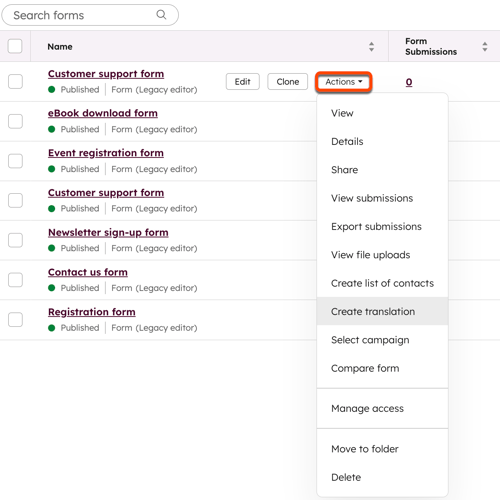
Merk: Etikettene i de ofte brukte feltene blir kun oversatt automatisk hvis de ikke har blitt redigert. De må inneholde standardetiketten for å bli oversatt.
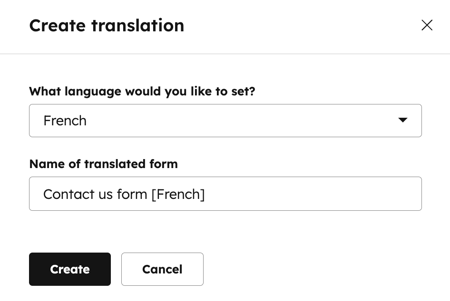
- I dialogboksen klikker du på rullegardinmenyen «Hvilket språk vil du velge?» og velger et språk for det oversatte skjemaet.
- Rediger Navnet på det oversatte skjemaet. Som standard vil det oversatte skjemaet ha det valgte språket lagt til det opprinnelige skjemaets navn.
- Klikk på Opprett. Du blir sendt videre til skjemaeditoren med en oversatt kopi av det opprinnelige skjemaet.