Sist oppdatert: 2 desember 2025
Tilgjengelig med et av følgende abonnementer, unntatt der det er angitt:

Lær hvordan du tilpasser layouten og strukturen i skjemaene dine. Du kan legge til innhold mellom og tilpasse rekkefølgen på skjemafeltene.
Denne artikkelen bør kun brukes for eksisterende skjemaer som er laget med den gamle redig eringsprogrammet. Vi anbefaler at du bruker den oppdaterte skjemaredigereren til å opprette og administrere nye skjemaer. Finn ut mer om hvordan du redigerer skjemafelter i den oppdaterte skjemaredigereren.
Legg til innhold mellom skjemafeltene
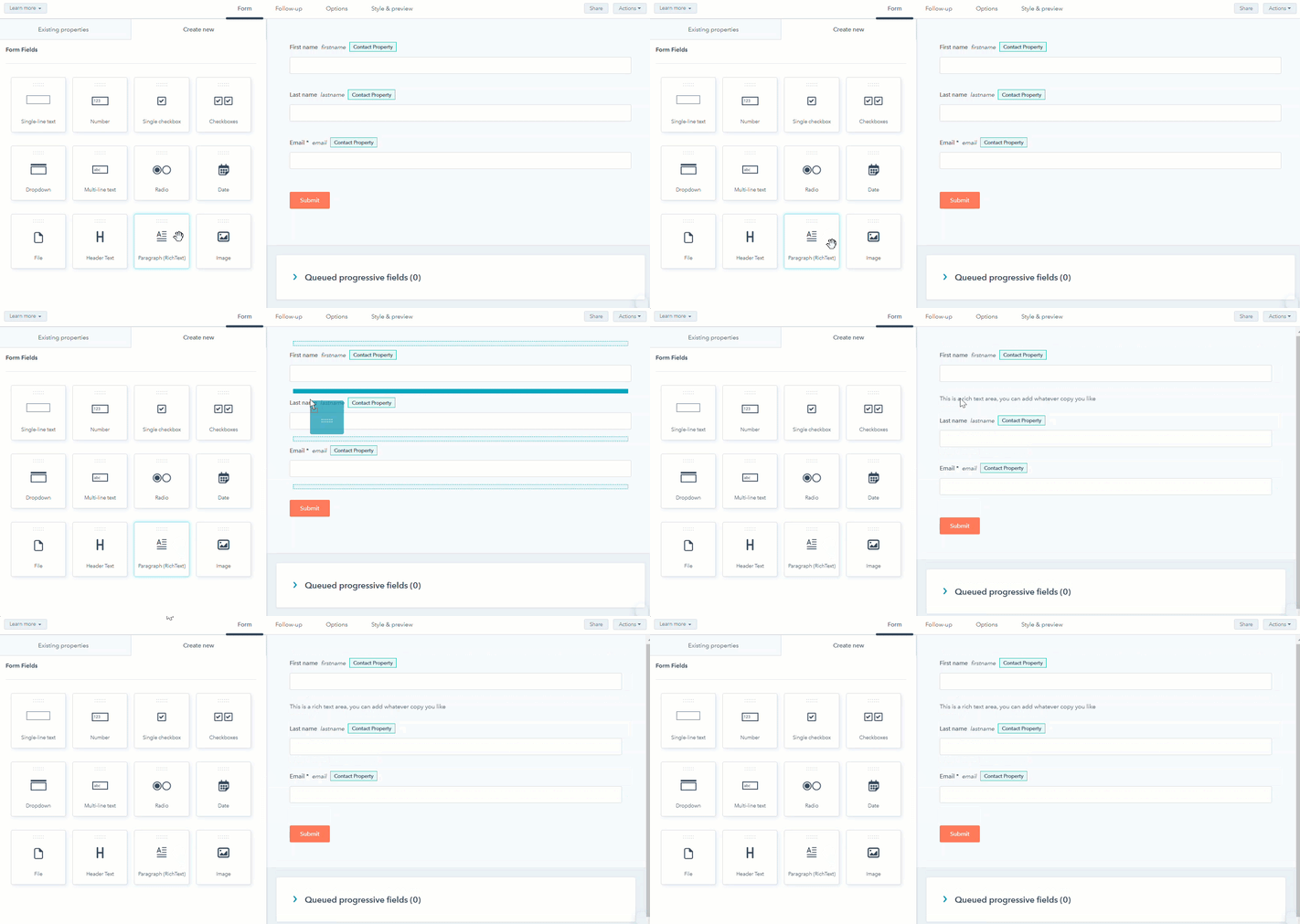
Du kan legge til tekst, lenker og bilder mellom feltene i HubSpot-skjemaet ved å sette inn et rik tekst-områdeelement.
- I HubSpot-kontoen din navigerer du til Markedsføring > Skjemaer.
- Hold musepekeren over skjemaet og klikk på Rediger, eller opprett et nytt skjema.
- Klikk på fanen Opprett nytt i panelet til venstre.
- I kategorien Opprett ny påvenstre panel klikker du på og drar elementetParagraph (RichText) mellom de ønskede skjemafeltene.
- Klikk på elementet Rich text-område i det høyre panelet.
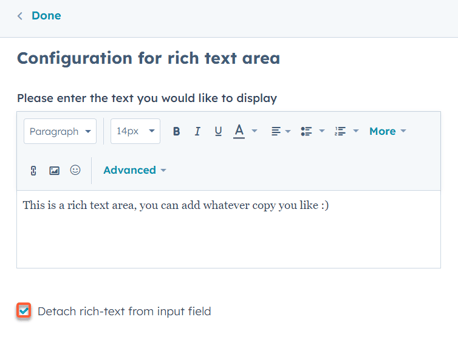
- Rediger teksten i det venstre panelet:
- Bruk verktøylinjen til å tilpasse innholdet ved å formatere teksten eller legge til lenker og bilder.
- Klikk på Fjern rik tekst fra inndatafelt for å koble eller fjerne koblingen mellom rik tekst og eksisterende felt.
- Klikk på Publiser øverst til høyre forå oppdatere det aktive skjemaet.
Endre rekkefølgen på alternativene i et skjemafelt
- I HubSpot-kontoen din navigerer du til Markedsføring > Skjemaer.
- Hold musepekeren over skjemaet og klikk på Rediger,eller opprett et nytt skjema.
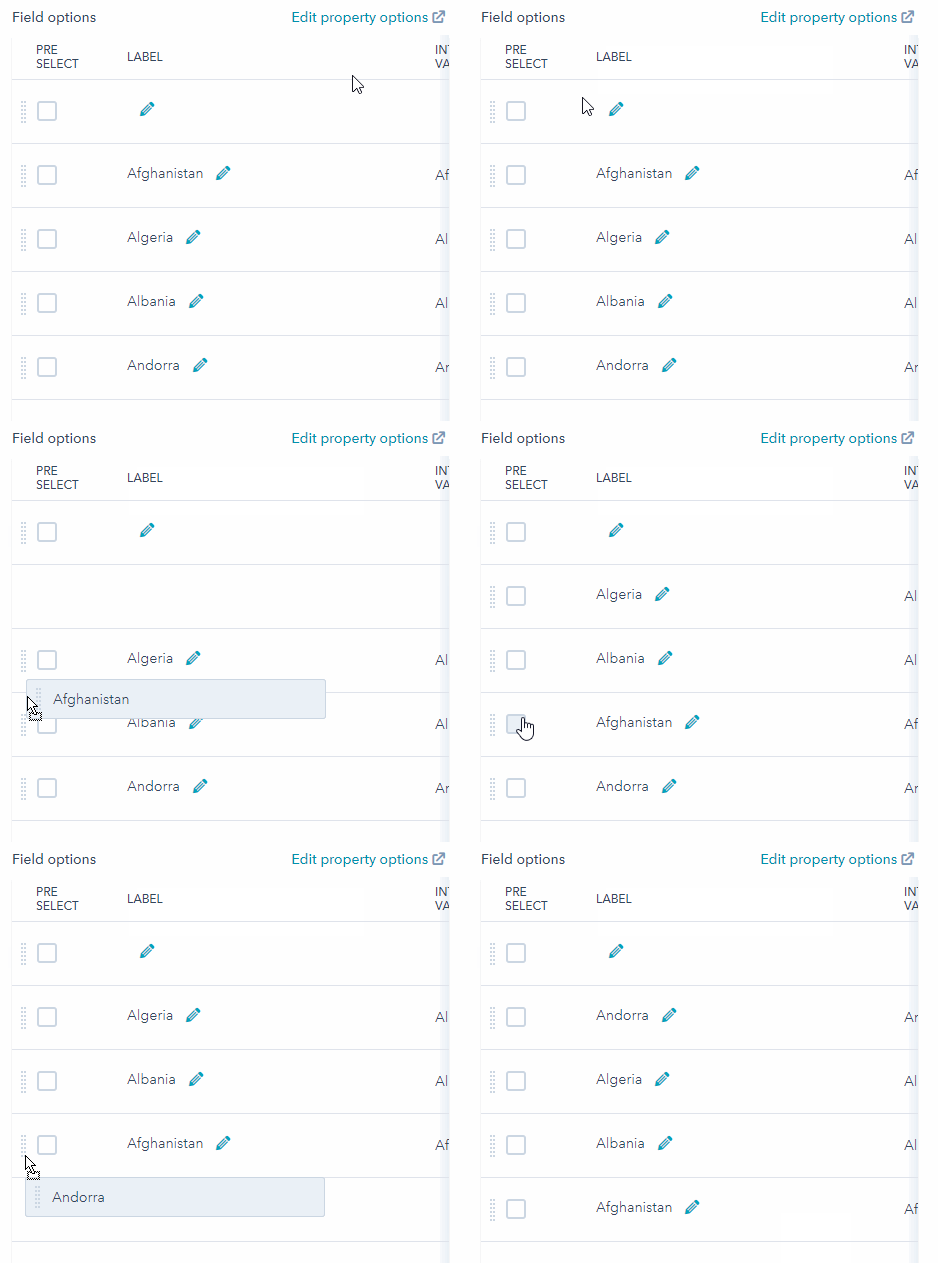
- Klikk på feltet i høyre panel for å endre rekkefølgen på alternativene.
- I venstre panel, under delen Feltalternativer, klikker du på de stiplede linjene til venstre for et feltalternativ, og deretter klikker du på og drar alternativet til ønsket posisjon.
- Klikk på Publiser øverst til høyre for å oppdatere det aktive skjemaet.
Ordne skjemafeltene side om side
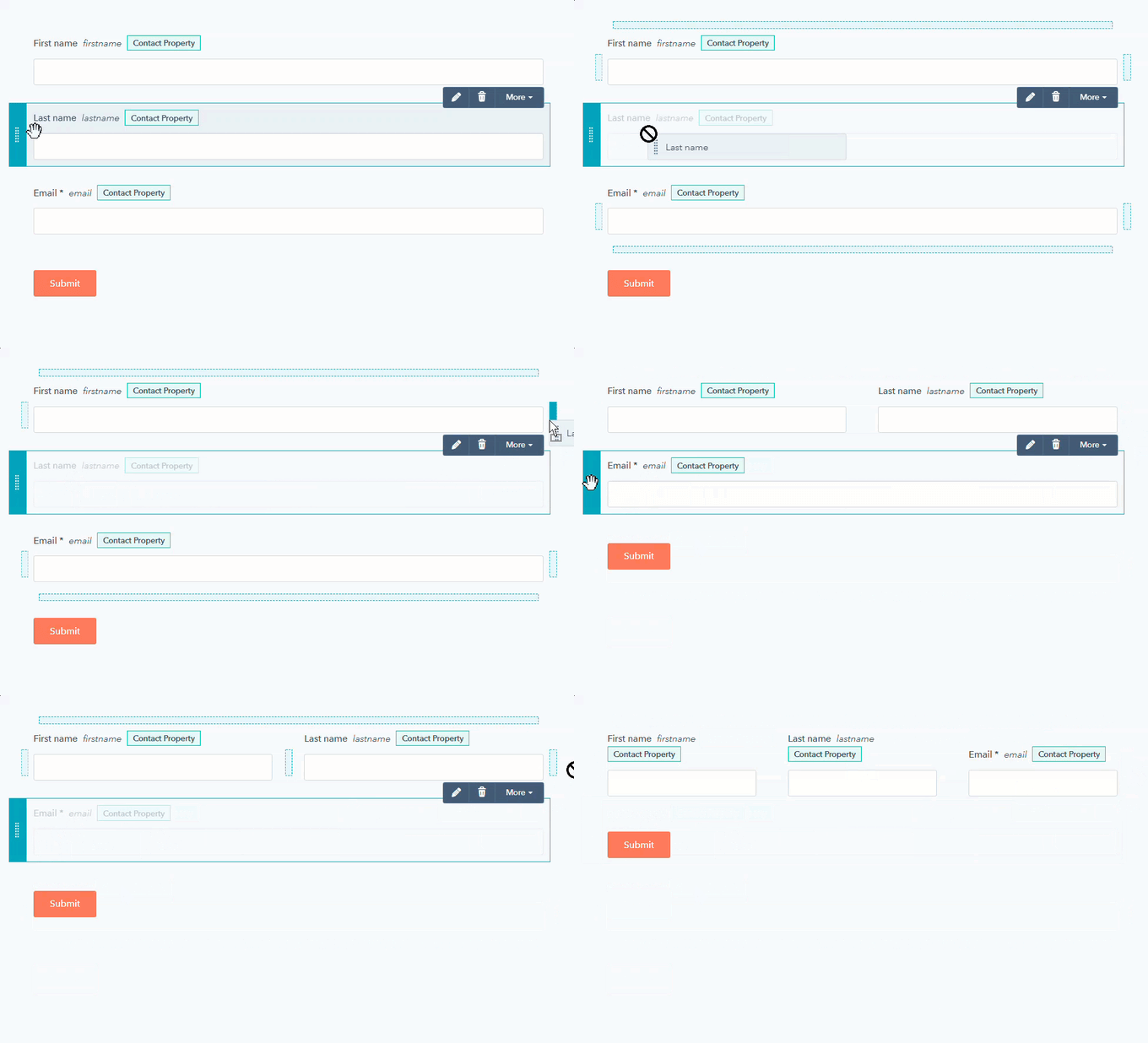
Du kan plassere maksimalt tre felt ved siden av hverandre i et skjema.
- I HubSpot-kontoen din navigerer du til Markedsføring > Skjemaer.
- Hold musepekeren over skjemaet og klikk på Rediger, eller opprett et nytt skjema.
- I skjemaredigeringsprogrammet klikker du på og holder nede de stiplede linjene til venstre for et felt for å se plasseringsalternativer.
- Hvis du vil plassere det ved siden av et felt på en linje, drar du det til en av de ledige plassene på linjen.
- Klikk på Publiser øverst til høyre for å oppdatere det aktive skjemaet.
Merk: Progressive felt (kuni Marketing Hub Professional eller Enterprise ) kan ikke brukes på et enkelt skjemafelt i en rad. Når du gjør et enkelt felt progressivt, vil alle andre felt i samme rad automatisk bli progressive.