Sist oppdatert: 28 juli 2026
Tilgjengelig med et av følgende abonnementer, unntatt der det er angitt:
-
 Markedsføring Hub
Professional, Enterprise
Markedsføring Hub
Professional, Enterprise
-
 Service Hub
Professional, Enterprise
Service Hub
Professional, Enterprise
-
 Content Hub
Professional, Enterprise
Content Hub
Professional, Enterprise
Bruk progressive felt i eldre skjemaer for å gjøre dem smartere og mer effektive. Med standard felt i skjemaer vises de samme feltene hver gang skjemaet lastes inn. Men hvis personen som fyller ut skjemaet ditt allerede har angitt en verdi i et bestemt felt, kan du bruke progressive felt til å få et annet felt til å vises i stedet.
Over tid kan du lære mer om potensielle kunder uten å stille dem de samme spørsmålene eller be om for mye informasjon før du har bygget opp tillit. Les mer om ulike skjemalternativer.
Merk: Denne artikkelen omhandler kun skjemaer laget med den gamle redigeringsfunksjonen. Det anbefales å bruke den oppdaterte skjemaeditoren til å opprette og administrere nye skjemaer. Lær hvordan du bruker skjemaforkortelse i den oppdaterte skjemaeditoren.
Tillatelser påkrevd Du må ha redigeringsrettigheter for skjemaer for å kunne opprette eller redigere et skjema.
Før du begynner
Før du bruker progressive felt, må du være oppmerksom på følgende:
- Progressive felt støttes ikke i den oppdaterte skjemaeditoren.
- Hvis alternativet Opprett alltid kontakter for nye e-postadresser er aktivert, kan du ikke bruke progressive felt.
- Hvis alternativet «Fyll ut felter med kjente verdier på forhånd » er aktivert og egenskapsverdien er kjent, vil det progressive feltet i køen vises for progressive skjemafelt. Forhåndsutfylte felt vises kun for ikke-progressive skjemafelt.
- For at et progressivt felt skal vises, må kontakten for øyeblikket ikke ha en verdi for feltet og må ikke ha hatt en verdi for feltet tidligere.
- Det anbefales ikke å gjøre e-postfeltet progressivt. Å inkludere et e-postfelt i hvert skjema gjør det mulig for kontakter å oppdatere e-postadressen sin med en foretrukket adresse, skaper en mer konsistent brukeropplevelse og forhindrer duplisering av kontakter.
Legg til progressive felt
For å legge til progressive felt i et eldre skjema må du først velge hvilke felt som skal settes i kø, og deretter velge eksisterende felt som skal gjøres progressive:
- I HubSpot-kontoen din klikker du på Mer og navigerer deretter til Markedsføring > Skjemaer. Hvis Mer ikke vises i kontoen din, navigerer du direkte til Markedsføring > Skjemaer.
- Klikk på navnet på et skjema.
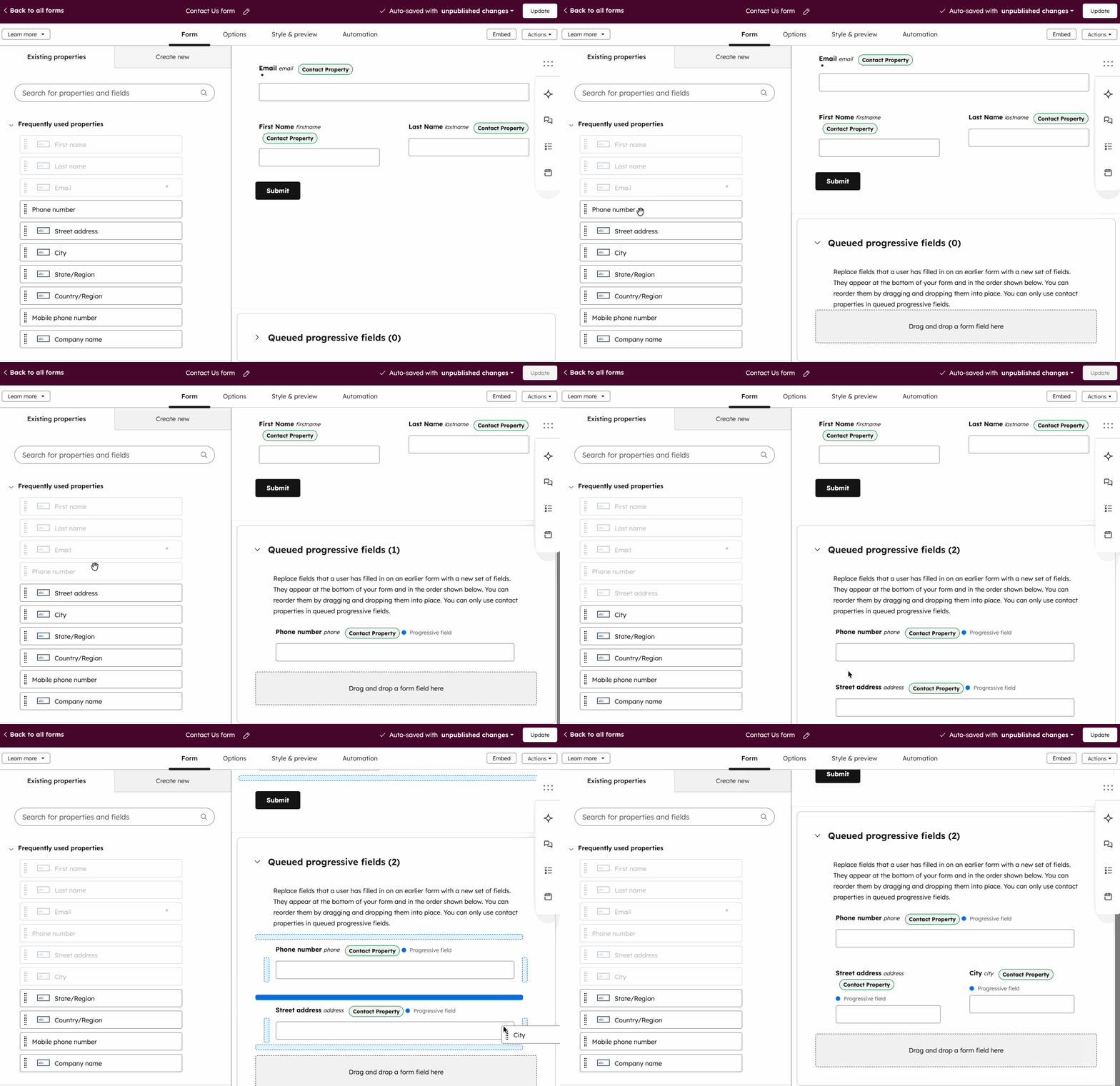
- I skjemaeditoren, i panelet til høyre, klikker du på «Progressive felt i kø».
- Klikk og dra over feltene du vil vise i stedet for feltene som tidligere er fylt ut av en kontakt. Feltene i køen vises i denne rekkefølgen hvis en kontakt har kjente verdier for noen av de progressive feltene i skjemaet.
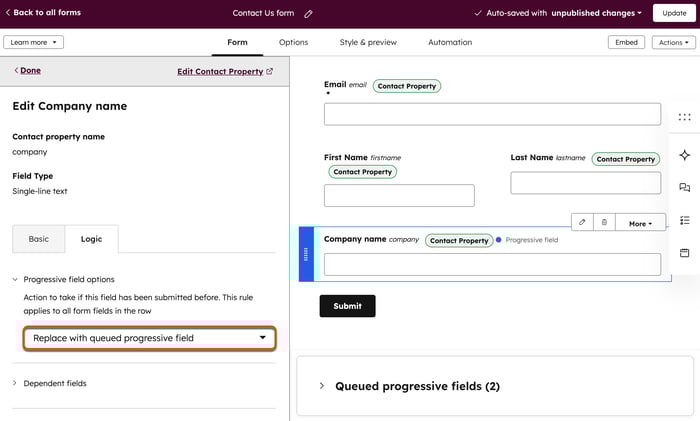
- For å angi et eksisterende felt som et progressivt felt, hold musepekeren over feltet og klikk påblyantikonet « ».
- I venstre panel klikker du på fanen «Logikk ».
- Klikk deretter på «Alternativer for progressive felt».
- Klikk på rullegardinmenyen og velg «Erstatt med neste progressive felt i køen». Hvis dette feltet tidligere har blitt sendt inn, vil det bli erstattet med det neste progressive feltet i køen.
Merk: Hvis det er flere felt på rad i skjemaet, vil alternativet for progressive felt gjelde for alle feltene i raden.
Test progressive felt
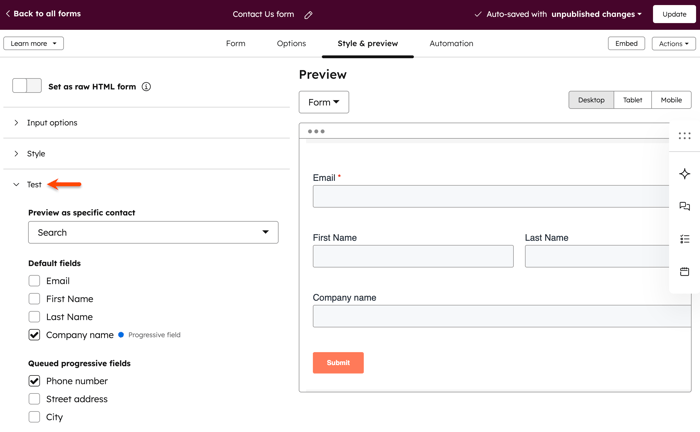
Du kan teste de progressive feltene med bestemte kontakter. Slik tester du de progressive feltene:- Klikk på fanen «Stil og forhåndsvisning ».
- I venstre panel blar du ned og klikker på «Test »-delen.
- Merk av i avmerkingsboksen for et progressivt felt i kø for å se hvordan skjemaet endres for en besøkende som allerede har fylt det ut eller som allerede har en verdi for feltet.
- Øverst til høyre kan du lagre eller publisere endringene dine.