Sist oppdatert: 13 mai 2026
Tilgjengelig med et av følgende abonnementer, unntatt der det er angitt:

Double opt-in tilbyr et ekstra bekreftelsestrinn for å verifisere hver e-postadresse som legges til i kontaktdatabasen din. Når denne innstillingen er slått på, vil kontakter som opprettes via skjemaer, automatisk motta en oppfølgings-e-post med en lenke for å bekrefte e-postabonnementet. Finn ut mer om hvordan du konfigurerer dobbel opt-in.
Du kan konfigurere bekreftelses-e-post, bekreftelsesside og oppfølgings-e-post på flere språk.
Forstå begrensninger og hensyn
-
Språket i skjemaet som kontakten ble opprettet gjennom, bestemmer språket i kommunikasjonen med dobbelt opt-in.
-
Alle kontakter som opprettes fra skjemaer med språk som ikke samsvarer med de aktive alternativene i innstillingene for dobbelt opt-in, vil få tilsendt kommunikasjon på standardspråket for dobbelt opt-in.
- Hvis du har tillegget Brands, kan du ha én dobbel opt-in-e-post for hvert språk innenfor hvert merke.
Opprett språkalternativer for dobbel opt-in
- I HubSpot-kontoen din klikker du på
innstillinger-ikonet i den øverste navigasjonslinjen. - Gå til Markedsføring > E-post i menyen i venstre sidefelt.
- Klikk på Double opt -in-fanen.
- I delen Administrer e-poster og sider for dobbel opt-in klikker du på Legg til språk.
- I høyre panel klikker du på rullegardinmenyen Velg språk for double opt-in og velger et språk.
- Klikk på Lagre og fortsett.
- I feltet E-postens emnelinje skriver du inn emnelinjen i bekreftelses-e-posten på dette språket, og klikker deretter på Generer standard e-post. E-posten genereres på det språket du valgte.
- Klikk på Publiser og fortsett.
- I delen Velg side som skal brukes som bekreftelsesside velger du et alternativ for siden kontaktene vil se etter å ha klikket på Bekreft i bekreftelses-e-posten din:
- Standard bekreftelsesside: Kontaktene vil se standardsiden for abonnementsoppdateringssystemet for kontoen din.
- Min egen side: Klikk på rullegardinmenyen og velg en annen side i kontoen din.
- Klikk på Lagre og avslutt.
Angi et språk som aktivt for dobbelt opt-in
Når du har konfigurert språkalternativene dine for dobbelt opt-in, kan du angi dem som aktive eller inaktive hver for seg. Så lenge double opt-in er slått på, kan ikke standardspråket settes til inaktivt.
- I HubSpot-kontoen din klikker du på
innstillinger-ikonet i den øverste navigasjonslinjen. - Gå til Markedsføring > E-post i menyen i venstre sidefelt.
- Klikk på Double opt-in-fanen .
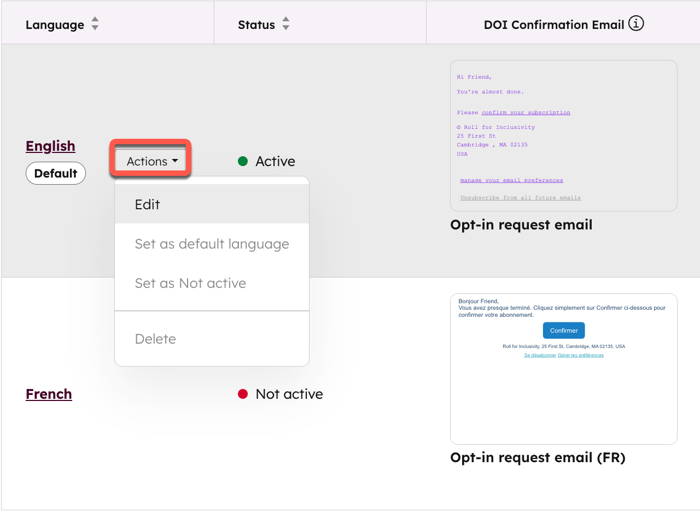
- I delen Administrer e-poster og sider med dobbelt opt-in holder du musepekeren over et språk og klikker på rullegardinmenyen Handlinger , og velger deretter Angi som aktiv.
- I dialogboksen klikker du på Bekreft.
Når du har angitt et språk som aktivt, kan du velge det som standardspråk i rullegardinmenyen Handlinger ved å velge Angi som standardspråk.