
Sist oppdatert: 5 august 2026
Tilgjengelig med et av følgende abonnementer, unntatt der det er angitt:
-
 Markedsføring Hub
Starter, Professional, Enterprise
Markedsføring Hub
Starter, Professional, Enterprise
-
 Salg Hub
Starter, Professional, Enterprise
Salg Hub
Starter, Professional, Enterprise
-
 Service Hub
Starter, Professional, Enterprise
Service Hub
Starter, Professional, Enterprise
-
 Data Hub
Starter, Professional, Enterprise
Data Hub
Starter, Professional, Enterprise
-
 Content Hub
Starter, Professional, Enterprise
Content Hub
Starter, Professional, Enterprise
-
 Smart CRM
Professional, Enterprise
Smart CRM
Professional, Enterprise
-
 HubSpot-kreditter påkrevd
Bruk prospekteringsverktøyet til å identifisere selskaper som passer godt, basert på konkrete utløsere, og til å finne de riktige kontaktpersonene i disse selskapene for å ta kontakt. Lag konkrete tiltak for å veilede prospekteringsverktøyets undersøkelser og for å finjustere dets strategier for kontaktopptak, basert på målsegmentet og målgruppen.
Prospekteringsagenten hjelper deg med å bygge en mer effektiv pipeline ved å:
-
Å oppdage selskaper som samsvarer med de kjøpssignalene som er viktigst for deg.
-
Identifisere relevante kontakter i disse selskapene.
-
Generere personlig tilnærming basert på CRM-data og ferske signaler som indikerer sterk kjøpsintensjon.
Merk: Hvis du er superadministrator, kan du melde kontoen din på Prospekteringsverktøyet blir smartere: Kjøpssignaler og kontaktsøk .
Før du setter i gang
Før du begynner å bruke denne funksjonen, må du sørge for at du forstår hvilke forberedelser som må gjøres på forhånd, samt funksjonens begrensninger og mulige konsekvenser av bruken.
HubSpot-kreditter påkrevd HubSpot-kreditter forbrukes når agenten genererer personlig tilpassede e-postmeldinger til hver kundeemne (et anbefalt eller manuelt registrert kundeemne), med tilleggstrinn basert på spillinnstillingene dine. Se hvordan Breeze-agenter bruker HubSpot-kreditter.
Forstå kravene
- Ensuperadministratormå melde kontoen din på i betaversjonen.
- I AI-innstillingene må følgende brytere være slått på:
- Gi brukerne tilgang til å generere AI-verktøy og -funksjoner
- CRM-data
- Data om kundesamtaler
- Fildata
- For å konfigurere og bruke prospekteringsagenten må brukerne være superadministratorer eller ha tilgangstillatelser for prospekteringsagenten.
Forstå begrensninger og hensyn
- Prospekteringsagenten tar hensyn til nylige interaksjoner fra det siste året som er knyttet til kontaktoppføringer, inkludert:
- Innsendte skjemaer
- Sidevisninger
- Samtaler
- Møter
- Notater
- Åpne e-poster
- Handlinger utført av prospekteringsagenter som krever HubSpot-kreditter, kan ikke fullføres i sandkassekontoer.
- Brukere med tillatelser til å endre fakturering og navn på kontrakten kan midlertidig sette prospekteringsagentens bruk av kreditter på pause ved å følge instruksjonene for sporing av kredittbruk.
- Du kan fortsette å jobbe med potensielle kunder uten prospekteringsagenten. Lær hvordan du administrerer potensielle kunder manuelt.
Forstå intensjonssignaler
For å finne potensielle kandidater for kontakt, overvåker prospekteringsagenten «intensjonssignaler», for eksempel nyheter relatert til selskaper (f.eks. mottak av finansiering, lansering av et nytt produkt) eller tegn på at selskaper undersøker temaer som er viktige for deg. Når du oppretter en strategi, kan du velge hvilke signaler prospekteringsagenten skal overvåke for den spesifikke strategien.
Les mer om de ulike typene intensjonssignaler.
Opprett strategier
Prospekteringsagenten baserer seg på brukerdefinerte «strategier», som er sett med instruksjoner for hvordan agenten skal gjennomføre sin forskning og kontakter. Du kan opprette flere strategier for å tilpasse dem til målmarkedene dine og de spesifikke verdiforslagene du tilbyr for hvert marked.
Slik oppretter du en ny strategi:
- I HubSpot-kontoen din klikker du på Mer og navigerer deretter til Salg > Prospekteringsagent. Hvis Mer ikke vises i kontoen din, navigerer du direkte til Salg > Prospekteringsagent.
- Klikk på «Opprett play» øverst til høyre.
- I spillredigereren følger du instruksjonene nedenfor for å definere spillets:
- Mens du redigerer stykket, kan du klikke på «Test»-knappenøverst til høyre for å få en oversikt over hvordan prospekteringsagenten vil fungere ut fra dine nåværende valg.
- I dialogboksen bruker du rullegardinmenyen«Velg en kontakt » til å velge en kontakt.
- Klikk deretter på«Generer» for å generere et eksempel på en kontaktoppfølging for den aktuelle kontakten.
- Under eksempelinnholdet klikker du på«Vis full sekvens» (for sekvensbaserte oppfølgingsscenarier) eller«Vis alle trinn » (for adaptive oppfølgingsscenarier) for å se eksempler på de andre oppfølgings-e-postene som inngår i scenariet.
- Når du er ferdig med å gå gjennom kampanjen, klikker du påX øverst til høyre i dialogboksen for å gå tilbake til kampanjeredigereren.
- Når du er ferdig med å tilpasse kampanjen, klikker du på Gjennomgå og aktiver øverst til høyre. Klikk deretter påPubliser i dialogboksen.
Målgruppe
Bruk fanen«Målgruppe» til å definere målgruppen din.
- Klikk på fanen«Målgruppe» øverst.
- Hvis du vil at prospekteringsagenten skal finne kontakter og aktivt foreslå dem for registrering i kampanjen:
- Slå på bryteren «Finn kontakter for meg ».
- Selv om denne innstillingen er aktivert, kan du fortsatt registrere kontakter manuelt.
- Hvis du bare vil registrere kontakter i spillet manuelt:
- Slå av bryteren «Finn kontakter for meg ».
- Du kan deretter gå videre til instruksjonene for å konfigurere salgskonteksten din.
- Under «Målbedrifter» velger du bedriftssegmentene du ønsker å registrere i denne strategien. Segmentene du velger, avgjør hvilke bedrifter agenten overvåker for signaler.
- Klikk på «Legg til segmenter».
- I høyre sidefelt kan du bruke søkefeltet til å finne segmenter, og merke av i boksene ved siden av segmentene du vil inkludere.
- Klikk påX øverst til høyre i sidefeltet for å gå tilbake til kampanjeredigereren.
- Under«Signaler» velger du intensjonssignalene som prospekteringsagenten skal bruke når han eller hun overvåker selskaper.
- Klikk på«Rediger signaler».
- I høyre sidefelt bruker dusøkefeltet til å finne signaler, og merker av iboksene ved siden av signalene du vil inkludere.
- Slik redigerer du emnene som inngår i«Research »-signalet:
- I høyre sidefelt klikker du på«Rediger » ved siden av «Research »-signalet.
- Til venstre i sidefeltet klikker du på«Nøkkelord» og brukersøkefeltet til å søke etter relaterte emner. Alternativt kan du klikke på«Bedrifts-URL» og brukesøkefeltet til å skrive inn bedriftens domene.
- Klikk på«Legg til» ved siden av emnene du vil legge til.
- Til høyre klikker du pået for å fjerne et emne fra«Research »-signalet.
- Når du er ferdig med å redigere emnene, klikker du på«Lagre» nederst på siden.
- Lær hvordan du redigerer kriteriene for «Besøkendes intensjon»-signalet.
- Klikk påX øverst til høyre i sidepanelet for å gå tilbake til avspillingsredigereren.
- Under«Målgrupper» velger du målgruppene du ønsker å selge til i denne kampanjen. Agenten vil finne opptil tre kontakter som samsvarer med målgruppene dine per selskap som er registrert i kampanjen.
- Klikk på «Legg til personaer».
- I høyre sidefelt kan du bruke søkefeltet til å finne personaer og merke av i boksene ved siden av de personaene du vil inkludere.
- Klikk påX øverst til høyre i sidefeltet for å gå tilbake til spillredigereren.
- Under«Daglig grense for forslag til nye kontakter» angir du det maksimale antallet kontakter agenten kan foreslå for denne kampanjen per dag.
- Angiantall nye kontakter som spillet skal anbefale per dag.
- Forslagene er basert på selskaper som viser signaler, så det kan hende du ser færre kontaktanbefalinger enn grensen du har angitt.
Salgskontekst
Bruk fanen «Salgskontekst» til å definere salgsinformasjonen om selskapet ditt.
- Klikk på fanen «Salgskontekst» øverst.
- For å generere detaljer om salgskontekst basert på nettstedet ditt, skriver du inn enURLi feltet «Analyser fra nettsted » og klikker på«Analyser nettsted». Juster deretterteksten etter behov.
- For å legge til detaljer om salgskontekst manuelt, skriv inntekst i følgende felt:
- Hva selger bedriften din?
- Hva er verdiforslaget ditt?
- Hvilke utfordringer løser bedriften din?
- Klikk på rullegardinmenyen «Hvilke produkter og tjenester ønsker du å selge?» for å velge deproduktene og tjenestene du ønsker at agenten skal selge. Lær hvordan du legger til produkter og tjenester.
Kontakt
Bruk fanen «Utgående kontakt» til å velge agentens kontaktmetode, forhåndsvise hvordan kontakten vil se ut og (valgfritt) gi tilpassede instruksjoner til agenten.
-
Klikk på fanen «Kontakttak» øverst.
- Klikk på rullegardinmenyen«Velg metode » for å velge hvilken type kontakt agenten skal utføre:
- Sekvens: sender personlig tilpasset kontakt via flere kanaler med en AI-sekvens.
- Adaptiv: sender personlige e-poster som tilpasses ut fra den registrerte potensielle kundens handlinger, engasjement og signaler.
- Hvis du velger«Sekvens»:
- Klikk på«Legg til »-ikonet for å legge til trinn i sekvensen.
- Klikk på et for å redigere innholdet i et automatisert e-posttrinn.
- For å tilpasse emnelinjen med innhold generert av Breeze, klikker du på«Smart emne» i emnelinjen. Klikk deretter på«Bruk et dynamisk emne».
- For å tilpasse e-postteksten med innhold generert av Breeze, klikker du nederst til høyre på «Legg til en smartblokk » og velger et alternativ for smartblokk. Alternativt kan du klikke på«Tilpasset melding» og i popup-vinduet skrive innet navn på smartblokken oginstruksjoner for meldingen, og deretter klikke på«Sett inn».
- For å redigere instruksjonene til en smartblokk, klikker du pånavnet på smartblokken i emnelinjen eller e-postteksten. Deretter redigerer du navnet på smartblokken og/ellerinstruksjonene for spørsmålet og klikker på«Lagre».
- Når du er ferdig med å redigere e-posttrinnet, klikker du på«Lagre» nederst til venstre.
-
- For å fjerne et trinn klikker du påHandlinger øverst til høyre i trinnet og deretter påSlett.
- For å justere tidspunktet for trinnene klikker du på«Forsinkelse mellom to trinn», velgerantall virkedager du vil utsette det med, og klikker deretter på«Lagre».
- Hvis du velger«Adaptiv»:
- Under«Utsendelsesfrekvens» klikker du på rullegardinmenyene for å angi«Minimum antall dager mellom e-poster » og«Maksimalt antalle-poster per registrering». Agenten vil følge disse retningslinjene for frekvens uavhengig av eventuelle tilpassede instruksjoner du oppgir.
- Under«Adaptiv kontakt» kan du forhåndsvise hvordan kontaktstrategien vil se ut for registrerte kontakter.
- Under«Avanserte instruksjoner» kan du skrive inntekst for å veilede agenten med tilleggsinstruksjoner. For eksempel: «Fokuser på å bygge relasjoner og gi verdi til potensielle kunder. Fremhev vår velprøvde evne til å tilpasse oss endringer i markedet.»
Sikkerhetsrammer
Bruk fanen«Sikkerhetsgrenser» til å konfigurere detaljene i selve e-postene, for eksempel avsenderens e-postadresse, tonen i teksten og tidspunktet på dagen e-postene skal sendes.
- Klikk på fanen«Sikkerhetsgrenser» øverst.
- Under«Send på vegne av» velger du brukeren hvis tilknyttede e-postadresse agenten skal bruke til å sende e-poster:
- Send fra kontaktens eier: agenten vil bruke den tilknyttede e-postadressen til kontaktens eier.
- Klikk på rullegardinmenyen«Bruk denne kontaktegenskapen» for å velge kontakt-egenskapen som lagrer den riktige eieren. Du kan for eksempel velge en tilpasset eier-egenskap i stedet for standardegenskapen«Kontakteier ».
- Klikk på rullegardinmenyen«Reserveavsender» og velg enbruker som skal være avsender dersom kontaktens eier ikke har en tilknyttet innboks.
- Hvis reserveavsenderen har mer enn én tilkoblet innboks, må du velge eninnboks.
- Send fra én bruker: agenten vil alltid bruke den samme tilknyttede innboksen for hver kontakt.
- Klikk på rullegardinmenyenVelg en bruker og velg enbruker.
- Hvis brukeren har mer enn én tilkoblet innboks, velger du eninnboks.
- Send fra kontaktens eier: agenten vil bruke den tilknyttede e-postadressen til kontaktens eier.
- Under«Tone» velger du etalternativ for skrivestilen agenten skal bruke:
- Bruk en forhåndsinnstilt tone: agenten vil skrive e-poster i en generell tone (f.eks. «Profesjonell», «Hjelpsom» osv.). Klikk på rullegardinmenyen«Velg en tone» og velg en tone.
- Bruk merkevarestemme: agenten vil tilpasse seg selskapets merkevarestemme og tone i salgs-e-postene. Lær hvordan du konfigurerer merkevarestemmen.
- Hvis du har valgt den adaptive kontaktmetoden, velger du under«Språk» om agenten skal tilpasse seg kontaktens foretrukne språk.
- Slå på bryteren «Aktiver flerspråklig kontakt» for å la agenten bruke kontaktens foretrukne språk (hvis dette er angitt).
- Klikk på rullegardinmenyen «Reservespråk» for å velge hvilketspråk agenten skal bruke hvis kontakten ikke har et foretrukket språk.
- Hvis du har valgt den adaptive kontaktmetoden, velger du under«Handlingsoppfordring» hva agenten kan inkludere i kontakten. Agenten vil avgjøre når hvert element skal brukes, basert på konteksten.
- Be kontakten om å bestille et møte: Velg en møtelink som agenten kan dele for å hjelpe kontakten med å bestille et møte.
- Hvis du velger«Møtelink utenfor HubSpot», skriver du inn enURL i URL -feltet.
- Hvis du velger«HubSpot-møtelink», bruker durullegardinmenyene til å velge enbruker og enmøtelink.
- Legg ved et HubSpot-dokument: Legg til et dokument som agenten kan inkludere i henvendelsen.
- Klikk på«Legg ved et dokument».
- I dialogboksen holder du musepekeren over et dokument og klikker på«Velg».
- I feltet«Beskrivelse» skriver du inntekst som beskriver det vedlagte dokumentet (f.eks. «produktbeskrivelse»).
- For å fjerne det vedlagte dokumentet, klikk pået.
- Legg til en URL: Legg til en lenke du vil at prospekteringsagenten skal dele.
- Klikk på«Legg til en lenke».
- Skriv inn enURL iURL -feltet.
- Skriv inntekst i feltet«Beskrivelse» for å beskrive destinasjonen til URL-en (f.eks. «kjøpsside»).
- For å fjerne lenken klikker du pået.
- Be kontakten om å bestille et møte: Velg en møtelink som agenten kan dele for å hjelpe kontakten med å bestille et møte.
- Under«Virksomhetsdager og sendevindu» kan du velge hvilke dager og tidspunkter agenten kan sende e-post.
- Slå på bryteren«Utfør på virkedager » for å be agenten om å kun planlegge e-poster for virkedager.
- Klikk på rullegardinmenyene for«Vindu for automatisk e-postutsendelse» og velg start- og sluttidspunkt for når agenten kan sende e-post i løpet av dagen. Agenten vil velge tidspunkter med høyest åpningsrate innenfor dette tidsvinduet.
- Klikk på rullegardinmenyen«Standard tidssone» og velg en tidssone som skal brukes når kontaktens tidssone ikke er tilgjengelig.
Automatisering
Bruk fanen«Automatisering » til å velge om agenten skal handle autonomt.
- Klikk på «Automatisering »-fanen øverst.
- Under«Autonomous mode» velger du ett av følgende alternativer:
- Gjennomgå før sending: Du vil gjennomgå og godkjenne hver melding før den sendes ut.
- Send automatisk: agenten sender e-poster uten gjennomgang, basert på innstillingene for utsendelser.
Hvis du velger«Gjennomgang før sending», vil den tildelte avsenderen av e-posten motta et varsel i appen når et e-postutkast er klart for gjennomgang. Du kan melde deg av disse varslene ved å justere brukervarslene dinefor å slå av varselet«Prospecting Agent-utkast klare for gjennomgang ». Du kan også motta disse gjennomgangsvarslene som en daglig e-post.
Administrer oppfølginger
Slik administrerer du eksisterende prospekteringsagent-handlinger:
- I HubSpot-kontoen din klikker du på Mer og navigerer deretter til Salg > Prospekteringsagent. Hvis Mer ikke vises i kontoen din, navigerer du direkte til Salg > Prospekteringsagent.
- Til venstre, under Administrer, klikker du på Spill.
- For å redigere en spillplan, hold musepekeren over spillplanen i tabellen og klikk på«Rediger». Når du er ferdig med å gjøre endringer, klikker du på «Gjennomgå endringer » øverst til høyre. Deretter klikker du på«Godkjenn X endringer» i dialogboksen.
- For å angi et spill som standardspill, hold musepekeren over spillet i tabellen og klikk påHandlinger>Angi som standard.
- For å klone en spillplan, hold musepekeren over spillplanen i tabellen og klikk påHandlinger>Klon.
- For å slette en play, hold musepekeren over platen i tabellen og klikk påHandlinger>Slett. I dialogboksen klikker du påSlett.
Registrer kontakter og selskaper fra HubSpot
Når du har definert strategiene dine, vil prospekteringsagenten overvåke bedrifter for signaler og anbefale bedrifter som skal registreres i agenten. I prospekteringsagenten kan du automatisere registreringen av kontakter basert på bestemte kriterier, eller registrere kontakter og bedrifter manuelt.
Du kan også bruke arbeidsflyt-handlinger til å registrere eller fjerne poster i en prospekteringsagent-strategi.
Overvåk bedrifter for signaler
Hvis du har lagt til en målgruppe i spilletskontekstinformasjon, vil prospekteringsagenten overvåke selskapene i den målgruppen for kjøpssignaler.
- I HubSpot-kontoen din klikker du på Mer og navigerer deretter til Salg > Prospekteringsagent. Hvis Mer ikke vises i kontoen din, navigerer du direkte til Salg > Prospekteringsagent.
- Til venstre, under «Outreach», klikker du på «Overvåkede selskaper».
- Klikk på fanenAnbefalt for å se selskaper som agenten anbefaler for registrering.
- Klikk på fanen«Alle overvåkede selskaper » for å se alle selskapene som inngår i målgruppene som overvåkes av agenten.
- I tabellen kan du for hvert selskap se:
- Foreslåtte kontakter for registrering i prospekteringsagenten.
- Intensjonssignalene som er oppdaget for det aktuelle selskapet.
- Grunner til å ta kontakt med det aktuelle selskapet.
- Når en kontakt i det aktuelle selskapet sist ble kontaktet.
- Aktiviteter som selskapet er knyttet til.
- Slik starter du en henvendelse til en kontaktperson:
- Klikk påfirmanavnet i tabellen.
- Klikk på rullegardinmenyenfor kontakter til venstre for å filtrere etter foreslåtte kontakter, engasjerte kontakter eller alle kontakter.
- Klikk påkontaktnavnet til venstre.
- Til høyre klikker du på rullegardinmenyen«Tilknyttet spill » og velger etspill.
- Gjennomgå de genererte e-postene. Klikk på knappen«Generer e-post på nytt»ved siden av en e-post for å generere nytt innhold. Alternativt kan du klikke på«Generer alle på nytt» for å generere et nytt sett med e-poster.
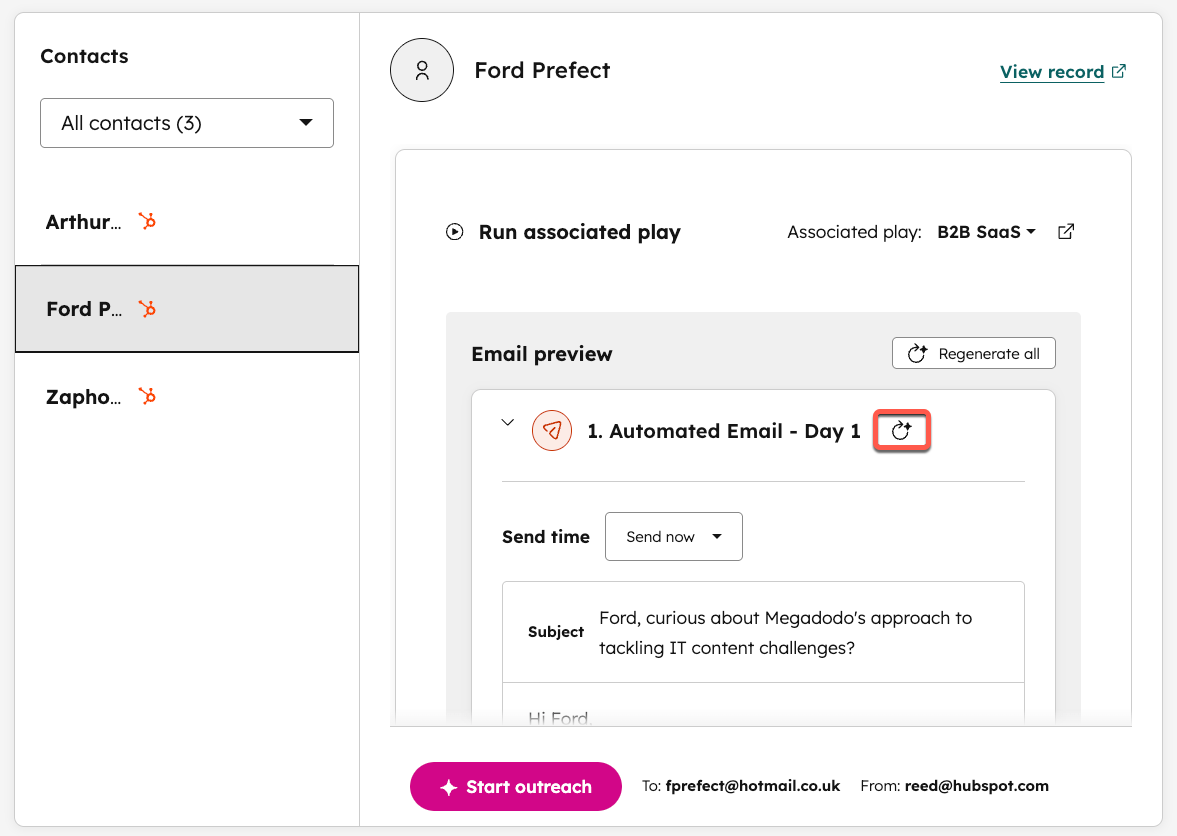
-
- Klikk på en ave-postene for å redigere innholdet, og klikk deretter på«Lagre e-postoppdateringer».
- Når du er ferdig med å redigere e-postene for utsendelsen, klikker du nederst på «Start utsendelse».
Automatiserte registreringer
Du kan automatisere registreringen av kontakter ved hjelp av bestemte utløsere og kriterier.
- I HubSpot-kontoen din klikker du på Mer og navigerer deretter til Salg > Prospekteringsagent. Hvis Mer ikke vises i kontoen din, navigerer du direkte til Salg > Prospekteringsagent.
- Til venstre, under «Administrer», klikker du på«Automatiseringer».
- De tilgjengelige registreringsmetodene er:
- Når siden vises: når sidene som vises inneholder noen av de valgte sidene.
- Når skjema sendes inn: når valgte skjemaer sendes inn.
- Når det har gått mer enn x dager siden siste interaksjon: når et valgt antall dager har gått siden siste interaksjon.
- Når lagt til en hvilken som helst liste: når kontakten legges til en av de valgte listene.
- Klikk påRediger -knappen ved siden av en registreringsmetode for å:
- Definere de spesifikke kriteriene for den valgte metoden (sider som er vist, skjemaer som er sendt inn, antall dager siden siste interaksjon, lister kontakten er lagt til i).
- Velge den spesifikke avspillingen.
- Velg salgsmetoden (Adaptiv eller Planlagt).
- Velg automatiseringsmodus (Send automatisk eller Gjennomgå før sending).
- Klikk på«Lagre» nederst på siden.
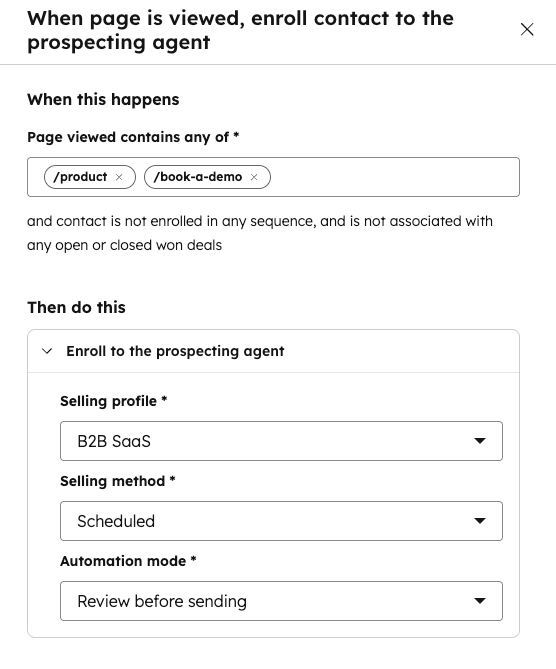
- For hver registreringsmetode du vil bruke, må du slå påbryteren for den metoden. Klikk deretter på Slå på i dialogboksen.
Manuell registrering
- I HubSpot-kontoen din klikker du på Mer og navigerer deretter til Salg > Prospekteringsagent. Hvis Mer ikke vises i kontoen din, navigerer du direkte til Salg > Prospekteringsagent.
- Klikk påRegistrerøverst til høyre og velg ett avalternativene:
- Registrer kontakter manuelt
- Registrer bedrifter manuelt
- Bruksøkefeltet ogfiltrene til å finne postene du vil registrere.
- Klikk iavmerkingsboksene ved siden av postene.
- Klikk på«Neste» nederst.
- Klikk på rullegardinmenyen«Play » og velgspillet du vil registrere oppføringene i.
- For å forhåndsvise tidspunktet for agentens oppfølging for den aktuelle spillet, klikker du påVis forhåndsvisning øverst til høyre.
- Klikk på«Start registrering» nederst til høyre.
Registrer kontakter fra andre kilder
I tillegg til å registrere eksisterende HubSpot-kontakter i prospekteringsagenten, kan du koble til en datakilde for å finne nye kontakter som agenten kan registrere i en play.
Merk: Det kan kun kobles til én ekstern datakilde om gangen.
- I HubSpot-kontoen din klikker du på Mer og navigerer deretter til Salg > Prospekteringsagent. Hvis Mer ikke vises i kontoen din, navigerer du direkte til Salg > Prospekteringsagent.
- Til venstre, under«Administrer», klikker du på«Integrasjoner».
- Klikk på«Koble til» for datakilden du vil koble til.
- Hvis du kobler til Apollo:
- I dialogboksen klikker du på«Koble til Apollo».
- I popup-vinduet skriver du inn påloggingsopplysningene dine for Apollo og klikker på«Logg inn».
- Hvis du kobler til Surfe:
- Skriv innAPI-nøkkelen din i feltet forAPI-nøkkel.
- Klikk på«Koble til».
- Hvis du kobler til ZoomInfo:
- I dialogboksen klikker du på«Koble til ZoomInfo».
- Skriv inn påloggingsopplysningene dine for ZoomInfo i popup-vinduet, og klikk på«Logg inn».
- Hvis du kobler til Seamless:
- I dialogboksen klikker du på«Koble til Seamless».
- I popup-vinduet skriver du inn Seamless-påloggingsopplysningene dine og klikker på«Logg inn».
Motta en daglig oversikt over utsendelser for gjennomgang
Du kan motta en daglig e-post som oppsummerer kontaktene med utsendelser utarbeidet av prospekteringsagenten som venter på gjennomgang. Oppsummerings-e-posten lenker direkte til det utarbeidede innholdet, slik at du kan gjennomgå og følge opp hvert utkast.
Den daglige e-posten inneholder også anbefalinger om selskaper, som viser selskaper med nylig aktivitet, årsaken til anbefalingen og foreslåtte kontakter i det aktuelle selskapet for oppfølging.
Oppsummeringen sendes kl. 09.00 i tidssonen for kontoen din.
Slik tar du stilling til ventende henvendelser:
- I e-posten klikker du på«Gjennomgå» for den aktuelle kontakten. Du blir da sendt til fanen«Klar for gjennomgang» i prospekteringsverktøyet, der den aktuelle kontakten er valgt og utkastet er åpent.
- Hvis det er tre eller flere utkast som venter på gjennomgang, klikker du påGjennomgå alle e-poster. Du blir da sendt til fanen Klar for gjennomgang i prospekteringsagenten, der du kan velge kontaktene og utføre handlinger på utkastene hver for seg.
For å gjennomgå selskapsanbefalinger, klikk på«Gjennomgå» under det aktuelle anbefalte selskapet.
Du kan melde deg av det daglige sammendraget ved å justere brukervarslene dine for å slå av e-posten «Prospecting Agent Daily Digest ».
Uavhengig av sammendraget vil det vises en aktivitet i aktivitetsfeeden i salgsarbeidsområdet til brukeren som er angitt som avsender, når en e-post utarbeides av prospekteringsagenten.
Analyser ytelsen
Gjennomgå resultatene som prospekteringsagenten har generert, samt den aktuelle statusen for e-poster som er planlagt sendt i dag.
- I HubSpot-kontoen din klikker du på Mer og navigerer deretter til Salg > Prospekteringsagent. Hvis Mer ikke vises i kontoen din, navigerer du direkte til Salg > Prospekteringsagent.
- Klikk på «Ytelse» til venstre.
- Under«Resultater» kan du se på:
- Totalt antall påmeldinger
- Leverte e-poster
- Åpnede e-poster
- E-poster det er klikket på
- E-poster det er svart på og avtalte møter
- Brukfiltrene øverst for å avgrense dataene som vises iresultatrapporten.
- Under«E-poster som sendes i dag» kan du se hvilke e-poster som er planlagt, hvilke som allerede er sendt, og hvilke påmeldinger som for øyeblikket må gjennomgås (dvs. e-postene er utkast og må godkjennes).
Gjennomgå foreslåtte kontakter og selskaper fra CRM-visninger
Hvis du vanligvis jobber fra en CRM-visning (f.eks. på kontaktindekssiden), kan du legge til visninger som viser prospekteringsagentens detaljer for kontakter og selskaper.
Kontaktvisning
- I HubSpot-kontoen din klikker du på Mer og navigerer deretter til CRM > Kontakter. Hvis Mer ikke vises i kontoen din, navigerer du direkte til CRM > Kontakter.
- Klikk på«Legg til visning» øverst til høyre i tabellen.
- Under«Levert av HubSpot» velger du«Kontakter for prospekteringsagenter».
Kontaktvisningen viser kontaktens registreringsstatus for prospekteringsagenten (f.eks. «Klar for gjennomgang», «Pågår», «Fullført» osv.).
Bedriftsvisning
- I HubSpot-kontoen din klikker du på Mer og navigerer deretter til CRM > Selskaper. Hvis Mer ikke vises i kontoen din, navigerer du direkte til CRM > Selskaper.
- Klikk på«Legg til visning» øverst til høyre i tabellen.
- Under«HubSpot-tilbud» velger du«Anbefalte selskaper».
Bedriftsvisningen viser følgende egenskaper:
- Antall foreslåtte kontakter: antall kontakter i selskapet som prospekteringsagenten har identifisert som anbefalte for oppfølging.
- Maksimal anbefalingsscore: hvor sterkt prospekteringsagenten anbefaler et selskap som potensielle kunder, slik at du kan prioritere hvor du skal fokusere innsatsen din.
- Grunn til å ta kontakt: begrunnelsen bak prospekteringsagentens anbefaling om å ta kontakt, noe som gir deg kontekst om hvorfor et selskap er et godt valg for oppfølging.
Lær hvordan du filtrerer poster i en visning.
