
Sist oppdatert: 29 september 2026
Tilgjengelig med et av følgende abonnementer, unntatt der det er angitt:

Sammendrag
HubSpot-sporingskoden er unik for hver HubSpot-konto og gjør det mulig for HubSpot å overvåke trafikken på nettstedet ditt. Sporingskoden inkluderes automatisk på HubSpot-bloggsider, landingssider og nettsider.
Hvis du har sider som er hostet eksternt (dvs. sider som ikke ligger på HubSpot), må du installere HubSpot-sporingskoden manuelt for å samle inn analyse data for disse sidene. Du kan også samarbeide med en utvikler for å installere tilleggskode for å gruppere data i HubSpot-sidetyper. Les mer om hvordan sporingskoden lar deg spore besøkende på nettstedet ditt.
På eksterne sider hjelper sporingskoden HubSpot med å gjenkjenne og knytte nettstedet til kontoen din, kan spore innsendte skjemaer fra både HubSpot og andre kilder, og kan aktivere funksjoner som live chat-widgets; sporingskoden i seg selv oppretter eller installerer ikke skjemaer.
Hvis du bruker HubSpot-sporingskoden, vil besøkendes data samles inn og brukes til å overvåke trafikken på nettstedet ditt. HubSpot bruker også visse data som samles inn via HubSpot-sporingskoden til å forbedre HubSpots produkter og tjenester, inkludert det kommersielle datasettet Breeze Intelligence. Du kan deaktivere datadeling med HubSpot for kontoen din ved å gå til kontoinnstillingene dine. Les mer om dataene som samles inn av HubSpot-sporingskoden.
Les mer om hvordan du tilpasser sporingskoden via sporingskode-API-et.
Merk:
- Du bør ikke installere flere HubSpot-sporingskoder på én side. Hvis det er installert flere HubSpot-sporingskoder, vil den første som lastes inn på siden utløses; eventuelle påfølgende HubSpot-sporingskoder vil ikke lastes inn.
- Hvis IT-administratoren eller webutvikleren din installerer koden, må vedkommende ha enHubSpot-brukerkonto.
- Hvis du bruker en enkeltsideapplikasjon, kan du se i utviklerdokumentasjonen for å konfigurere sporing.
- Hvis du drifter hele domener eller underdomener eksternt, må du også legge til domenet/domenene og/eller underdomenet/underdomenene i innstillingene dine i HubSpot.
- Hvis sporingskoden ikke er installert på en side, kan ikke HubSpot spore trafikk, sidevisninger, besøkendeaktivitet eller nettstedshendelser fra den siden. Funksjoner som er avhengige av sporingskoden, for eksempel live chat-widgets, vil ikke lastes inn.
- Skjemainnsendinger som ikke kommer fra HubSpot, blir ikke registrert uten sporingskoden. For å registrere innsendinger uten nettstedssporing, bruk HubSpot-skjemaer eller Forms API; innbyggingskoden for HubSpot-skjemaer kan fortsatt motta innsendinger, men generell nettstedssporing er fortsatt utilgjengelig uten sporingskoden.
- Sporingskoden støttes ikke på AMP-nettsteder.
- Hvis det eksterne nettstedet ditt bruker WordPress, anbefales det å installere og bruke WordPress-pluginet «HubSpot All-in-One Marketing – Forms, Pop-ups, Live Chat». Dette vil installere HubSpot-sporingskoden på WordPress-nettstedet ditt. Hvis du bruker pluginet, trenger du ikke å installere sporingskoden manuelt. Unngå å installere sporingskoden to ganger, da dette kan føre til feil som for eksempel dupliserte data. Hvis sporing ikke fungerer, må du kontrollere at pluginet er aktivt.
- Hvis en besøkende har installert en annonseblokkering, kan dette forstyrre sporingskoden.
Slik kopierer du HubSpot-sporingskoden
- I HubSpot-kontoen din klikker du på
innstillinger-ikonet i den øverste navigasjonslinjen. - Gå til innstillingene for «Tracking & Analytics»:
-
I kontoer som kun har tilgang til Marketing Starter eller HubSpots gratisverktøy, går du til Sporingskode i menyen i venstre sidefelt.
- For alle andreabonnementergår du til «Sporing og analyse » > «Sporingskode» i menyen i venstre sidefelt.
-
- I delen «Innebyggingskode» klikker du på «Kopier» eller «Send e-post til webutvikleren min » for å sende sporingskoden til teammedlemmet som skal installere den på nettstedet ditt.

- Installer sporingskoden på nettstedet ditt.
Slik installerer du HubSpot-sporingskoden på et nettsted
For å installere sporingskoden limer du inn koden før den avsluttende </body> -taggen i HTML-koden for hver side på nettstedet ditt. Når du har installert sporingskoden, kan du lære hvordan du verifiserer installasjonen og feilsøker koden.
Samtidig kan de fleste innholdsstyringssystemer og utviklerne dine installere koden på alle sidene på nettstedet ditt, for eksempel i en bunntekstfil som det refereres til på alle sidene. Snakk med utviklerne dine om hvordan de kan hjelpe deg med dette.
Etter at du har lagt til sporingskoden på sider som ikke er hostet hos HubSpot, bør du legge til de eksterne nettstedsdomenene i rapportinnstillingene dine for å inkludere dem i HubSpot-analysene dine.
De følgende avsnittene kan også være til hjelp hvis du bruker et bestemt innholdsstyringssystem.
Slik installerer du HubSpot-sporingskoden på et WordPress-nettsted
Det anbefales på det sterkeste at du installerer og bruker WordPress-pluginet «HubSpot All-in-One Marketing – Forms, Pop-ups, Live Chat». Pluginet installerer automatisk HubSpot-sporingskoden på WordPress-nettstedet ditt for deg.
Bare hvis du ikke klarer å installere HubSpot-pluginet for WordPress, kan du installere HubSpot-sporingskoden manuelt:
- Følg trinnene ovenfor for å kopiere HubSpot-sporingskoden fra HubSpot-kontoen din.
- Logg inn på WordPress-kontoen din.
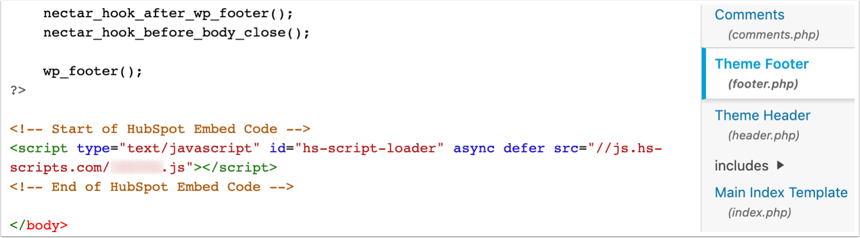
- I menyen i venstre sidefelt navigerer du til Utseende > Redigeringsverktøy.
- I listen over temafiler på høyre side av redigeringsverktøyet velger du «Footer».
- Lim inn sporingskoden og velg «Oppdater fil».
- Hvis du installerer sporingskoden manuelt og har en HubSpot Marketing Hub -abonnement, vil HubSpot ikke kunne skille mellom WordPress-innlegg og -sider i analysene sine.
- Hvis nettstedet ditt er hostet på WordPress.com, vil du ikke kunne legge til HubSpot-sporingskoden på nettstedet ditt med mindre du har deres Business-abonnement. De andre abonnementene (f.eks. Premium, Personal)tillater ikke brukere å legge til JavaScript-kode.
Slik installerer du HubSpot-sporingskoden på et Shopify-nettsted
Merk: Hvis du installerer Shopify (Data Sync)-integrasjonen, blir HubSpot-sporingskoden automatisk lagt til i Shopify-butikken din.
- Følg trinnene ovenfor for å kopiere HubSpot-sporingskoden fra HubSpot-kontoen din.
- Logg inn på Shopify-administrasjonspanelet.
- I menyen i venstre sidepanel navigerer du til Nettbutikk > Temaer.
- Klikk på rullegardinmenyen «Handlinger » og velg «Rediger kode».
- Velg filen «theme.liquid» for temaet ditt.
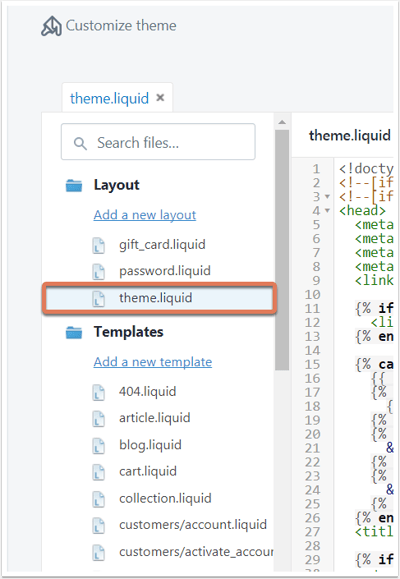
- Lim inn HubSpot-sporingskoden rett før </body>-taggen i denne filen.
- Klikk på «Lagre» øverst til høyre.
Slik installerer du HubSpot-sporingskoden på et Drupal-nettsted
- Følg trinnene ovenfor for å kopiere HubSpot-sporingskoden fra HubSpot-kontoen din.
- Logg inn på Drupal-administrasjonspanelet.
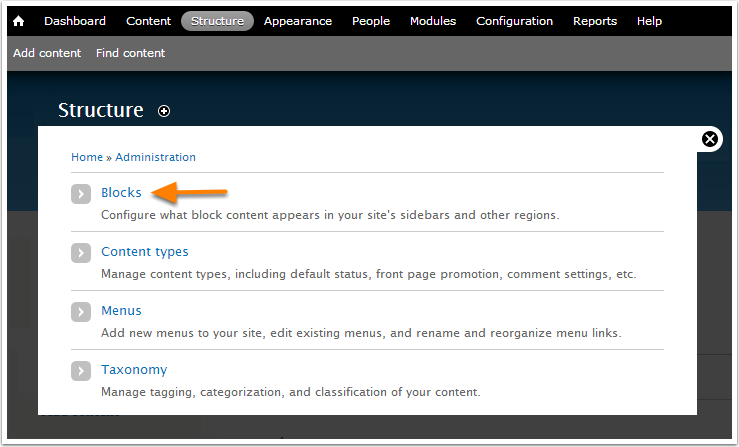
- I hovednavigasjonsmenyen navigerer du til Struktur.
- Klikk påBlokker.
- Klikk på «+ Legg til blokk».
- Fyll ut feltene for den nye blokken. Lim inn sporingskoden i feltet «Blokktekst», og klikk deretter på «Lagre blokk».
Slik installerer du HubSpot-sporingskoden på et Magento-nettsted
Følg trinnene ovenfor for å kopiere HubSpot-sporingskoden fra HubSpot-kontoen din. Følg deretter Magentos designveiledning for instruksjoner om hvordan du installerer JavaScript-kode fra tredjeparter i HTML-koden i toppteksten.
Slik installerer du HubSpot-sporingskoden på et Wix-nettsted
Bruk App Market i Wix til å legge til en HTML-widget på siden din:
- Følg trinnene ovenfor for å kopiere HubSpot-sporingskoden fra HubSpot-kontoen din.
- Gå til«Innstillinger» i nettstedets dashbord.
- Klikk på fanen«Egendefinert kode» idelen «Avansert».
- Klikk på+ Legg til tilpasset kodeøverst til høyre.
- Lim inn sporingskoden i tekstboksen.
- Sett navnet på det nye verktøyet til «HubSpot-sporingskode».
- Under «Legg til kode på sider» klikker du på alternativknappen for «Alle sider » og bruker
rullegardinmenyen til å velge «Last inn kode på hver nye side». - Under «Plasser kode i »-delen klikker du på alternativknappen for «Brødtekst – slutt ».
- Klikk på «Bruk» for å lagre endringene.
Slik installerer du HubSpot-sporingskoden på et Joomla-nettsted
Det finnes to måter å legge til HubSpot-sporingskoden på et Joomla-nettsted. Uansett hvilken metode du velger, må du først kopiere HubSpot-sporingskoden ved å følge trinnene ovenfor.
Du kan velge en utvidelse fra Joomla Extension Directory der du kan lime inn HubSpot-sporingskoden. Alternativt kan du følge trinnene nedenfor for å installere sporingskoden:
- Logg inn på Joomla-kontoen din som administrator.
- I hovednavigasjonsmenyen går du til «Extensions » > «Templates » > «Templates».
- Klikk på navnet på malen din og velg «index.php» i menyen i venstre sidefelt.
- Lim inn HubSpot-sporingskoden rett over </body>-taggen.
- Klikk på «Lagre».
Slik installerer du HubSpot-sporingskoden på et Squarespace-nettsted
- Følg trinnene ovenfor for å kopiere HubSpot-sporingskoden fra HubSpot-kontoen din.
- Logg inn på Squarespace-kontoen din.
- I menyen i venstre sidefelt navigerer du til Innstillinger.
- I delen Nettsted i menyen går du til Avansert og velger deretter Kodeinnsetting.
- Lim inn sporingskoden i feltet «Header ».
- Klikk på Lagre øverst til venstre.
Slik installerer du HubSpot-sporingskoden ved hjelp av Google Tag Manager
- Følg trinnene ovenfor for å kopiere HubSpot-sporingskoden fra HubSpot-kontoen din.
- Logg inn på Google Tag Manager-kontoen din i en ny nettleserfane eller et nytt nettleservindu.
- Velg containeren din.
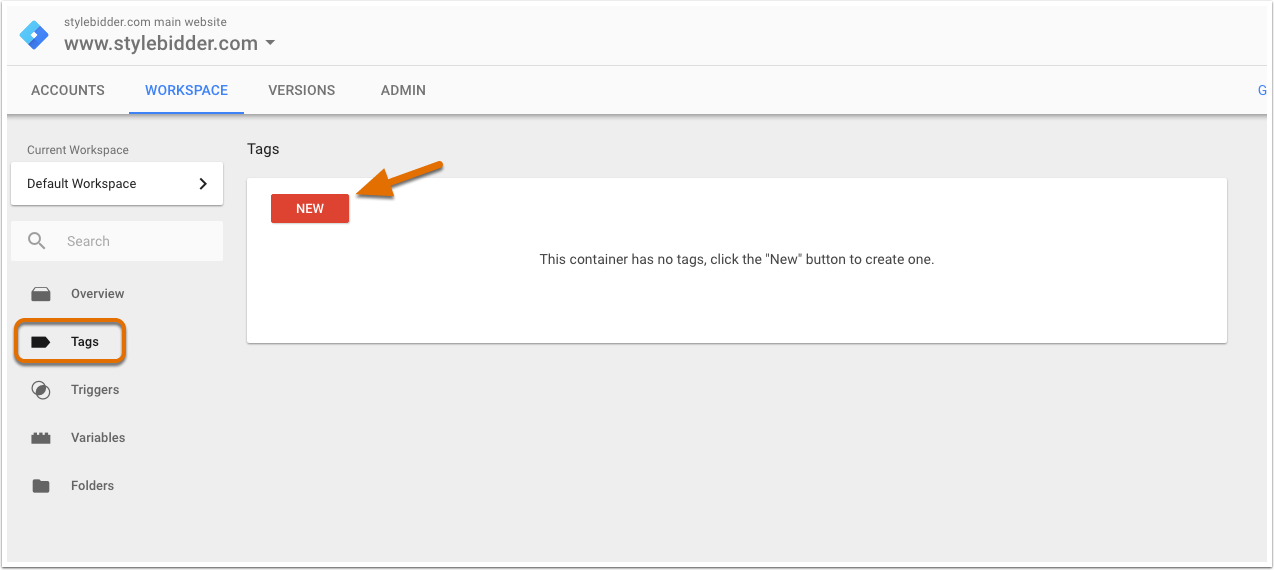
- I menyen i venstre sidepanel navigerer du til «Tags».
- Klikk på Ny.
- Klikk på «Tag-konfigurasjon».
- For «Tag type» velger du «Custom HTML Tag». Gi deretter taggen et navn.
- Lim inn sporingskoden i HTML -feltet.
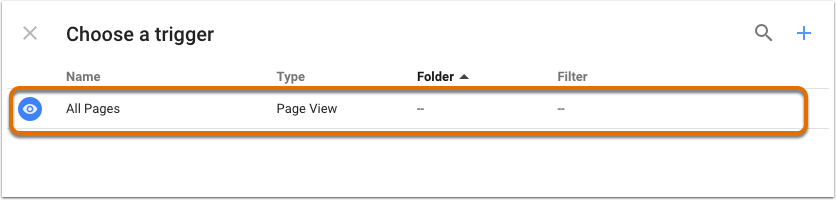
- Under «Tagkonfigurasjon» klikker du på «Utløsning» for å konfigurere en utløsningsregel. Hvis du ikke konfigurerer en utløsningsregel, vil ikke taggen utløses, og HubSpot-analysedata vil ikke bli samlet inn.
- For at taggen skal utløses på alle sider der Google Tag Manager-koden er installert (anbefalt), velger du alternativet «Alle sider».
- Klikk på «Lagre» for å lagre den nye taggen.
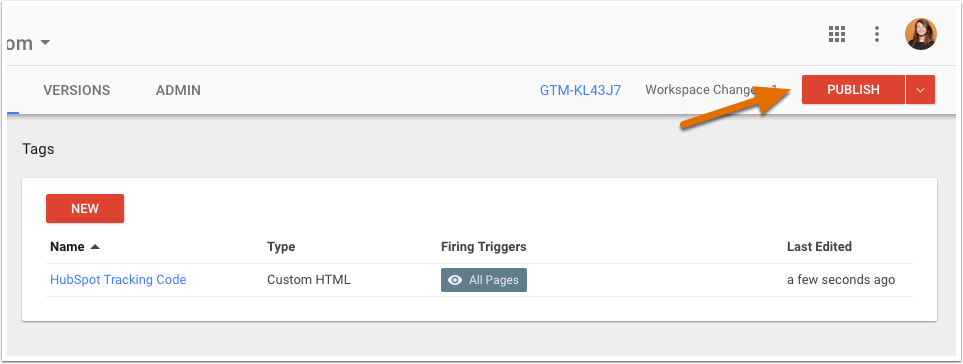
- Klikk på «Publiser» øverst til høyre for å lagre containeren og taggene dine.
- Hvis du ikke allerede har gjort det, må du installere Google Tag Manager på nettstedet ditt.
Hvilken tilleggskode kan jeg legge til for å gruppere data i HubSpot-sidetyper
