
Sist oppdatert: 21 april 2026
Tilgjengelig med et av følgende abonnementer, unntatt der det er angitt:
-
 Markedsføring Hub
Professional, Enterprise
Markedsføring Hub
Professional, Enterprise
Administrer din Instagram-tilstedeværelse fra HubSpot for å samordne din strategi for sosiale medier med det øvrige markedsføringsarbeidet ditt. Du kan for eksempel utarbeide innhold for flere sosiale nettverk, og deretter tilpasse innleggene til Instagram-kontoene dine samtidig som du ivaretar merkevarens konsistens. Bruk verktøyet for sosiale medier til å utarbeide, planlegge og publisere:
- Foto- og karusellinnlegg: del enkeltbilder eller opptil 10 mediefiler som et karusell.
- Reels: publiser videoinnhold som Reels.
- Stories: del bilde- eller videoinnhold som utløper etter 24 timer.
Denne artikkelen beskriver hvordan du lager innhold spesielt for Instagram. For å utarbeide innlegg for flere nettverk samtidig, kan du lære hvordan du lage innlegg for alle nettverk.
Før du begynner
Før du begynner å publisere, bør du gå gjennom kravene og begrensningene. Sørg for at mediefilene dine oppfyllerkravene til bilder og videoer på Instagram.
Krav
Begrensninger og hensyn
- Når Instagram-innlegg er publisert, kan de ikke slettes via HubSpot. De må slettes direkte via Instagram.
- Lenker som er inkludert i Instagram-bildetekster, vises som ren tekst og kan ikke klikkes på når de er publisert.
- Det er mulig å tagge andre Instagram-kontoer i Reels, innlegg med ett medium og på bilder i karusellinnlegg. Tagging er ikke tilgjengelig for videoer i karusellinnlegg eller for Instagram-historier.
Opprett Instagram-innlegg
- Gå til Markedsføring > Social i HubSpot-kontoen din.
- Klikk på Opprett innlegg øverst til høyre.
- I venstre panel klikker du på rullegardinmenyen Velg kontoer . Deretter merker du av i boksene ved siden av Instagram-kontoen du vil publisere til.
- Hvis du har angitt enstandard Instagram-konto, blir denne kontoen automatisk valgt.
- For å velge alle tilknyttede Instagram-kontoer, klikk på Instagram-avkrysningsruten .
- Sett opp utkastet til det sosiale innlegget. Innholdet i utkastet vil bli duplisert på alle sosiale kontoer som er valgt for innlegget.
-
For å tilpasse innholdet ditt for Instagram, klikk på Instagram -ikonet .
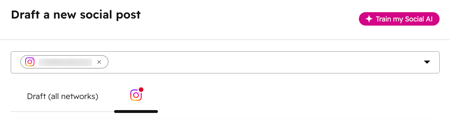
Opprett et Instagram-feedinnlegg eller en Reel
Lag innlegg med ett bilde og karusellinnlegg til Instagram-feeden din. Publiser Reels for å dele videoinnhold.
- I Innholdstype , velg Innlegg eller Reel. Innlegget ditt publiseres som et feed-innlegg eller en reel avhengig av mediet du har lagt ved:
- Innlegg: innlegget inneholder kun bilder eller mer enn én mediefil. Dette er standard innholdstypen når du publiserer på Instagram.
- Reel: innlegget inneholder bare én videofil som oppfyller Instagrams krav til opplasting av Reels og videokrav.

- For å laste opp medier til innlegget ditt, klikker du på Velg bilde eller Velg video. Du kan også dra og slippe mediefiler inn i redigeringsverktøyet.
- Hvis du legger til to eller flere mediefiler i innlegget ditt, vil innlegget bli publisert som et karusell på Instagram. Du kan legge til opptil 10 mediefiler.
- For å merke en Instagram-konto, gå til det opplastede medietog klikk på merkeikonet.
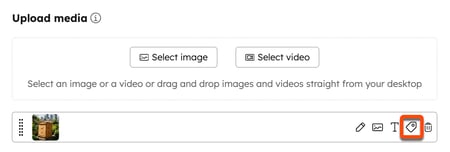
- Klikk hvor som helst på bildet eller video.
- I dialogboksen skriver du inn kontonavnet du vil merke, og klikk deretter Merk.
- Når du skriver inn kontonavnet, må du utelate @-symbolet. For eksempel, for å tagge @HubSpot, skriver du inn HubSpot.
- Bare offentlige Instagram-profiler kan merkes.
- Du kan legge til maksimalt 20 tagger til hvert bilde eller hver reel.
- Klikk Lagre.
- Hvis du vil legge til en bildetekst til innlegget ditt, skriver du inn bildetekst med opptil 2 200 tegn.
- Når du @nevner andre brukere i bildeteksten til innlegget, blir ikke nevnelsene autofullført. Instagram vil imidlertid inkludere nevnelsen i det publiserte innlegget.
- Når du har tilpasset Instagram-innleggene eller -reelsene dine, fortsetter du med å angi publiseringsinnstillingene.
- Øverst til høyre klikker du på Gjennomgå og publiser eller Gjennomgå og planlegg. Eller fortsett å redigere innleggene for andre sosiale nettverk.
Lag en Instagram-story
Lag et innlegg med et bilde eller en kort video som vises i 24 timer etter publisering.
- I Innholdstype , velg Story.
- For å laste opp mediefiler til innlegget ditt, klikk Velg bilde eller Velg video. Du kan også dra og slippe mediefilen inn i redigeringsverktøyet. Instagram-historier kan inneholde ett enkelt bilde eller en video.
- For å unngå at bildet eller videoen blir beskåret, bør du laste opp medier med et sideforhold på 9:16. Les mer om krav til bilder og videoer på Instagram.
- Når du har tilpasset Instagram-innleggene eller -reelsene dine, fortsetter du med å angi publiseringsinnstillingene.
- Klikk øverst til høyre på Gjennomgå og publiser eller Gjennomgå og planlegg. Ellerfortsett å redigere innleggene for andre sosiale nettverk.
Gjennomgå publiserte Instagram-innlegg
Etter at du har publisert Instagram-innholdet ditt, kan du se gjennom innleggsdetaljene og engasjementsstatistikken. Les mer om hvordan du gjennomgår publiserte innlegg på sosiale medier.
Merk: Målingene for Instagram-historier genereres 25 timer etter publisering. Historien din må ha minst 5 interaksjoner for at dataene skal bli tilgjengelige.
- Gå til Markedsføring > Social i HubSpot-kontoen din.
- På Administrer , hold musepekeren over det publiserte innlegget og klikk Detaljer.
- I panelet til høyre kan du se følgende engasjementsmålinger. Tilgjengelige målinger varierer avhengig av innholdstype (f.eks. feedinnlegg, Reel eller Story).
- Likes: antall ganger innlegget har fått en like.
- Kommentarer: antall kommentarer på innlegget.
- Videovisninger: antall visninger en video i det sosiale innlegget har fått.
- Lagringer: antall ganger innlegget på sosiale medier ble lagret.
- Rekkevidde: antall unike brukere som har sett det sosiale innlegget minst én gang.
- Visninger: antall ganger det sosiale innlegget ble sett.
- Avslutninger (kun Instagram-historier): antall ganger en bruker sveipet ut av historien.
- Trykk fremover (kun Instagram-historier): antall ganger en bruker trykket til høyre for å gå til neste historie.
- Trykk bakover (kun Instagram-historier): antall ganger en bruker trykket til venstre for å gå tilbake til forrige historie.
- For å se innlegget på det sosiale nettverket, klikker du på Handlinger og velg Vis på Instagram.
Neste trinn
- Administrer sosiale interaksjoner og svar på direkte meldinger på Instagram.
- Analyser Instagram-ytelsen ved hjelp av fanen for sosial analyse.
- Lag tilpassede sosiale rapporter.
