
Sist oppdatert: 3 august 2026
Tilgjengelig med et av følgende abonnementer, unntatt der det er angitt:
-
 Markedsføring Hub
Professional, Enterprise
Markedsføring Hub
Professional, Enterprise
-
 Salg Hub
Professional, Enterprise
Salg Hub
Professional, Enterprise
-
 Service Hub
Professional, Enterprise
Service Hub
Professional, Enterprise
-
 Data Hub
Professional, Enterprise
Data Hub
Professional, Enterprise
-
 Smart CRM
Professional, Enterprise
Smart CRM
Professional, Enterprise
-
 Revenue Hub
Professional, Enterprise
Revenue Hub
Professional, Enterprise
Slett og gjenopprett tidligere slettede arbeidsflyter fra arbeidsflytverktøyet. Du kan slette arbeidsflyter én om gangen eller i bulk.
Når du velger arbeidsflyter som skal slettes, kan du se gjennom ubrukte arbeidsflyter. Hvis du har et Enterprise-abonnement, kan du også fjerne ubrukte arbeidsflyter automatisk med kontoopprydding (BETA).
Før du begynner
Tillatelser påkrevd Du må ha Superadmin- eller arbeidsflyt-rettigheter for å kunne bruke arbeidsflytverktøyet. For å slette en arbeidsflyt må du ha Superadmin-rettigheter eller rettighetertil å slette arbeidsflyter.
- Alle slettede arbeidsflyter kan gjenopprettes innen 90 dager etter at de ble slettet. Etter 90 dager blir arbeidsflyten slettet permanent, og du vil ikke kunne gjenopprette den.
- Hvis arbeidsflyten for øyeblikket brukes i en annen aktiv prosess eller automatisering, vil alternativet for å slette arbeidsflyten være nedtonet. Du må gjennomgå og fjerne arbeidsflytens tilkoblinger før du sletter den.
- Hvis arbeidsflyten ble opprettet fra et annet verktøy, for eksempel enkle arbeidsflyter fra skjema-, e-post- eller annonseverktøyene, vil slettealternativet være nedtonet. Du må i stedet slette arbeidsflyten direkte i den tilhørende redigeringsfunksjonen.
Slett enkeltstående arbeidsflyter
Slik sletter du en enkelt arbeidsflyt:
- I HubSpot-kontoen din klikker du på Mer og navigerer deretter til Automatisering > Arbeidsflyter. Hvis Mer ikke vises i kontoen din, navigerer du direkte til Automatisering > Arbeidsflyter.
- På arbeidsflytsiden holder du musepekeren overarbeidsflyten. Deretter klikker du på Handlinger og velger Slett.
- I dialogboksen klikker du på «Slett arbeidsflyt».
 .
.
Slett arbeidsflyter i bulk
Slik sletter du flere arbeidsflyter samtidig:
- I HubSpot-kontoen din klikker du på Mer og navigerer deretter til Automatisering > Arbeidsflyter. Hvis Mer ikke vises i kontoen din, navigerer du direkte til Automatisering > Arbeidsflyter.
- I tabellen merker du av i boksene ved siden av arbeidsflytene du vil slette.
- Klikk på Slett øverst i tabellen.
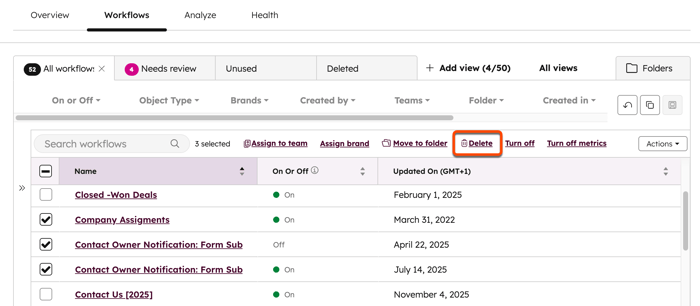
Gjenopprett arbeidsflyter
Fra oversikten over arbeidsflyter kan du gjenopprette arbeidsflyter som har blitt slettet i løpet av de siste 90 dagene. Hvis det har gått mer enn 90 dager, vil arbeidsflyten bli slettet permanent, og du vil ikke kunne gjenopprette den.
Når du gjenoppretter en slettet arbeidsflyt, oppretter HubSpot arbeidsflyten på nytt som en ny, inaktiv arbeidsflyt.
Merk: Når du gjenoppretter en arbeidsflyt, blir ikke arbeidsflythistorikken eller dataene gjenopprettet, inkludert tidligere versjoner av arbeidsflyten. Du kan bare gjenopprette arbeidsflyten slik den var da den ble slettet.
Slik gjenoppretter du en slettet arbeidsflyt:
- I HubSpot-kontoen din klikker du på Mer og navigerer deretter til Automatisering > Arbeidsflyter. Hvis Mer ikke vises i kontoen din, navigerer du direkte til Automatisering > Arbeidsflyter.
- Klikk på fanen «Slettet» øverst. Hvis fanen «Slettet» ikke vises, kan den ha blitt fjernet fra standardvisningene dine. Slik gjenoppretter du fanen «Slettet »:
- Klikk på + Legg til visning.
- I delen «Levert av HubSpot » velger du «Slettet».
- Hold musepekeren over arbeidsflyten du vil gjenopprette, og klikk deretter på «Klon». I dialogboksen klikker du på «Klon».
- Den gjenopprettede arbeidsflyten legges til på dashbordet ditt.
- Gjenopprettede arbeidsflyter beholder sitt opprinnelige navn sammen med en indikator på at arbeidsflyten er gjenopprettet, for eksempel «Arbeidsflytnavn (Gjenopprettet 26.08.2019)».

