
Sist oppdatert: 3 august 2026
Tilgjengelig med et av følgende abonnementer, unntatt der det er angitt:
-
 Markedsføring Hub
Professional, Enterprise
Markedsføring Hub
Professional, Enterprise
-
 Salg Hub
Professional, Enterprise
Salg Hub
Professional, Enterprise
-
 Service Hub
Professional, Enterprise
Service Hub
Professional, Enterprise
-
 Data Hub
Professional, Enterprise
Data Hub
Professional, Enterprise
-
 Smart CRM
Professional, Enterprise
Smart CRM
Professional, Enterprise
-
 Revenue Hub
Professional, Enterprise
Revenue Hub
Professional, Enterprise
-
 HubSpot-kreditter påkrevd
Bruk arbeidsflyt-handlingen «Oppsummer poster » for å benytte HubSpots AI til å oppsummere data fra registrerte poster eller eventuelle tilknyttede poster. Deretter kan du bruke resultatene fra denne handlingen sammen med andre arbeidsflyt-handlinger.
Hvis kontoen din har et Marketing Hub Enterprise-abonnement , kan du også bruke denne handlingen til å generere personlig tilpasset innhold som kan brukes i automatiserte markedsførings-e-poster.
Merk: Du kan administrere tilgang til AI-funksjoner i AI-innstillingene dine og konfigurere hvilke data som deles. Se HubSpots vanlige spørsmål om AI-tillit og AI-modellkort for detaljert informasjon om AI-sikkerhetskontroller, databruk og overholdelse.
Før du setter i gang
Tillatelser påkrevd Du må ha Super Admin- eller Workflows- rettigheter for å kunne bruke arbeidsflytverktøyet.
Før du bruker arbeidsflyt-handlingen «Oppsummer poster » til å analysere dataene i postene dine, må du være oppmerksom på følgende:
- Innstillingene «Gi brukere tilgang til generative AI-verktøy og -funksjoner » og «CRM-data» må være aktivert. Les mer om hvordan du administrerer AI-innstillingene dine.
- Denne handlingen bruker HubSpot-kreditter. Hvis kontoen din går tom for kreditter, vil handlingen mislykkes, og eventuelle utdata vil fylles ut med en tom verdi. Lær hvordan du løser dette og andre vanlige feil i arbeidsflyter.
Bruk arbeidsfly t -handlingen «Oppsummer post»
Bruk denne handlingen til å opprette en oppsummering av posten din, inkludert informasjon om postens aktiviteter, notater og eierskap.- I HubSpot-kontoen din klikker du på Mer og navigerer deretter til Automatisering > Arbeidsflyter. Hvis Mer ikke vises i kontoen din, navigerer du direkte til Automatisering > Arbeidsflyter.
- Klikk på navnet på en eksisterende arbeidsflyt, eller opprett en ny arbeidsflyt.
- Angi utløsere for registrering.
- Klikk på +-ikonet for å legge til en handling.
- I panelet til venstre klikker du for å utvide AI-delen . Deretter klikker du på Oppsummer post.
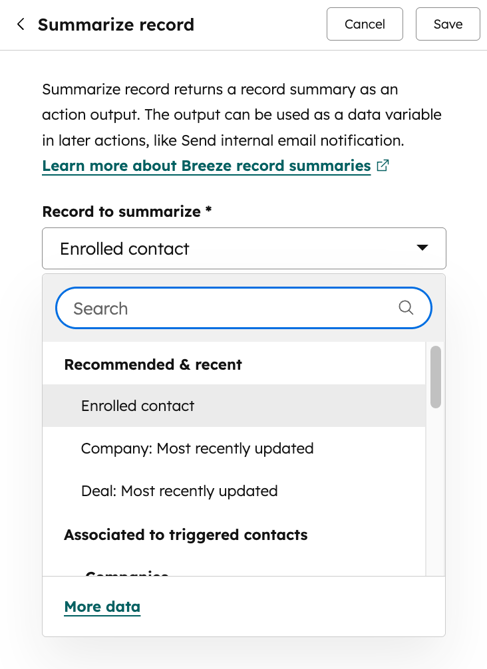
- Klikk på rullegardinmenyen «Post å oppsummere » og velg en objekttype. For å velge fra flere datakilder, klikk på «Flere data».
- Klikk på «Lagre» øverst.
Bruk utdata sammen med andre arbeidsflyt-handlinger
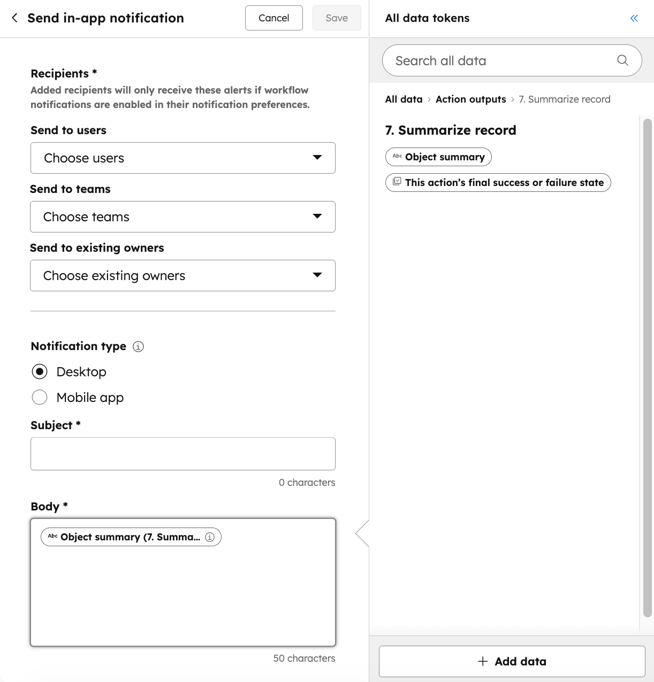
Etter at du har lagt til handlingen «Summarize record» i arbeidsflyten din, kan du bruke utdataene som genereres av « » i andre arbeidsflythandlinger der datapanelet brukes.
- Når du har konfigurert handlingen, klikker du på plussikonet (+) i samme arbeidsflyt for å legge til en handling.
- Velg en arbeidsflyt-handling.
- Klikk på feltet i handlingen der du ønsker å bruke utdataene.
- I datapanelet, under delen «Handlingsdata» , velger du «Oppsummer post». Deretter velger du «Objektoppsummering».
- Fortsett med å konfigurere arbeidsflyt-handlingen.
Eksempler på bruksscenarier
Følgende eksempler viser ulike måter du kan bruke handlingen «Oppsummer post» i arbeidsflyter for å automatisere mer komplekse prosesser:
- Send leaddata effektivt: etter at du har tildelt en kontakt til en selger, kan du bruke resultatet fra handlingen «Oppsummer post» til å sende en oppsummering av kontakten til selgeren.
- Forenkle research for selgere: Gå gjennom et sammendrag av kontaktens selskap før du avtaler det første møtet eller ringer kontakten. Du kan også kopiere disse dataene til en tilpasset egenskap i posten.
