
Data ostatniej aktualizacji: 30 czerwca 2026
Dostępne z każdą z następujących podpisów, z wyjątkiem miejsc, w których zaznaczono:
-
 Marketing Hub
Professional, Enterprise
Marketing Hub
Professional, Enterprise
-
 Content Hub
Professional, Enterprise
Content Hub
Professional, Enterprise
Twórz warianty treści, aby dostosować je do różnych grup odbiorców. Warianty można tworzyć w narzędziu do personalizacji lub bezpośrednio w edytorach zasobów (BETA). Ułatwia to zarządzanie spersonalizowanymi treściami podczas edycji stron lub przycisków CTA.
Uwaga: Możesz zarządzać dostępem do funkcji SI w ustawieniach SI i skonfigurować udostępniane dane. Zapoznaj się z często zadawanymi pytaniami dotyczącymi zaufania do SI i kartami modeli SI HubSpot, aby uzyskać szczegółowe informacje na temat kontroli bezpieczeństwa SI, wykorzystania danych, a także zgodności.
Zanim zaczniesz
Przed utworzeniem wariantów treści w edytorach zapoznaj się z wymaganiami i wskazówkami.
Wymagana subskrypcja Wymagane są następujące subskrypcje:
- Do zarządzania wariantami treści w narzędziu do personalizacji wymagana jest subskrypcja Marketing Hub Professional lub Enterprise.
- Aby personalizować strony i wezwania do działania (CTA), wymagana jest subskrypcja Content Hub Professional lub Enterprise .
Wymagane uprawnienia W zależności od typu treści wariantu treści, który edytujesz lub publikujesz, wymagane są następujące uprawnienia:
- Uprawnienie „Edytuj i publikuj ” jest wymagane do edytowania i publikowania stron.
- Uprawnienie do edycji i publikacji jest wymagane do edycji i publikacji wezwań do działania (CTA).
Zapoznaj się z ograniczeniami i kwestiami, które należy wziąć pod uwagę
- W ramach personalizacji można utworzyć maksymalnie 10 wariantów treści przy użyciu istniejącego zasobu marketingowego.
Utwórz wariant strony
- Przejdź do treści:
- Na koncie HubSpot kliknij Więcej, a następnie przejdź do Treść > Strony w witrynie internetowej. Jeśli opcja Więcej się nie pojawia, przejdź bezpośrednio do sekcji Treść > Strony w witrynie internetowej.
- Na koncie HubSpot kliknij Więcej, a następnie przejdź do Treść > Strona docelowa. Jeśli opcja Więcej się nie pojawia, przejdź bezpośrednio do sekcji Treść > Strona docelowa.
- Kliknij nazwę strony.
- W edytorze treści kliknij menu rozwijane Plik, wybierz opcję Nowy, a następnie wybierz wariant Spersonalizowany.
- W prawym panelu kliknij opcję „Utwórz ręcznie ” lub „Utwórz z wykorzystaniem AI”.
- W polu „Nazwa spersonalizowanej treści ” wprowadź nazwę personalizacji.
- Kliknij menu rozwijane „Typ segmentu ” i wybierz typ segmentu.
- Kliknij menu rozwijane Segment i wybierz segment.
- Jeśli wybrano opcję „Utwórz z wykorzystaniem AI”, pojawią się dodatkowe pola obowiązkowe:
- W polu „Podpowiedź” wprowadź podpowiedź opisującą zmiany treści, które chcesz uwzględnić w wygenerowanym wariancie treści.
- Kliknij menu rozwijane Generowanie obrazów i wybierz opcję Generuj obrazy za pomocą AI lub Użyj obrazów z domyślnych zasobów.
- Kliknij „Utwórz”.
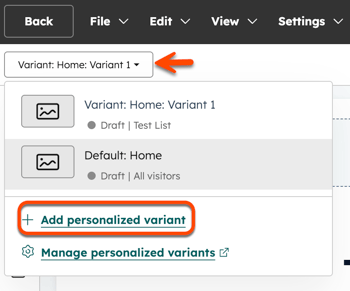
- W edytorze treści, aby przełączać się między wariantami, kliknij menu rozwijane „Wariant ” i wybierz odpowiedni wariant.
- Aby dodać nowy wariant, kliknij menu rozwijane „Wariant ” i wybierz opcję „+ Dodaj spersonalizowany wariant”.
- Kontynuuj dostosowywanie strony.
- Po zakończeniu kliknij przycisk „Opublikuj” w prawym górnym rogu.
Utwórz wariant przycisku CTA
- Na koncie HubSpot kliknij Więcej, a następnie przejdź do Marketing > Wezwania do działania. Jeśli opcja Więcej się nie pojawia, przejdź bezpośrednio do sekcji Marketing > Wezwania do działania.
- Kliknij nazwę przycisku CTA.
- W edytorze kliknij opcję „Nowy spersonalizowany wariant ” w lewym górnym rogu.
- W prawym panelu kliknij opcję „Utwórz ręcznie ” lub „Utwórz za pomocą AI”.
- W polu „Nazwa spersonalizowanej treści ” wprowadź nazwę personalizacji.
- Kliknij menu rozwijane „Typ segmentu ” i wybierz typ segmentu.
- Kliknij menu rozwijane Segment i wybierz segment.
- Jeśli wybrałeś opcję „Utwórz z wykorzystaniem AI”, pojawią się dodatkowe pola obowiązkowe:
- W polu „Podpowiedź” wprowadź podpowiedź opisującą zmiany treści, które chcesz uwzględnić w wygenerowanym wariancie treści.
- Kliknij menu rozwijane Generowanie obrazów i wybierz opcję Generuj obrazy za pomocą AI lub Użyj obrazów z domyślnych zasobów.
- Kliknij „Utwórz”.
- W edytorze, aby przełączać się między wariantami, kliknij menu rozwijane „Wariant ” i wybierz odpowiedni wariant.
- Aby dodać nowy wariant, kliknij menu rozwijane „Wariant ” i wybierz opcję „+ Dodaj spersonalizowany wariant”.
- Kontynuuj dostosowywanie przycisku CTA.
- Po zakończeniu kliknij opcję „Sprawdź i opublikuj ” w prawym górnym rogu.
