
Data ostatniej aktualizacji: 10 września 2026
Dostępne z każdą z następujących podpisów, z wyjątkiem miejsc, w których zaznaczono:
-
 Marketing Hub
Professional, Enterprise
Marketing Hub
Professional, Enterprise
Po skonfigurowaniu kampanii ważne jest, aby śledzić jej budżet i wydatki. Możesz przejrzeć szczegółowe zestawienia oraz sumy kwot dla kampanii. Domyślnie wartości te będą wyświetlane w wybranej walucie kampanii.
Wymagane uprawnienia Aby korzystać z narzędzia kampanii, wymagane są uprawnienia superadministratora lub uprawnienia związane z kampaniami.
Zapoznaj się ze wskaźnikami budżetu i wydatków kampanii
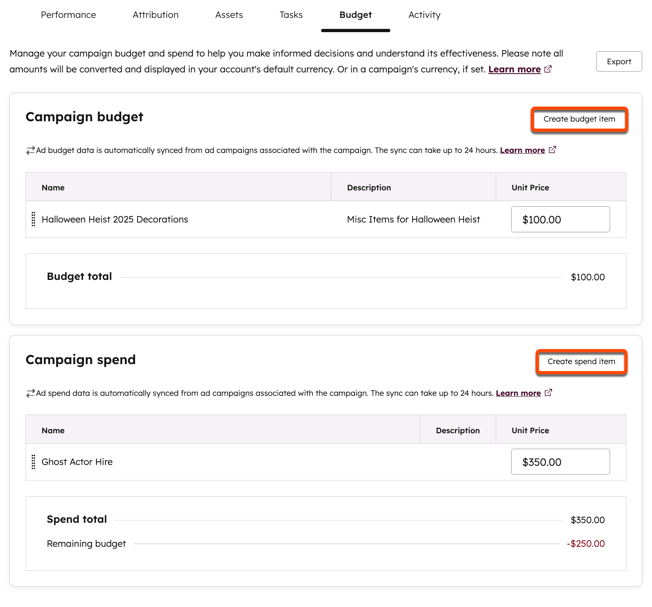
Po dodaniu poszczególnych pozycji budżetu i wydatków kampanii dostępne będą również poniższe wskaźniki. Możesz również śledzić sumę budżetu i sumę wydatków w górnej części strony szczegółów kampanii.
- Całkowity budżet: suma wszystkich pozycji budżetu kampanii.
- Łączne wydatki: suma wszystkich pozycji wydatków kampanii.
- Pozostały budżet: wartość pozostałego budżetu, obliczona jako różnica między całkowitym budżetem a całkowitymi wydatkami.
Dodaj nowe pozycje budżetu kampanii lub wydatków kampanii
Aby dodać nową pozycję do budżetu kampanii lub wydatków kampanii:- Na koncie HubSpot kliknij Więcej, a następnie przejdź do Marketing > Kampanie. Jeśli opcja Więcej się nie pojawia, przejdź bezpośrednio do sekcji Marketing > Kampanie.
- Kliknij nazwę kampanii.
- W górnej części strony kliknij kartę „Budżet ”.
- Kliknij opcję „Utwórz pozycję budżetową” lub „Utwórz pozycję wydatków”.
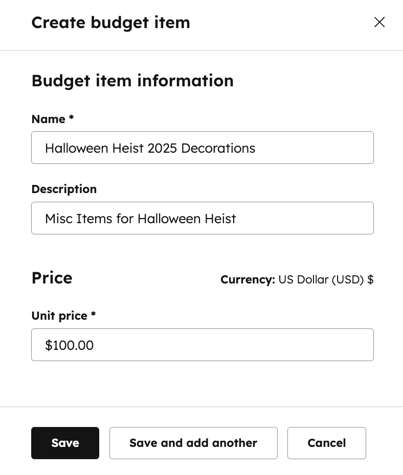
- W prawym panelu skonfiguruj szczegóły pozycji:
- Nazwa: wprowadź nazwę pozycji.
- Opis: wprowadź opis pozycji.
- Cena jednostkowa: wprowadź cenę jednostkową produktu. Domyślnie zostanie ona ustalona w walucie kampanii.
- Po skonfigurowaniu produktu kliknij „Zapisz ” lub „Zapisz i dodaj kolejny”.
Zarządzaj istniejącymi pozycjami budżetu kampanii lub wydatków kampanii
Aby przejrzeć pozycje wydatków i zarządzać nimi:
- Na koncie HubSpot kliknij Więcej, a następnie przejdź do Marketing > Kampanie. Jeśli opcja Więcej się nie pojawia, przejdź bezpośrednio do sekcji Marketing > Kampanie.
- Kliknij nazwę kampanii.
- W górnej części strony kliknij kartę „Budżet ”.
- Aby zmienić kolejność pozycji wydatków lub budżetu kampanii, w każdej sekcji kliknij i przeciągnij pozycję, aby zmienić jej kolejność.
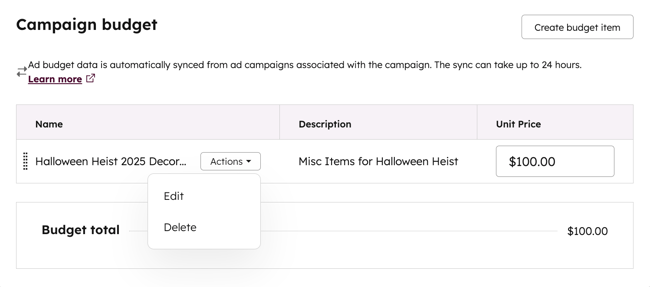
- Aby edytować szczegóły pozycji, kliknij opcję „Działania”, a następnie wybierz „Edytuj”.
- Aby usunąć pozycję, kliknij opcję „Działania”, a następnie wybierz „Usuń”.
Synchronizacja danych dotyczących budżetu i wydatków na reklamy
Jeśli do swojej kampanii powiązałeś jakiekolwiek kampanie reklamowe, wszelkie dane dotyczące budżetu i wydatków zostaną automatycznie zsynchronizowane z Twoją kampanią. Należy pamiętać o następujących kwestiach:
- Synchronizacja ta może potrwać do 24 godzin. Jeśli dopiero co powiązałeś kampanię reklamową, a Twoje wydatki i budżet na reklamę nie są wyświetlane, zalecamy poczekać przed ponownym sprawdzeniem.
- Synchronizacja ta nie będzie miała zastosowania, jeśli ustawiłeś dzienny budżet dla swojej reklamy. Synchronizacja nastąpi tylko w przypadku reklam z budżetem całkowitym (tj. na cały okres trwania).
- Zarządzanie walutą budżetu kampanii
- Jeśli w kampaniach reklamowych używasz innej waluty, wydatki i budżet zostaną automatycznie przeliczone i wyświetlone w walucie kampanii.
- Jeśli dla kampanii nie ustawiono waluty, wydatki na reklamy i budżet zostaną przeliczone na walutę domyślną konta.
Aby przejrzeć zsynchronizowane dane dotyczące wydatków na reklamy i budżetu dla kampanii:
- Na koncie HubSpot kliknij Więcej, a następnie przejdź do Marketing > Kampanie. Jeśli opcja Więcej się nie pojawia, przejdź bezpośrednio do sekcji Marketing > Kampanie.
- Kliknij nazwę kampanii
- W górnej części ekranu kliknij kartę „Budżet ”.
- Wszystkie kampanie reklamowe z zsynchronizowanymi danymi budżetowymi pojawią się jako wiersze w tabelach „Budżet kampanii” i „Wydatki kampanii ”.
- W kolumnie opisu dla tych pozycji zostanie ustawiona wartość „Kampania reklamowa”.
- Aby wprowadzić zmiany w tych zsynchronizowanych pozycjach budżetowych, edytuj bezpośrednio kampanię reklamową. Zmiany te zostaną automatycznie zsynchronizowane z narzędziem kampanii.
