Data ostatniej aktualizacji: 11 maja 2026
Dostępne z każdą z następujących podpisów, z wyjątkiem miejsc, w których zaznaczono:
-
 Marketing Hub
Professional, Enterprise
Marketing Hub
Professional, Enterprise
Z poziomu ustawień kampanii w Marketing Studio można aktualizować właściwości kampanii, adresy URL UTM i śledzenia, dostęp użytkowników i zespołów oraz ustawienia kanwy. Możesz także wyeksportować, sklonować lub usunąć kampanię.
Przejście do ustawień kampanii i innych kampanii
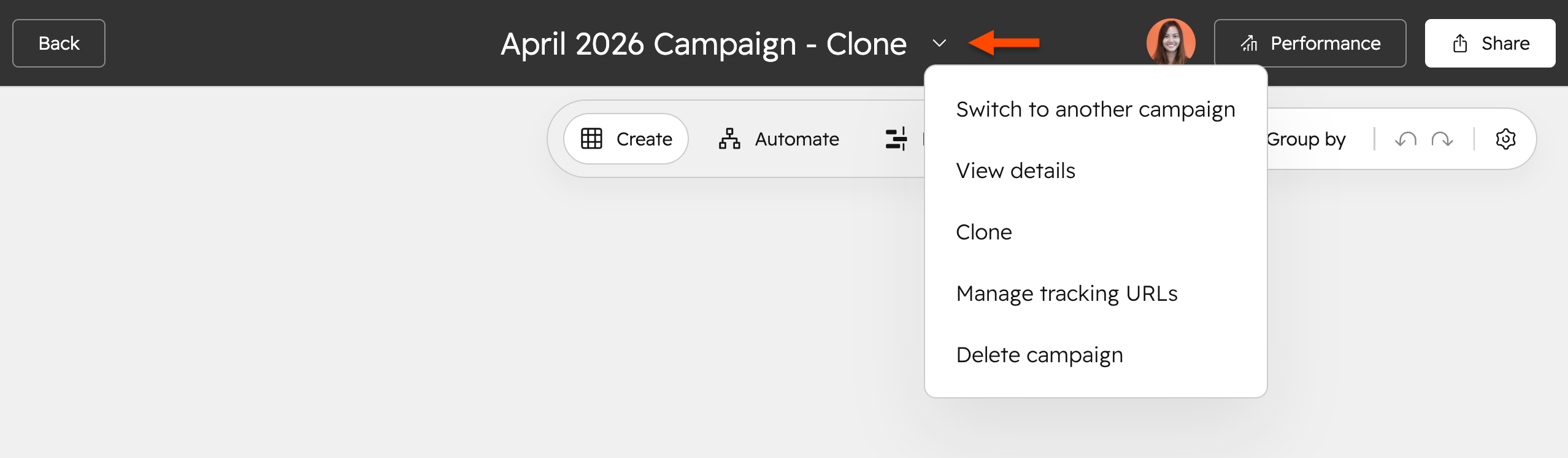
Po skonfigurowaniu kampanii w górnej części edytora można nawigować między kampaniami, przeglądać ustawienia kampanii, klonować i usuwać kampanię.- W koncie HubSpot przejdź do sekcji Marketing > Marketing Studio.
- Na górze kliknij kartę Zarządzaj. W tabeli wybierz istniejącą kampanię.
- U góry, obok nazwy kampanii, kliknij ikonę rozwijaną . Następnie wybierz jedną z poniższych opcji:
- Przełącz do innej kampanii: przejdź do innej kampanii bezpośrednio w widoku kanwy.
- Wyświetl szczegóły: przejrzyj ustawienia kampanii. Dowiedz się więcej o zarządzaniu ustawieniami kampanii w Marketing Studio.
- Klonuj : klonowanie kampanii. Niektóre typy zasobów zostaną sklonowane i powiązane z nową kampanią. Zasoby, które mogą być powiązane z wieloma kampaniami, nie zostaną sklonowane. Dowiedz się więcej o klonowaniu kampanii.
- Zarządzaj śledzącymiadresami URL: przeglądaj śledzące adresy URL i zarządzaj nimi. Dowiedz się więcej o zarządzaniu wartościami UTM kampanii w Marketing Studio.
- Usuń kampanię: trwale usuń kampanię. Usuniętych kampanii nie można przywrócić.
Zarządzanie właściwościami kampanii
- W koncie HubSpot przejdź do sekcji Marketing > Marketing Studio.
- U góry kliknij kartę Zarządzaj. W tabeli wybierz istniejącą kampanię. Możesz też utworzyć nową kampanię.
- W prawym górnym rogu kliknijikonę ustawień .
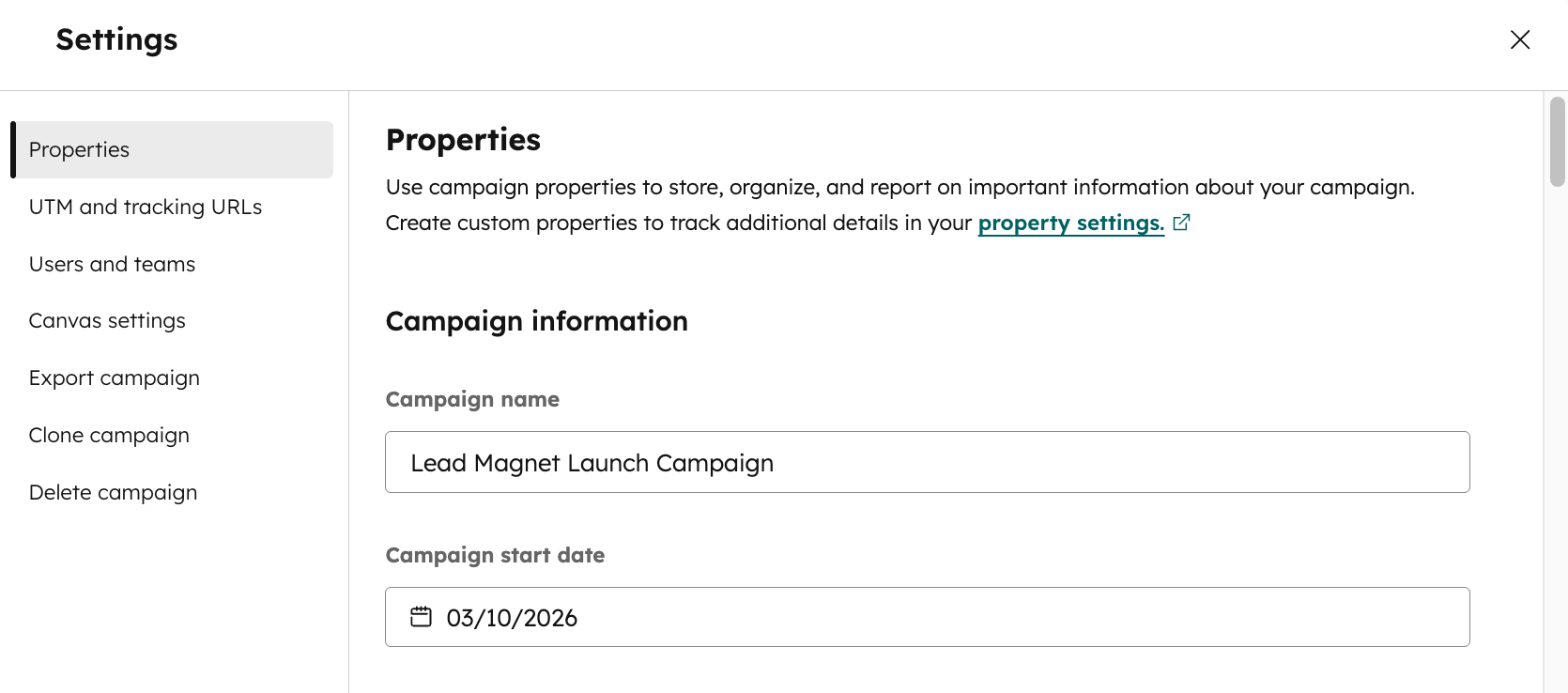
- W oknie dialogowym przejdź do Właściwości. Możesz dostosować właściwości kampanii lub utworzyć nowe w ustawieniach właściwości. Dowiedz się więcej o zarządzaniu właściwościami kampanii.
- W sekcji Informacje o kampanii możesz zaktualizować swoją właściwość.
- Wartości właściwości, które zostały wypełnione przez AI, zostaną oznaczone tagiem AI. Po wprowadzeniu zmian, gdy ręcznie wprowadzona wartość właściwości zastąpi wartość właściwości kampanii wygenerowaną przez AI, znacznik AI zostanie usunięty.
- Obsługiwane niestandardowe typy właściwości obejmują tekst, liczbę, selektor daty, pojedyncze i wielokrotne pola wyboru, wybór radiowy, wybór rozwijany, numer telefonu i tekst sformatowany.
Zarządzanie wartościami UTM kampanii
- W koncie HubSpot przejdź do sekcji Marketing > Marketing Studio.
- U góry kliknij kartę Zarządzaj. W tabeli wybierz istniejącą kampanię. Możesz też utworzyć nową kampanię.
- W prawym górnym rogu kliknijikonę ustawień .
- W oknie dialogowym przejdź do UTM i Tracking URLs.
- W polu UTM wprowadź swój UTM i naciśnij Enter.
- Aby przejrzeć poprzednie UTM kampanii, kliknij Zobacz poprzednie UTM kampanii, aby rozwinąć. Dowiedz się więcej o zarządzaniu wartościami UTM kampanii.
Utwórz adres URL śledzenia dla swojej kampanii
- W koncie HubSpot przejdź do sekcji Marketing > Marketing Studio.
- U góry kliknij kartę Zarządzaj. W tabeli wybierz istniejącą kampanię. Możesz też utworzyć nową kampanię.
- W prawym górnym rogu kliknijikonę ustawień .
- W oknie dialogowym przejdź do UTM i śledzących adresów URL.
- W sekcji Śledzące adresy URL kliknij Utwórz śledzący adres URL.
- W prawym panelu skonfiguruj śledzący adres URL, a następnie kliknij przycisk Utwórz. Nowy śledzący adres URL pojawi się w oknie dialogowym.
Zarządzanie dostępem użytkowników i zespołów do kampanii
- W koncie HubSpot przejdź do sekcji Marketing > Marketing Studio.
- U góry kliknij kartę Zarządzaj. W tabeli wybierz istniejącą kampanię. Możesz też utworzyć nową kampanię.
- W prawym górnym rogu kliknijikonę ustawień .
- W oknie dialogowym przejdź do Użytkownicy i zespoły.
- W sekcji Użytkownicy i zespoły ustaw dostęp do kampanii:
- Dostępne dla wszystkich: zezwól wszystkim użytkownikom na koncie na dostęp do kampanii.
- Wybierz użytkowników i zespoły, które mogą edytować : zezwól tylko określonym użytkownikom na dostęp do kampanii.
Zarządzanie ustawieniami kanwy kampanii
- W koncie HubSpot przejdź do sekcji Marketing > Marketing Studio.
- U góry kliknij kartę Zarządzaj. W tabeli wybierz istniejącą kampanię. Możesz też utworzyć nową kampanię.
- W prawym górnym rogu kliknijikonę ustawień .
- W oknie dialogowym przejdź do ustawień kanwy.
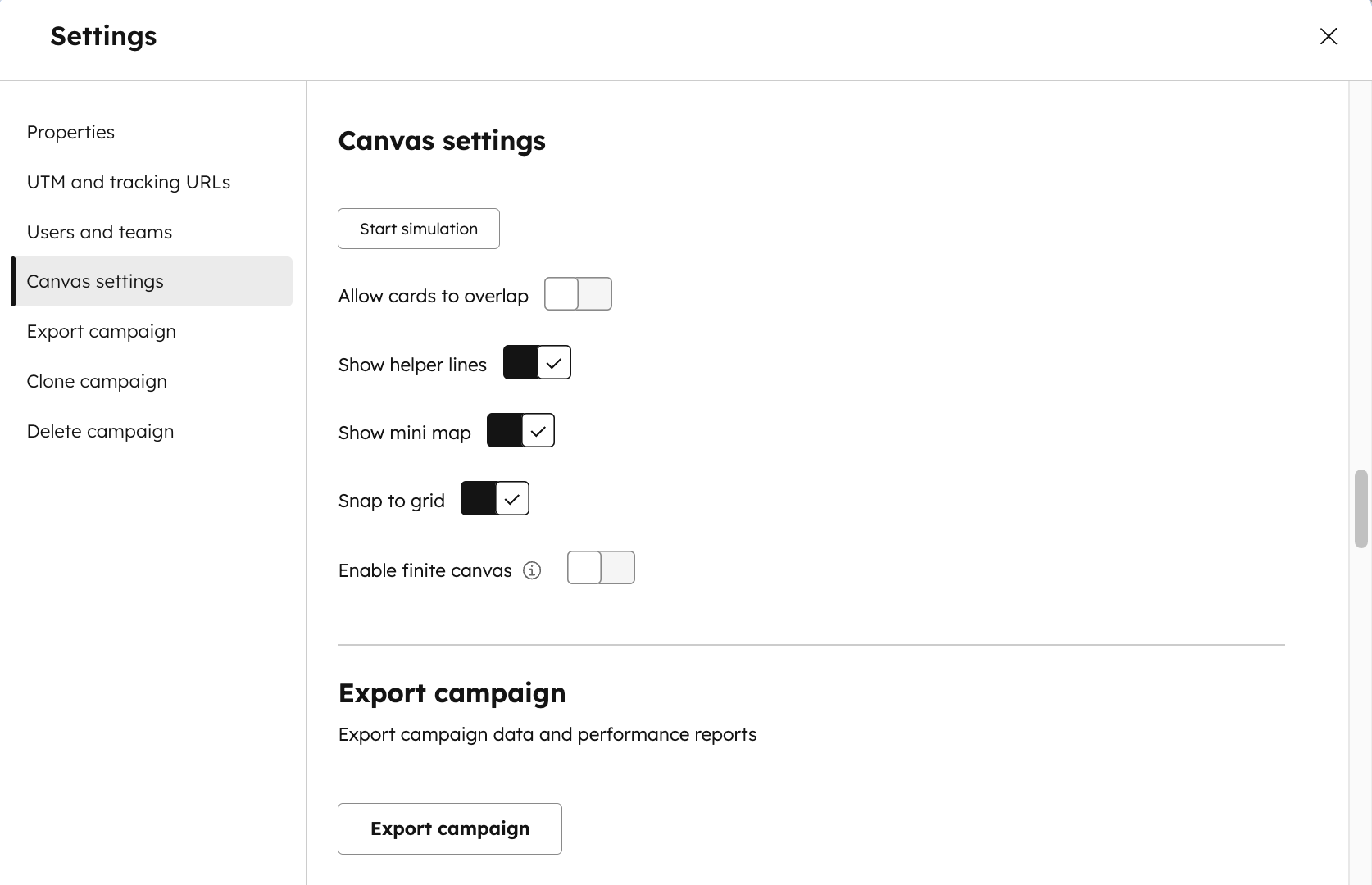
- Skonfiguruj następujące ustawienia kanwy:
- Zezwalaj na nakładanie się kart: zezwalaj na nakładanie się kart zawartości podczas układania typów zawartości kampanii.
- Pokaż linie pomocnicze: linie pomocnicze będą wyświetlane podczas układania kart zawartości.
- Pokaż mini mapę: minimapa pojawi się w prawym dolnym rogu widoku kanwy.
- Przyciągaj do siatki : automatyczne wyrównywanie kart zawartości do siatki.
- Włącz skończoną kanwę : automatycznie przesuwa karty bliżej siebie, gdy są umieszczone zbyt daleko na kanwie. Włączenie tej opcji spowoduje przeniesienie wszystkich odstających kart do najbliższej karty na kanwie.
- Aby wyświetlić podgląd ustawień w widoku kanwy, kliknij przycisk Rozpocznij symulację. Aby uruchomić symulację, w lewym górnym rogu kliknij opcję Uruchom widok symulacji.
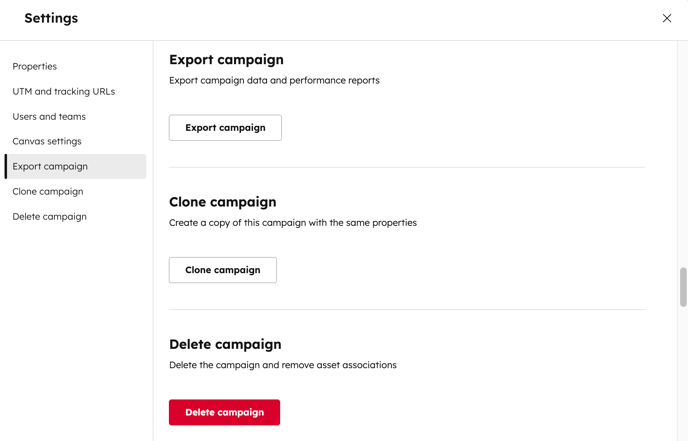
Eksportowanie, klonowanie lub usuwanie kampanii z ustawień kampanii
- W koncie HubSpot przejdź do sekcji Marketing > Marketing Studio.
- U góry kliknij kartę Zarządzaj. W tabeli wybierz istniejącą kampanię. Możesz też utworzyć nową kampanię.
- W prawym górnym rogu kliknijikonę ustawień .
- Aby wyeksportować kampanię, w oknie dialogowym przejdź do opcji Eksportuj kampanię. Następnie kliknij opcję Eksportuj kampanię.
- Aby sklonować kampanię, w oknie dialogowym przejdź do opcji Klonuj kampanię. Następnie kliknij Klonuj kampanię.
- Aby trwale usunąć kampanię, w oknie dialogowym przejdź do opcji Usuń kampanię. Następnie kliknij opcję Usuń kampanię. Usuniętych kampanii nie można przywrócić.