Data ostatniej aktualizacji: 3 sierpnia 2026
Dostępne z każdą z następujących podpisów, z wyjątkiem miejsc, w których zaznaczono:
-
 Marketing Hub
Professional, Enterprise
Marketing Hub
Professional, Enterprise
Skorzystaj z funkcji celów kampanii, aby ustalać, śledzić i zarządzać celami swoich kampanii w HubSpot. Możesz na przykład wyznaczyć sobie cel pozyskania 50 nowych leadów miesięcznie w bieżącym roku. Następnie sprawdzaj co miesiąc, czy cel został osiągnięty.
Wymagane uprawnienia Aby korzystać z narzędzia kampanii, wymagane są uprawnienia superadministratora lub uprawnienia do zarządzania kampaniami.
Zrozumienie celów kampanii
Po utworzeniu kampanii możesz wybrać cel kampanii. Możesz na przykład wybrać cele związane z generowaniem leadów lub SQL, poprawą kosztu pozyskania klienta, zwiększeniem ruchu na stronie internetowej, zwiększeniem ogólnych przychodów i nie tylko.
Po dodaniu celu kampanii możesz go edytować, w tym szczegóły, takie jak nazwa celu, wszelkie wartości docelowe oraz daty rozpoczęcia i zakończenia w przypadku celów o jednorazowej częstotliwości. Po utworzeniu celów możesz śledzić postępy w ich realizacji na stronie szczegółów kampanii.
Utwórz cel kampanii
Aby utworzyć cel kampanii:
- Na koncie HubSpot kliknij Więcej, a następnie przejdź do Marketing > Kampanie. Jeśli opcja Więcej się nie pojawia, przejdź bezpośrednio do sekcji Marketing > Kampanie.
- Kliknij nazwę kampanii.
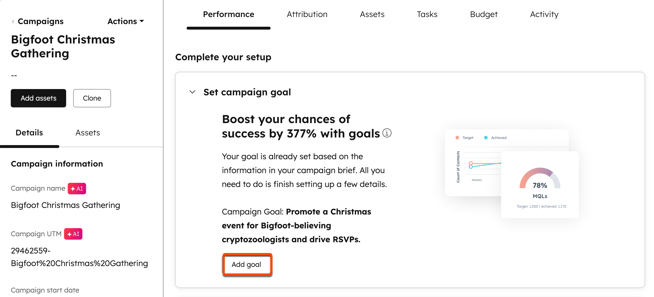
- W zakładce „Wydajność ” kliknij opcję „Dodaj cel”.
 .
.
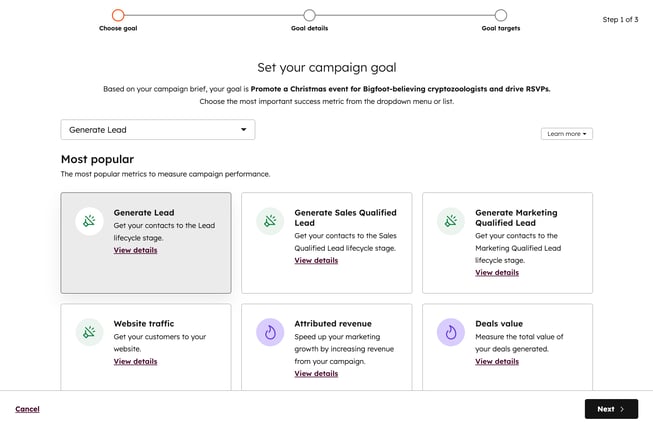
- Na stronie „Ustal cel kampanii ” wybierz typ celu kampanii.
- Aby wyświetlić dodatkowe informacje na temat każdego celu, kliknij opcję „Wyświetl szczegóły”.
- Po wybraniu celu kliknij przycisk Dalej w prawym dolnym rogu.
- Skonfiguruj szczegóły celu kampanii:
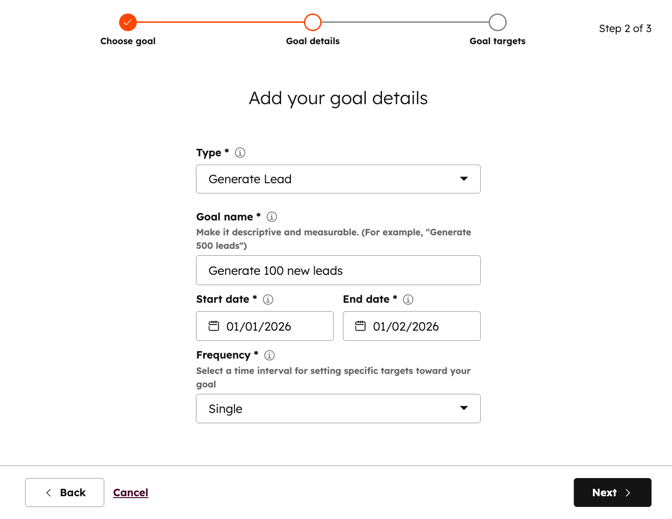
- Typ: zostanieon automatycznie ustawiony na podstawie wybranego celu. Jeśli chcesz zmienić typ celu, kliknij menu rozwijane „Typ” i wybierz inny cel.
- Nazwa celu: wprowadź unikalną i opisową nazwę celu. Na przykład możesz wpisać „generowanie 50 nowych MQL miesięcznie”.
- Data rozpoczęcia: wprowadź datę rozpoczęcia realizacji celu.
- Data zakończenia: wprowadź datę zakończenia celu.
- Częstotliwość: ustaw częstotliwość realizacji celów kampanii. Możesz ustawić cele jednorazowe, miesięczne, kwartalne lub roczne.
- Zasadniczo cele można ustalać z wyprzedzeniem do 4 lat. W przypadku celów związanych z przychodami i transakcjami w Marketing Hub Professional cele można ustalać z wyprzedzeniem do 3 lat.
- Jeśli wybrano opcję częstotliwości „Jednorazowa”, pole „Data zakończenia ” będzie obowiązkowe.
-
-
- Jeśli daty zakończenia kampanii nie pokrywają się z opcjami częstotliwości miesięcznej, kwartalnej lub rocznej, opcje te zostaną wyszarzone.
-
- W prawym dolnym rogu kliknij przycisk Dalej.
- Wprowadź cele. Liczba celów zostanie wyświetlona na podstawie wybranej częstotliwości oraz ustawionych dat rozpoczęcia i zakończenia.
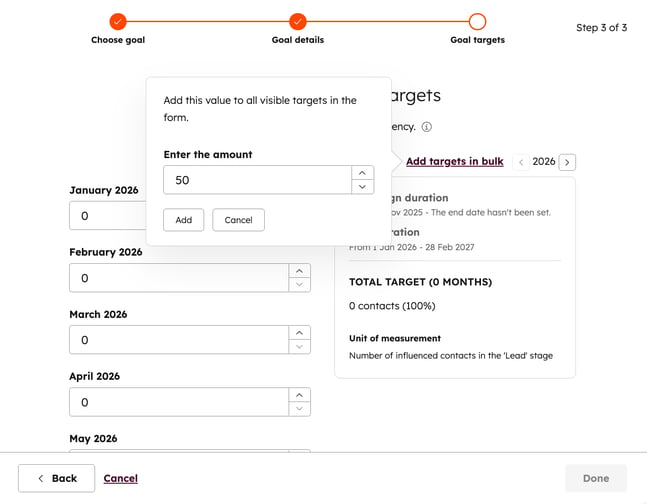
- Jeśli wybrałeś częstotliwość miesięczną lub kwartalną, możesz dodać wiele celów jednocześnie:
- W prawym górnym rogu kliknij opcję „Dodaj cele zbiorczo”.
- W oknie dialogowym wprowadź cel.
- Na dole kliknij „Dodaj”. Spowoduje to zastosowanie tego celu do wszystkich częstotliwości wyświetlanych na stronie.
- W prawym dolnym rogu kliknij „Gotowe”.
Sprawdź postępy w realizacji celów kampanii
Po utworzeniu celów kampanii, aby sprawdzić postępy w ich realizacji w ramach wyników kampanii:
- Na koncie HubSpot kliknij Więcej, a następnie przejdź do Marketing > Kampanie. Jeśli opcja Więcej się nie pojawia, przejdź bezpośrednio do sekcji Marketing > Kampanie.
- Kliknij nazwę kampanii.
- Aby edytować zakres czasowy danych w raportach dotyczących celów, w lewym górnym rogu kliknij menu rozwijane Zakres dat i wybierz zakres dat.
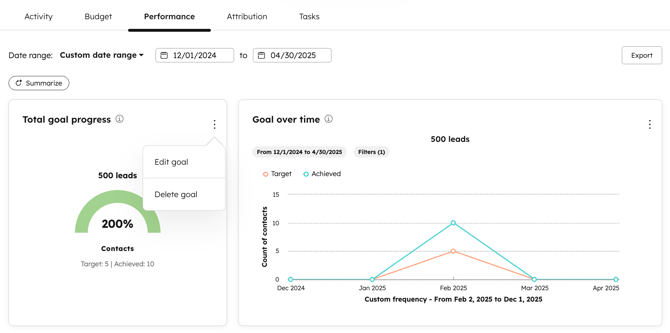
- W zakładce „Wyniki ” przejrzyj następujące raporty dotyczące celów:
- Całkowity postęp w realizacji celu: ogólny postęp w realizacji celu, w tym liczba aktualnych statusów i wartość docelowa celu.
- Cel w czasie: przejrzyj postępy w realizacji celu w czasie. Wskaźniki raportu zależą od wybranego typu celu i częstotliwości. Najedź kursorem na punkt danych w raporcie, aby wyświetlić zestawienie wskaźników.
Uwaga: jeśli posiadasz subskrypcję Marketing Professional, w przypadku częstotliwości z wieloma celami, których wartościami docelowymi są przychody i transakcje, dane starsze niż trzy lata nie będą wyświetlane w raportach dotyczących celów.
Edytowanie istniejącego celu kampanii
Podczas edycji celu kampanii należy pamiętać o następujących kwestiach:
- Nie można edytować typu celu ani częstotliwości. Jeśli chcesz zaktualizować typ celu lub częstotliwość, zaleca się usunięcie istniejącego celu i utworzenie nowego.
- Można edytować nazwę celu oraz dowolne wartości docelowe. W przypadku celów o częstotliwości pojedynczej można również edytować datę rozpoczęcia i zakończenia celu.
- Jeśli korzystasz z celów kampanii tygodniowych, miesięcznych, kwartalnych lub rocznych:
- Możesz dodać więcej wartości docelowych, nawet jeśli kampania ma ustaloną datę zakończenia.
- Zasadniczo można dodawać wartości docelowe z wyprzedzeniem do 4 lat. W przypadku celów opartych na przychodach i transakcjach w Marketing Hub Professional można ustalać cele z wyprzedzeniem do 3 lat.
- Nie można dodawać wartości docelowych dla dat poprzedzających pierwotną datę rozpoczęcia celu.
- Podczas aktualizowania dat dla celów pojedynczych:
- Data rozpoczęcia nie może być wcześniejsza niż data utworzenia kampanii
- Zasadniczo data zakończenia nie może przypadać później niż 4 lata od daty rozpoczęcia kampanii. W przypadku celów związanych z przychodami i transakcjami w Marketing Hub Professional data zakończenia nie może przypadać później niż 3 lata od daty rozpoczęcia kampanii.
Aby edytować cel kampanii:
- Na koncie HubSpot kliknij Więcej, a następnie przejdź do Marketing > Kampanie. Jeśli opcja Więcej się nie pojawia, przejdź bezpośrednio do sekcji Marketing > Kampanie.
- Kliknij nazwę kampanii.
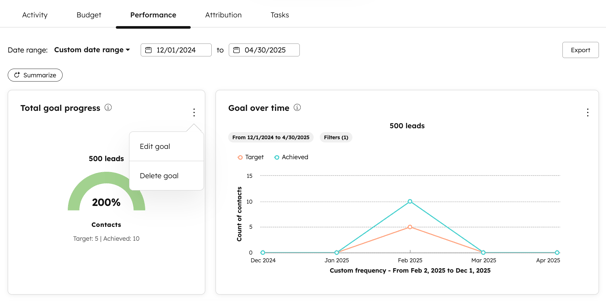
- W raporcie „Całkowity postęp realizacji celu ” lub „Cel w czasie ” kliknij ikonę pionowego menu w prawym górnym rogu. Następnie wybierz opcję „Edytuj”.
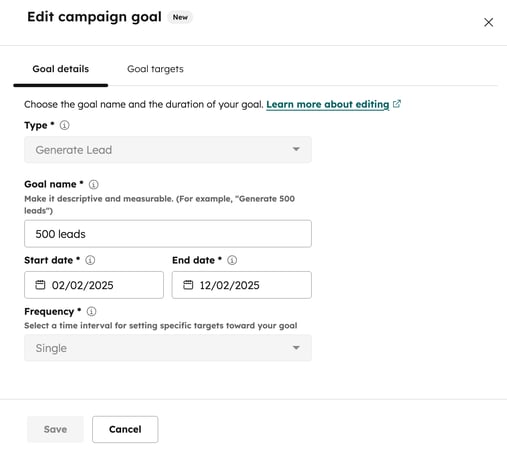
- W prawym panelu edytuj szczegóły celu.
- Nie można edytować typu celu ani częstotliwości celu. Można jednak edytować nazwę celu.
- Jeśli ustalono częstotliwość „Jednorazowa”, można również edytować datę rozpoczęcia i datę zakończenia celu.
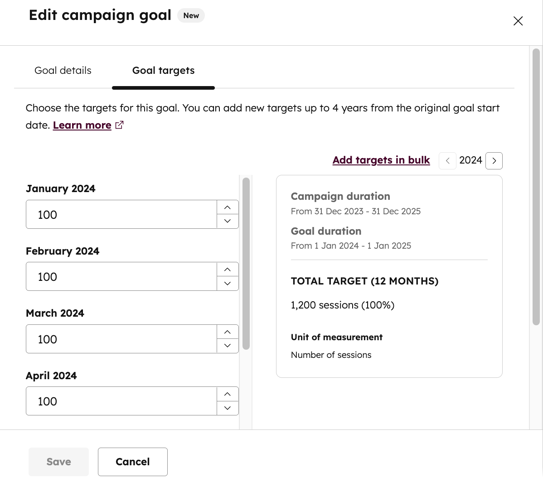
- Aby edytować wartości docelowe, kliknij u góry kartę „Wartości docelowe celu ”. Możesz edytować poszczególne wartości docelowe lub edytować je zbiorczo.
- Po edycji celów kliknij przycisk „Zapisz” u dołu ekranu.
Usuwanie celu kampanii
Podczas usuwania celu kampanii należy pamiętać o następujących kwestiach:
- Usunięty zostanie wyłącznie cel oraz odpowiadające mu zadania.
- Postęp realizacji celu w danych dotyczących wyników kampanii nie zostanie usunięty.
Na przykład usunąłeś cel, którego zadaniem było pozyskanie 600 potencjalnych klientów, a w ramach którego pozyskano już 150 potencjalnych klientów. Jeśli utworzysz nowy cel polegający na pozyskaniu 300 potencjalnych klientów w ciągu kwartału, te początkowe 150 potencjalnych klientów zostanie uwzględnione w postępie realizacji, o ile okres trwania kampanii pozostanie taki sam lub ulegnie wydłużeniu.
- Na koncie HubSpot kliknij Więcej, a następnie przejdź do Marketing > Kampanie. Jeśli opcja Więcej się nie pojawia, przejdź bezpośrednio do sekcji Marketing > Kampanie.
- Kliknij nazwę kampanii.
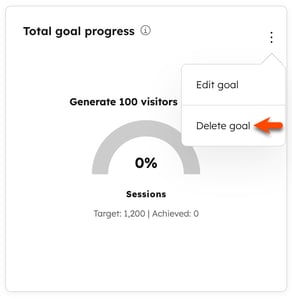
- W raporcie „Całkowity postęp realizacji celu ” lub „Cel w czasie ” kliknij ikonę pionowego menu. Następnie wybierz opcję „Usuń cel”.
- W oknie dialogowym kliknij opcję „Usuń cel”.