Data ostatniej aktualizacji: 5 stycznia 2026
Dostępne z każdą z następujących podpisów, z wyjątkiem miejsc, w których zaznaczono:
-
 Marketing Hub
Professional, Enterprise
Marketing Hub
Professional, Enterprise
-
 Content Hub
Professional, Enterprise
Content Hub
Professional, Enterprise
Dodaj inteligentną treść do wezwania do działania (CTA), aby wyświetlać różne wersje wezwania do działania w zależności od kategorii odbiorców. Na przykład, możesz wyświetlać tekst w wezwaniach do działania dla odwiedzających z określonego kraju lub etapu cyklu życia kontaktu.
Uwaga: inteligentna zawartość w wezwaniu do działania, które zostało dodane do marketingowej wiadomości e-mail, nie jest obecnie obsługiwana.
- Na koncie HubSpot przejdź do Marketing > Wezwania do działania.
- W prawym górnym rogu kliknij przycisk Utwórz.
- Zawartość inteligentną można wykorzystać podczas tworzenia nowego wezwania do działania od podstaw lub na podstawie szablonu:
- Aby utworzyć nowe wezwanie do działania z szablonu, w lewym panelu kliknij HubSpot Templates. Następnie wybierz szablon, który odpowiada Twoim celom.
- Aby utworzyć nowe wezwanie do działania od podstaw, w lewym panelu kliknij opcję Rozpocznij od podstaw. Następnie wybierz typ CTA.
- W lewym panelu na karcie Dodaj kliknij i przeciągnij nowy element bezpośrednio do prawego panelu edytora. Możesz też kliknąć istniejący element na swoim CTA.
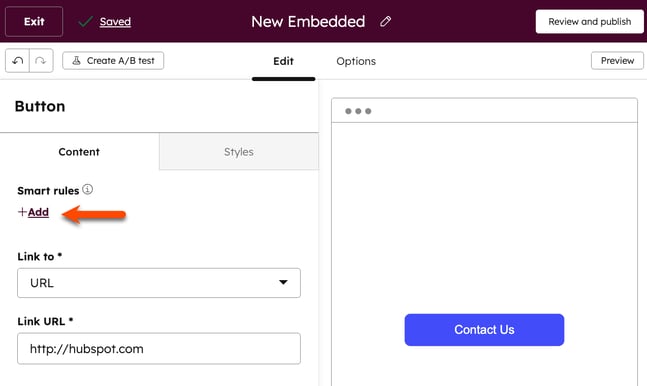
- W sekcji Inteligentne reguły kliknij + Dodaj.
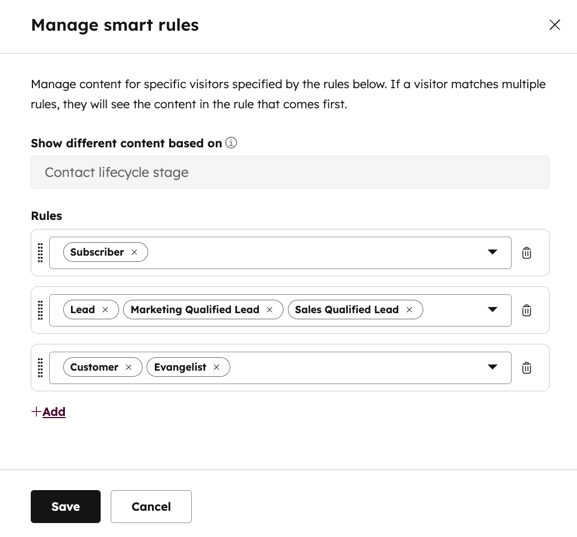
- W prawym panelu kliknij menu rozwijane Pokaż inną zawartość na podstawie i wybierz kategorię. Dowiedz się więcej o kategoriach reguł inteligentnych.
- W sekcji reguł dodaj reguły inteligentne i zarządzaj nimi:
- Aby dodać nową regułę inteligentną w tej samej kategorii, kliknij + Dodaj. Następnie kliknij menu rozwijane i wybierz regułę.
- Aby usunąć regułę, kliknijikonę usuwania po prawej stronie reguły.
- Po skonfigurowaniu kategorii inteligentnej i reguł kliknij przycisk Zapisz.
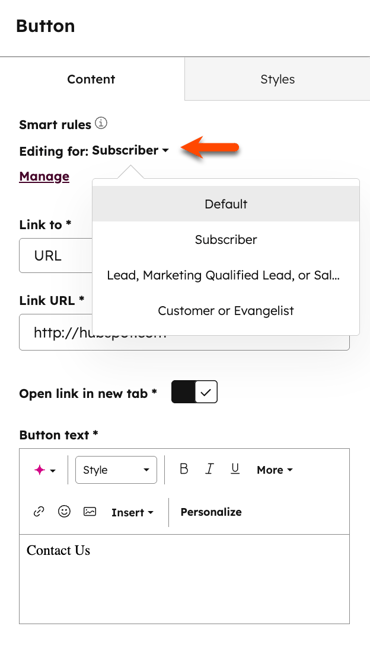
- W lewym panelu kliknij menu rozwijane Edycja dla , aby przełączać się między zawartością domyślną a zawartością inteligentną dla każdej reguły.
- Aby dodać nowe reguły lub edytować istniejące, kliknij Zarządzaj.
- Kontynuuj konfigurowanie wezwania do działania.