
Data ostatniej aktualizacji: 24 lutego 2026
Dostępne z każdą z następujących podpisów, z wyjątkiem miejsc, w których zaznaczono:

Twórz i dodawaj pliki JavaScript w Design Manager, aby dostosować funkcjonalność treści hostowanych przez HubSpot. Utwórz plik JavaScript, dołącz go do szablonu lub dodaj go w całej domenie lub na poszczególnych stronach.
Na przykład użyj pliku JavaScript, aby dodać interaktywne elementy, zintegrować skrypty innych firm lub dostosować zachowanie strony poza standardowymi modułami.
Zanim zaczniesz
Przed rozpoczęciem pracy z plikami JavaScript należy zapoznać się z poniższymi wymaganiami i uwagami.
Wymagane uprawnienia Wymagane są następujące uprawnienia:
-
Uprawnienie Design tools jest wymagane do tworzenia i edytowania plików JavaScript w Design Manager.
- Uprawnienie Website settings jest wymagane do dodawania plików JavaScript do domeny.
- Uprawnienie Edytuj i publikuj jest wymagane do dodawania plików JavaScript do poszczególnych stron.
Zrozumienie ograniczeń i rozważań
- Publikowanie zmian powoduje, że aktualizacje są natychmiast widoczne na powiązanych szablonach lub stronach.
- Dodanie JavaScript na poziomie domeny powoduje zastosowanie skryptu do wszystkich stron hostowanych przez HubSpot w tej domenie.
Utwórz plik JavaScript
- Na koncie HubSpot kliknij opcję Więcej, a następnie przejdź do Treść > Design manager. Jeśli opcja Więcej się nie pojawia, przejdź bezpośrednio do sekcji Treść > Design manager.
- W wyszukiwarce kliknij menu rozwijane Plik i wybierz opcję Nowy plik.
- W oknie dialogowym kliknij menu rozwijane What would you like to build today? i wybierz JavaScript. Następnie kliknij przycisk Dalej.
- W polu Nazwa pliku wprowadź nazwę pliku JavaScript.
- Aby zaktualizować lokalizację pliku, w sekcji Lokalizacja pliku kliknij przycisk Zmień i wybierz folder, do którego chcesz dodać plik.
- Kliknij przycisk Utwórz.
- Wprowadź skrypt JavaScript do edytora kodu.
- Jeśli włączyłeś ESLint, wyświetl wszelkie ostrzeżenia lub błędy JavaScript, włączając przełącznik Pokaż dane wyjściowe .
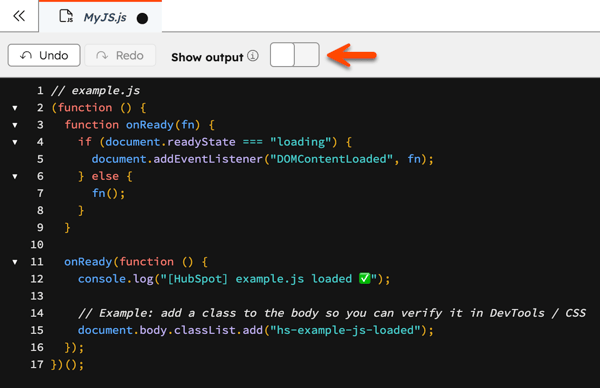
-
Po zakończeniu kliknij przycisk Opublikuj zmiany w prawym górnym rogu.
Dołączanie pliku JavaScript do szablonu metodą przeciągnij i upuść
- Na koncie HubSpot kliknij opcję Więcej, a następnie przejdź do Treść > Design manager. Jeśli opcja Więcej się nie pojawia, przejdź bezpośrednio do sekcji Treść > Design manager.
- W wyszukiwarce kliknij szablon, który chcesz zaktualizować.
- W inspektorze po prawej stronie kliknij kartę Edytuj.
- W sekcji Powiązane pliki JavaScript kliknij menu rozwijane Dodaj i wybierz plik JavaScript.
- Po zakończeniu kliknij przycisk Opublikuj zmiany w prawym górnym rogu.
Dołączanie pliku JavaScript do zakodowanego szablonu
- Na koncie HubSpot kliknij opcję Więcej, a następnie przejdź do Treść > Design manager. Jeśli opcja Więcej się nie pojawia, przejdź bezpośrednio do sekcji Treść > Design manager.
- W wyszukiwarce kliknij szablon, który chcesz zaktualizować.
- W edytorze kodu wprowadź funkcję require_js HubL. Dowiedz się więcej o korzystaniu z funkcji require_js HubL.
Dodawanie pliku JavaScript do stron HubSpot
Dodaj plik JavaScript na wszystkich stronach domeny hostowanej przez HubSpot lub na poszczególnych stronach przy użyciu publicznego adresu URL.
Dostęp do publicznego adresu URL pliku JavaScript
- Na koncie HubSpot kliknij opcję Więcej, a następnie przejdź do Treść > Design manager. Jeśli opcja Więcej się nie pojawia, przejdź bezpośrednio do sekcji Treść > Design manager.
- W wyszukiwarce kliknij nazwę pliku JavaScript. Następnie kliknij menu rozwijane Akcje i wybierz opcję Kopiuj publiczny adres URL.
Dodawanie pliku JavaScript do wszystkich stron w domenie
- Na koncie HubSpot kliknij
ikonę ustawień w górnym pasku nawigacyjnym. - W menu na lewym pasku bocznym przejdź do sekcji Zawartość > Strony.
- Kliknij menu rozwijane Wybierz domenę, aby edytować jej ustawienia i wybierz domenę, do której chcesz dodać plik JavaScript. Aby zastosować plik JavaScript do wszystkich połączonych domen, wybierz opcję Ustawienia domyślne dla wszystkich domen.
- W sekcji HTML stopki witryny wklej publiczny adres URL jako wartość źródła tagu skryptu:
<!-- start example.js Do Not Remove --><script src='insert your file's public URL here'></script><!---End example.js-->
- Po zakończeniu kliknij przycisk Zapisz w lewym dolnym rogu.
Dodawanie pliku JavaScript do pojedynczej strony
Uwaga: ustawienia zaawansowane nie są dostępne w szablonach startowych.
- Przejdź do swojej zawartości:
- Strony witryny: Na koncie HubSpot kliknij Więcej, a następnie przejdź do Treść > Strony w witrynie internetowej. Jeśli opcja Więcej się nie pojawia, przejdź bezpośrednio do sekcji Treść > Strony w witrynie internetowej.
- Strony docelowe: Na koncie HubSpot kliknij Więcej, a następnie przejdź do Treść > Strona docelowa. Jeśli opcja Więcej się nie pojawia, przejdź bezpośrednio do sekcji Treść > Strona docelowa.
- Kliknij nazwę swojej strony.
- W edytorze treści kliknij menu Ustawienia i wybierz opcję Zaawansowane.
- W sekcji HTML stopki okna dialogowego wklej publiczny adres URL jako wartość źródła tagu skryptu:
<!-- start example.js Do Not Remove --><script src='insert your file's public URL here'></script><!---End example.js-->
- Po zakończeniu kliknij Publikuj lub Aktualizuj w prawym górnym rogu.
