
Data ostatniej aktualizacji: 16 czerwca 2026
Dostępne z każdą z następujących podpisów, z wyjątkiem miejsc, w których zaznaczono:

Twórz formularze HubSpot z wykorzystaniem właściwości transakcji, aby przy każdym przesłaniu formularza tworzyć nowe transakcje. Gromadź informacje specyficzne dla danej transakcji, takie jak szczegóły dotyczące przedłużenia umowy lub dane zamówienia, bezpośrednio w nowych rekordach transakcji. Skorzystaj z tej funkcji, aby zautomatyzować proces sprzedaży i zapewnić spójność danych w całym lejku sprzedaży. Na przykład, jeśli utworzysz formularz odnowienia, po przesłaniu formularza przez użytkownika może zostać utworzony nowy rekord transakcji z typem transakcji i kwotą.
Uwaga: informacje zawarte w tym artykule mają charakter poufny i są przeznaczone wyłącznie dla uczestników programu beta „Korzystanie z właściwości transakcji w formularzach ”. Prosimy nie udostępniać publicznie żadnych informacji zawartych w niniejszym artykule.
Wymagane uprawnienia Do tworzenia i edytowania formularzy wymagane są uprawnienia do edycji formularzy.
Zanim zaczniesz
- Właściwości transakcji są dostępne wyłącznie w zaktualizowanym edytorze formularzy. Nie są one obsługiwane w starszej wersji edytora formularzy.
- W tym samym formularzu nie można umieszczać zarówno linków do płatności, jak i właściwości transakcji. Spowodowałoby to powielanie transakcji podczas przesyłania formularza. Aby utworzyć transakcję za pomocą formularza podczas przyjmowania płatności, zapoznaj się z instrukcją korzystania z formularzy do pobierania płatności.
Utwórz transakcję po przesłaniu formularza
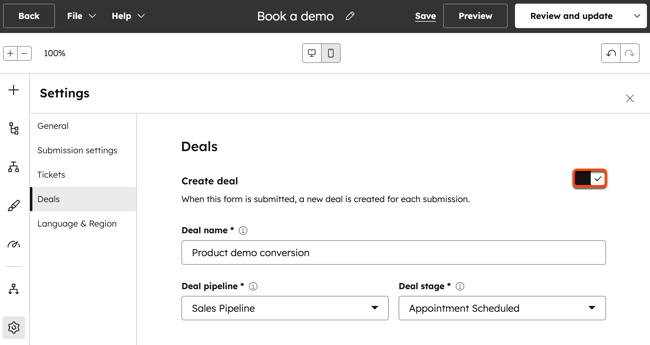
Aby transakcja była tworzona przy każdym przesłaniu formularza, włącz opcję tworzenia transakcji w ustawieniach formularza.
-
Na koncie HubSpot kliknij Więcej, a następnie przejdź do Marketing > Formularze. Jeśli opcja Więcej się nie pojawia, przejdź bezpośrednio do sekcji Marketing > Formularze.
- Utwórz nowy formularz lub najedź kursorem na istniejący formularz i kliknij „Edytuj”.
- W panelu po lewej stronie kliknij ikonę ustawień „ ”.
- Kliknij kartę „Transakcje ”.
- Aby utworzyć nową ofertę dla każdego przesłanego formularza, włącz przełącznik „Utwórz ofertę ”.
- Wprowadź wartości dla następujących wymaganych właściwości transakcji:
- Nazwa transakcji: wprowadź nazwę transakcji dla każdej transakcji utworzonej na podstawie formularza. Po przesłaniu formularza do nazwy transakcji zostanie dodana data i godzina przesłania.
- Pipeline transakcji: kliknij menu rozwijane i wybierz pipeline, w którym transakcje będą tworzone i przez który będą przechodzić.
- Etap transakcji: kliknij menu rozwijane i wybierz etap ścieżki, w którym tworzona jest transakcja.
- Aby zapisać formularz, kliknij opcję „Przejrzyj i zaktualizuj ” w prawym górnym rogu. Następnie kliknij „Aktualizuj”.
Dodaj właściwości transakcji do formularza
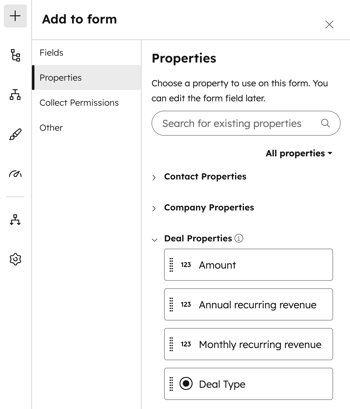
Jeśli formularz jest skonfigurowany do tworzenia transakcji, dodaj do niego pola dotyczące transakcji, aby rejestrować informacje o transakcji. Dowiedz się więcej o dodawaniu i edytowaniu pól formularza.
- W lewym górnym rogu edytora formularza kliknij ikonę + dodaj.
- W panelu po lewej stronie kliknij kartę „Właściwości ”.
- W sekcji „Właściwości transakcji ” kliknij i przeciągnijwłaściwość „ ” transakcji na formularz po prawej stronie.
- Aby zapisać formularz, kliknij opcję „Przejrzyj i zaktualizuj” w prawym górnym rogu. Następnie kliknij „Aktualizuj”.
Monitorowanie transakcji utworzonych za pomocą formularza
Gdy transakcje są tworzone za pośrednictwem formularza, możesz przejrzeć przesłane formularze i informacje o transakcjach w zakładkach „Wydajność”, „Analiza” i „Przesłane formularze” danego formularza. Dowiedz się więcej o analizowaniu danych z przesłanych formularzy.
Przeglądaj informacje o transakcjach dla poszczególnych zgłoszeń z formularza
- Na koncie HubSpot przejdź do sekcji Marketing > Formularze.
- Najedź kursorem na istniejący formularz i kliknij opcję „Działania”. Następnie wybierz opcję „Wyświetl zgłoszenia”.
- Najedź kursorem na zgłoszenie z formularza i kliknij opcję„Wyświetl”.
- W prawym panelu, w sekcji „Rekord transakcji ”, przejrzyj informacje o transakcji przesłane za pośrednictwem formularza.
- Aby przejść do transakcji, kliknij opcję„Wyświetl rekordy obiektów” i wybierz „Rekord transakcji”.
Analiza przypisania przychodów do transakcji
Wymagana subskrypcja Do analizy przypisania przychodów wymagana jest subskrypcja Marketing Hub Enterprise .
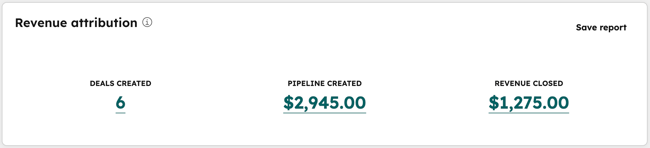
Skorzystaj z raportu przypisania przychodów, aby przeanalizować przychody z transakcji zamkniętych z wynikiem pozytywnym, przypisane do transakcji utworzonych za pośrednictwem Twojego formularza.
- Na koncie HubSpot przejdź do sekcji Marketing > Formularze.
- Najedź kursorem na istniejący formularz i kliknij opcję Działania. Następnie wybierz opcję Wyświetl przesłane dane.
- W zakładce „Wydajność ”, w raporcieprzypisania przychodów, sprawdź następujące wskaźniki dotyczące transakcji:
- Utworzone transakcje: liczba transakcji utworzonych za pośrednictwem formularza.
- Utworzony potok sprzedaży: łączna kwota transakcji w momencie jej utworzenia za pośrednictwem formularza. Zmiany kwoty transakcji po jej utworzeniu nie zostaną uwzględnione w tym raporcie.
- Zamknięte przychody: łączna wartość przychodów z transakcji zamkniętych z wynikiem pozytywnym, utworzonych za pośrednictwem formularza. Przychody są uwzględniane w przypadku transakcji zamkniętych z wynikiem pozytywnym, nawet jeśli data zamknięcia transakcji wykracza poza wybrany zakres dat.
- Aby przeanalizować dane z określonego okresu, w lewym górnym rogu kliknij selektor daty i wybierz zakres dat.
