Data ostatniej aktualizacji: 11 września 2026
Dostępne z każdą z następujących podpisów, z wyjątkiem miejsc, w których zaznaczono:

Dostosuj układ pól formularza, aby kontrolować sposób, w jaki formularz wygląda i działa dla odwiedzających. Możesz dostosować rozmieszczenie pól oraz pogrupować powiązane pola, aby formularz był bardziej przejrzysty. Możesz na przykład zgrupować dane kontaktowe lub zmienić kolejność pól, tak aby odpowiadała przebiegowi procesu konwersji.
W tym artykule opisano, jak dostosować układ pól formularza za pomocą zaktualizowanego edytora formularzy. Jeśli korzystasz ze starszej wersji edytora formularzy, dowiedz się, jak dostosować układ pól formularza w starszych wersjach formularzy.
Wymagane uprawnienia Do tworzenia lub edytowania formularza wymagane są uprawnienia do edycji formularzy.
Dodawanie treści między polami formularza
Pola formularza i dodatkowe elementy formularza można umieszczać nad, pod lub obok innych pól.
- Na koncie HubSpot kliknij Więcej, a następnie przejdź do Marketing > Formularze. Jeśli opcja Więcej się nie pojawia, przejdź bezpośrednio do sekcji Marketing > Formularze.
- Najedź kursorem na formularz i kliknij „Edytuj” lub utwórz nowy formularz.
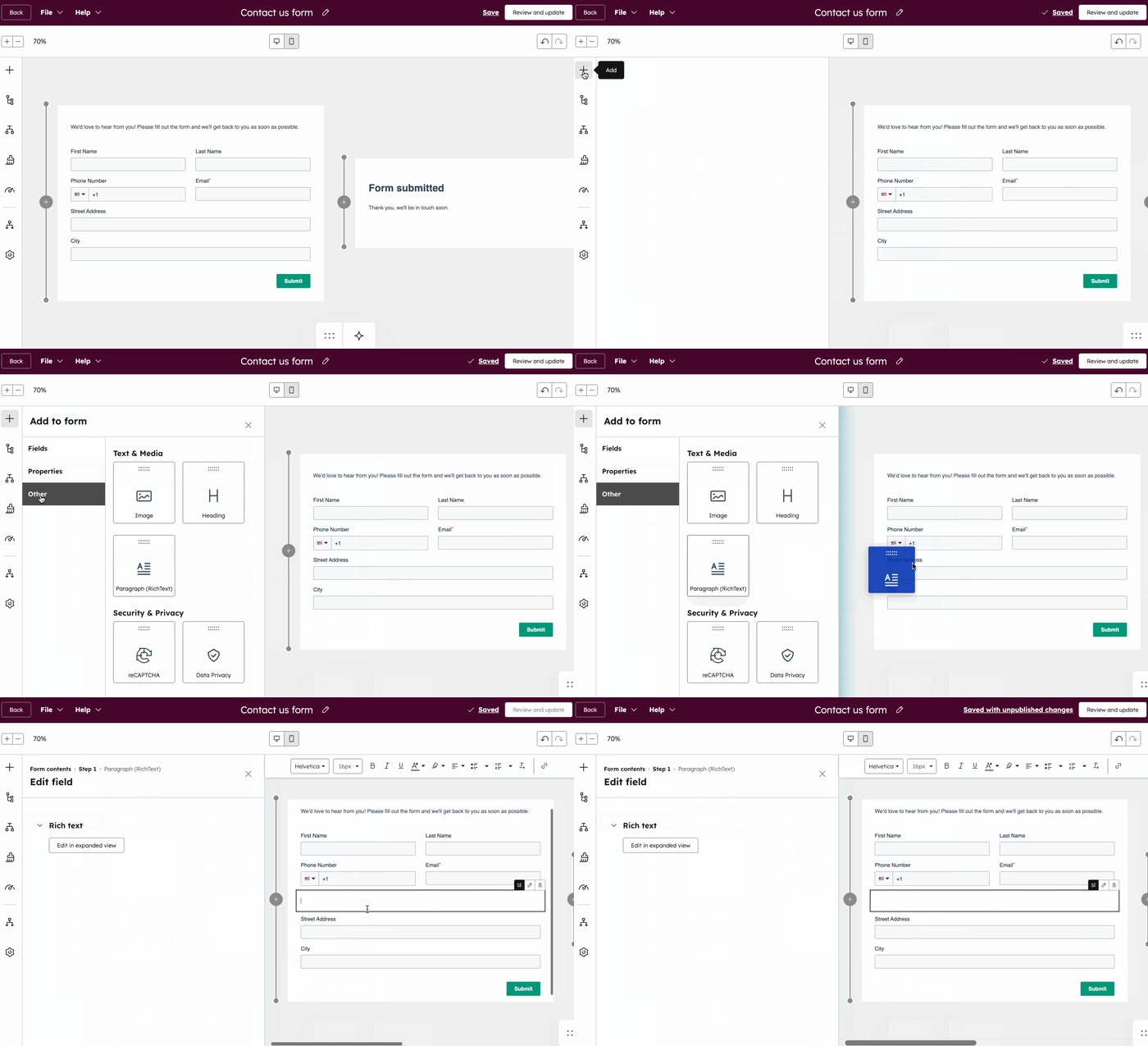
- W lewym górnym rogu kliknij ikonę dodawania „ ”.
- W lewym panelu kliknij „Pola”, „Właściwości ” lub „Inne”.
- Kliknij i przeciągnij pole na podgląd formularza po prawej stronie, aby dodać je do formularza.
- W prawym górnym rogu kliknij „Zaktualizuj” lub „Opublikuj”, aby zapisać zmiany w formularzu.
Zmiana kolejności opcji w polu formularza
Jeśli korzystasz z pola formularza z wieloma opcjami, np. z rozwijaną listą wyboru, możesz zmienić kolejność tych opcji. Dowiedz się więcej o dostępnych opcjach wyboru.
- Na koncie HubSpot kliknij Więcej, a następnie przejdź do Marketing > Formularze. Jeśli opcja Więcej się nie pojawia, przejdź bezpośrednio do sekcji Marketing > Formularze.
- Najedź kursorem na formularz i kliknij Edytujlub utwórz nowy formularz.
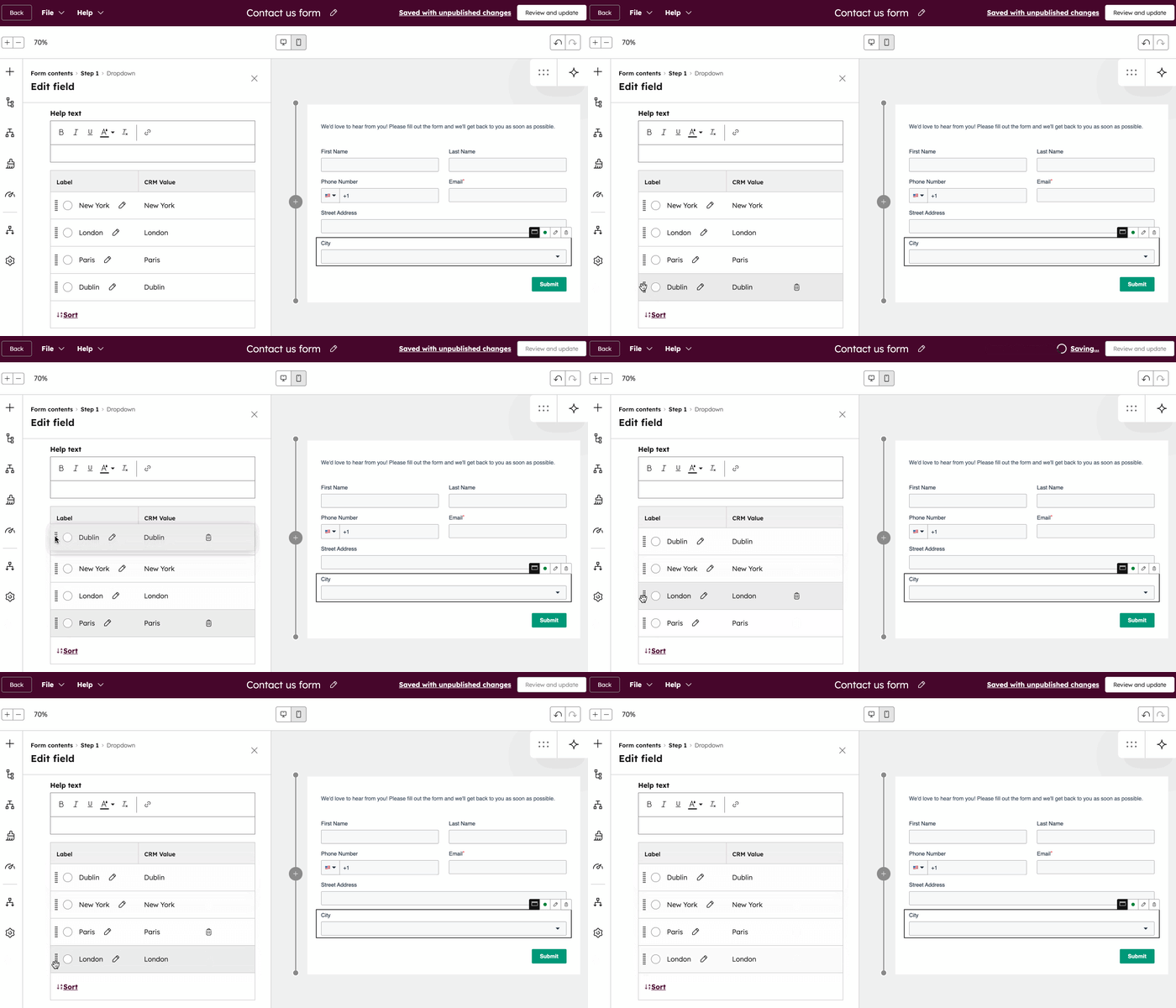
- W prawym panelu kliknij pole, aby zmienić kolejność jego opcji.
- W lewym panelu, w sekcji „Opcje pola”, kliknij kropkowane linie „ ” po lewej stronie opcji pola, a następnie kliknij i przeciągnij opcję w wybrane miejsce.
- Aby posortować opcje alfabetycznie, kliknij „ Sortuj”.
- W prawym górnym rogu kliknij opcję „Przejrzyj i zaktualizuj”, aby opublikować zmiany w formularzu.
Ułóż pola formularza obok siebie
W formularzu można umieścić maksymalnie trzy pola obok siebie.
- Na koncie HubSpot kliknij Więcej, a następnie przejdź do Marketing > Formularze. Jeśli opcja Więcej się nie pojawia, przejdź bezpośrednio do sekcji Marketing > Formularze.
- Najedź kursorem na formularz i kliknij Edytuj lub utwórz nowy formularz.
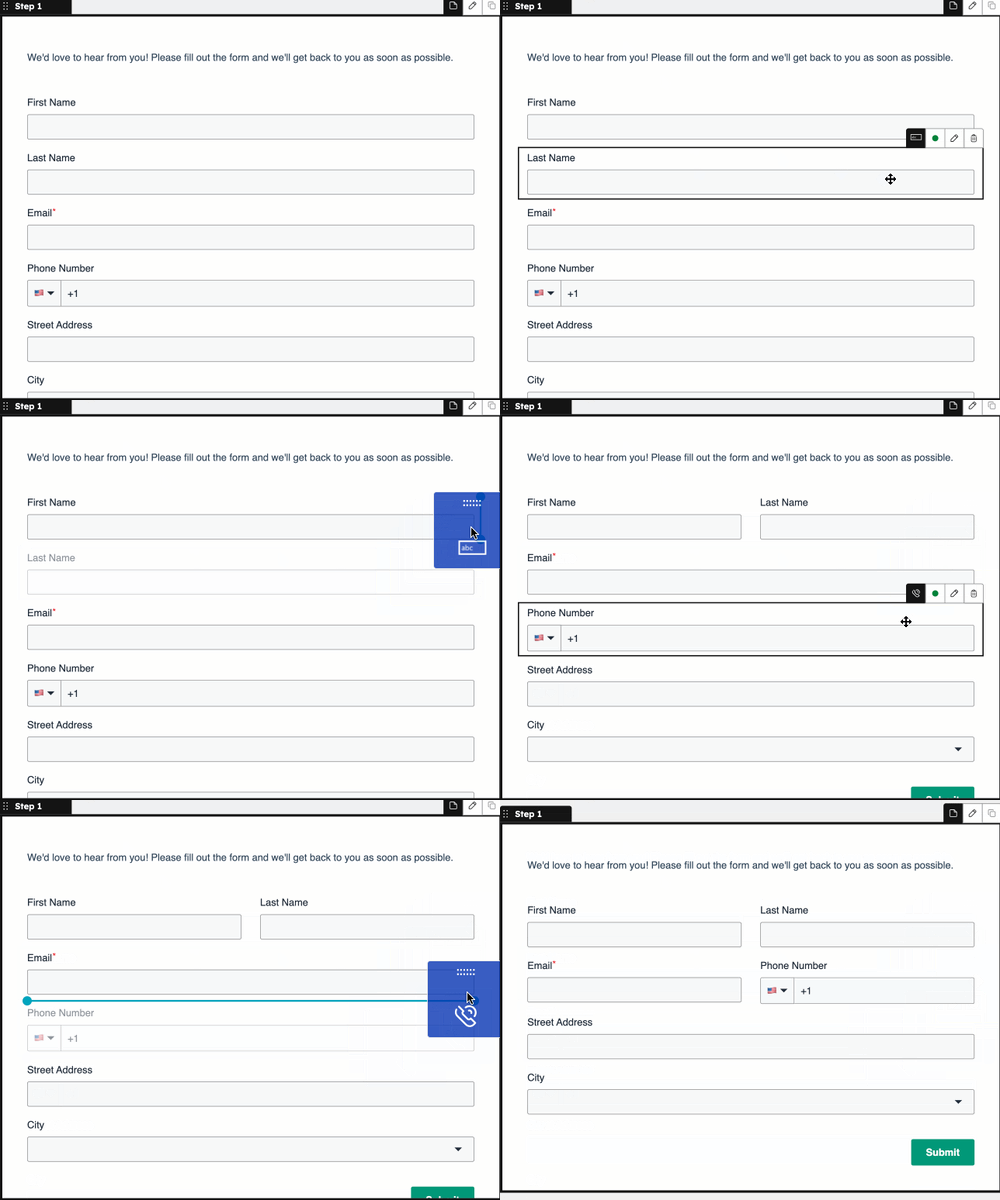
- Kliknij i przeciągnij pole formularza, aby wyświetlić opcje rozmieszczenia.
- Aby umieścić je obok innego pola w wierszu, przeciągnij je do jednego z dostępnych miejsc w tym wierszu.
- W prawym górnym rogu kliknij „Przejrzyj i zaktualizuj”, aby opublikować zmiany w formularzu.