Data ostatniej aktualizacji: 28 lipca 2026
Dostępne z każdą z następujących podpisów, z wyjątkiem miejsc, w których zaznaczono:
-
 Marketing Hub
Professional, Enterprise
Marketing Hub
Professional, Enterprise
-
 Service Hub
Professional, Enterprise
Service Hub
Professional, Enterprise
-
 Content Hub
Professional, Enterprise
Content Hub
Professional, Enterprise
Dzięki polom zależnym możesz wyświetlać dodatkowe pola w zależności od odpowiedzi odwiedzających na poprzednie pole. Na przykład, jeśli prowadzisz piekarnię, możesz zapytać odwiedzających, czy lubią ciasto, a jeśli tak, to zapytać, jaki smak ciasta preferują.
Uwaga: ten artykuł dotyczy wyłącznie formularzy utworzonych w starszej wersji edytora. Do tworzenia nowych formularzy i zarządzania nimi zaleca się korzystanie z zaktualizowanego edytora formularzy. Dowiedz się więcej o dodawaniu logiki warunkowej w zaktualizowanym edytorze formularzy.
Wymagane uprawnienia Do tworzenia lub edytowania formularzy wymagane są uprawnienia do edycji formularzy.
Zanim zaczniesz
- Jako pola zależne w formularzu można używać wyłącznie istniejących pól. Jeśli jako pole zależne chcesz użyć nowego pola, musisz je utworzyć przed rozpoczęciem pracy.
- Pola zależne można dodawać wyłącznie do zwykłych pól formularza. Nie można dodawać dodatkowego poziomu ani warstwy do pola zależnego. Na przykład nie można dodać kolejnego pola zależnego do istniejącego pola zależnego.
Dodawanie pól zależnych do starszego formularza
- Na koncie HubSpot kliknij Więcej, a następnie przejdź do Marketing > Formularze. Jeśli opcja Więcej się nie pojawia, przejdź bezpośrednio do sekcji Marketing > Formularze.
- Najedź kursorem na istniejący starszy formularz i kliknij Edytuj.
- W podglądzie formularza po prawej stronie najedź kursorem na pole, do którego chcesz dodać pola zależne, a następnie kliknij ikonę ikonę edycji.
- W edytorze na lewym pasku bocznym kliknij kartę „Logika ” i przewiń do sekcji „Pola zależne ”.
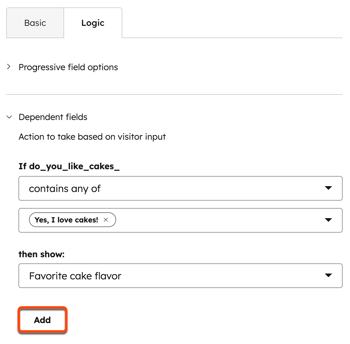
- Kliknij menu rozwijane „Jeśli [właściwość]” i wybierz regułę kierowania dla pola zależnego. Opcje w tym menu rozwijanym różnią się w zależności od typu pola.
- Kliknij drugie menu rozwijane i wybierz wartości, które powinny wywołać wyświetlenie pola zależnego.
- Kliknijmenu rozwijane „Następnie pokaż ”i wybierz pole zależne, które powinno się pojawić, jeśli kryteria zostaną spełnione.
- Na dole kliknij „Dodaj”.
-
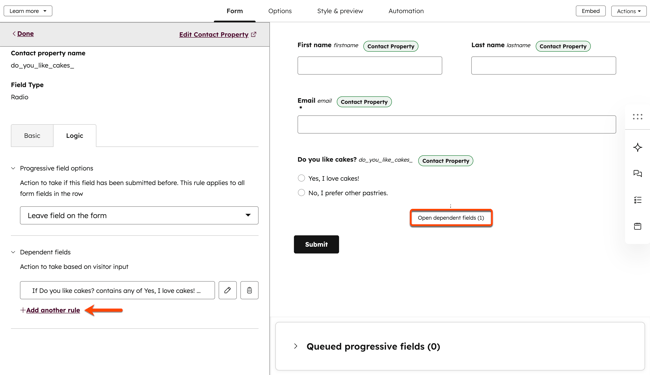
Aby dodać dodatkowe pola zależne do tego pola, kliknij „+ Dodaj kolejną regułę”. Umożliwi to wyświetlanie różnych pól dla różnych odpowiedzi.
- Pola zależne pojawią się w podglądzie formularza z kropkowaną linią prowadzącą do pola, od którego są zależne. Kliknij „Otwórz pola zależne”, aby wyświetlić pole.