Data ostatniej aktualizacji: 12 grudnia 2025
Dostępne z każdą z następujących podpisów, z wyjątkiem miejsc, w których zaznaczono:

Dostęp do HubSpot Academy można uzyskać z aplikacji mobilnej HubSpot i ukończyć szkolenie w podróży. Możesz również sprawdzić status certyfikatów swojego zespołu oraz przeglądać, pobierać lub udostępniać swoje certyfikaty. Dowiedz się więcej o HubSpot Academy.
Ukończ certyfikat, kurs lub lekcję
- Otwórz aplikację HubSpot na swoim urządzeniu.
- Naciśnij ikonę menu .
- W lewym panelu stuknij opcję Pomoc. Następnie stuknij HubSpot Academy.
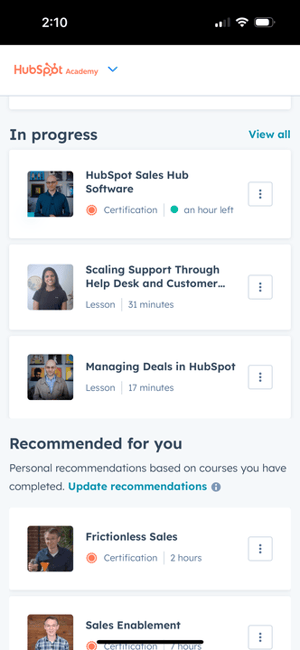
- W sekcji W toku przejrzyj niektóre rozpoczęte kursy lub dotknij Zobacz wszystkie, aby przejrzeć wszystkie rozpoczęte szkolenia.
-
- W sekcji Zalecane dla Ciebie przejrzyj zalecane szkolenia.
-
- W sekcji Popularne certyfikaty [temat] przejrzyj i przefiltruj wszystkie szkolenia.
- Przewiń w prawo lub w lewo, aby wyświetlić wszystkie szkolenia.
- Naciśnij kurs, który chcesz rozpocząć lub kontynuować.
Sprawdź status swojego certyfikatu, kursu lub lekcji
- Otwórz aplikację HubSpot na swoim urządzeniu.
- Naciśnij ikonę menu .
- W lewym panelu wybierz opcję Pomoc.
- W górnej części pulpitu nawigacyjnego Akademii stuknij HubSpot Academy > My learning.
- Aby filtrować szkolenia, w prawym górnym rogu dotknij ikony filtra .
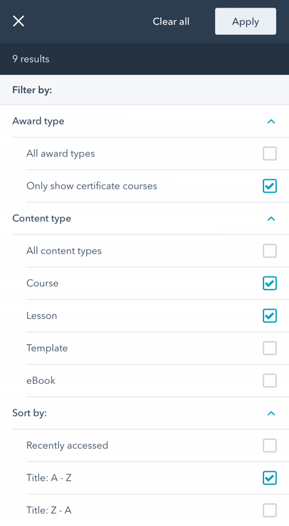
- Aby filtrować szkolenia według typu nagrody, takiego jak kursy certyfikacyjne, dotknij opcji Typ nagrody. Następnie dotknij pól wyboru obok typów, które chcesz uwzględnić.
- Aby filtrować szkolenia według postępu, stuknij opcję Postęp, a następnie stuknij pola wyboru obok poziomów postępu, które chcesz uwzględnić.
- Aby filtrować szkolenia według typu zawartości, takiego jak lekcje lub szablony, dotknij opcji Typ zawartości. Następnie stuknij pola wyboru obok typów, które chcesz uwzględnić.
- Aby wyczyścić wszystkie filtry, w prawym górnym rogu stuknij opcję Wyczyść wszystko.
- Po wybraniu filtrów i metody sortowania naciśnij Zastosuj w prawym górnym rogu.
Wyświetlanie, udostępnianie lub pobieranie certyfikatów
- Otwórz aplikację HubSpot na swoim urządzeniu.
- W dolnej części stuknij Menu.
- W lewym panelu stuknij opcję Pomoc. Następnie stuknij HubSpot Academy.
- W górnej części pulpitu nawigacyjnego Akademii stuknij menu rozwijane HubSpot Academy > Moja nauka.
- Aby przefiltrować szkolenia, w prawym górnym rogu stuknij ikonę Filter.
-
- Dotknij opcji Typ nagrody.
- Zaznacz pole wyboru po lewej stronie opcji Pokaż tylko kursy z certyfikatami.W prawym górnym rogu dotknij opcji Filtruj.
- W prawym górnym rogu stuknij Zastosuj.
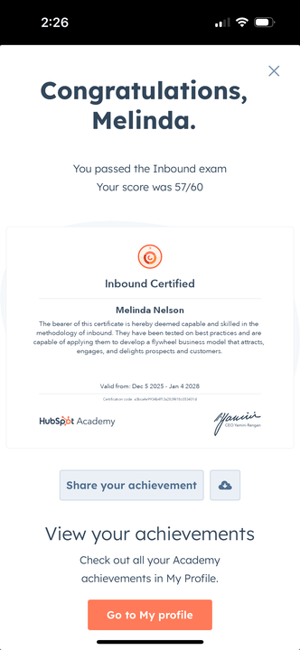
- Aby wyświetlić certyfikat, kliknij Pokaż certyfikat.
- W wyskakującym oknie wyświetl swój wynik dla certyfikatu. Możesz wybrać opcję udostępnienia, pobrania lub osadzenia odznaki certyfikatu:
- Aby udostępnić swój certyfikat w sieci społecznościowej lub jako link, kliknij Udostępnij swoje osiągnięcie. Włącz przełącznik, aby wyrazić zgodę na udostępnianie danych osobowych poprzez udostępnianie osiągnięcia. Następnie stuknij sieć społecznościową, którą chcesz udostępnić.
- Aby osadzić odznakę na stronie internetowej, kliknij opcję Udostępnij swoje osiągnięcie. Włącz przełącznik, aby wyrazić zgodę na udostępnianie danych osobowych poprzez udostępnienie osiągnięcia. Następniekliknij Kopiuj, aby skopiować kod do osadzenia.
- Aby udostępnić swój certyfikat w sieci społecznościowej lub jako link, kliknij Udostępnij swoje osiągnięcie. Włącz przełącznik, aby wyrazić zgodę na udostępnianie danych osobowych poprzez udostępnianie osiągnięcia. Następnie stuknij sieć społecznościową, którą chcesz udostępnić.
-
- Aby pobrać lub wydrukować certyfikat, kliknij . Certyfikat pobierania.