
Data ostatniej aktualizacji: 21 września 2026
Dostępne z każdą z następujących podpisów, z wyjątkiem miejsc, w których zaznaczono:
-
 Marketing Hub
Professional, Enterprise
Marketing Hub
Professional, Enterprise
Dzięki programowalnym wiadomościom e-mail możesz korzystać z zaawansowanej składni HubL, aby personalizować treść swoich wiadomości. Dowiedz się więcej o pracy z danymi CRM w poszczególnych modułach w dokumentacji dla programistów HubSpot.
Ograniczone możliwości i kwestie, które należy wziąć pod uwagę
- Dane, z których można korzystać w programowalnej wiadomości e-mail, zależą od posiadanego abonamentu HubSpot:
- Jeśli posiadasz konto Marketing Hub Professional , możesz wyświetlać dane ze standardowych obiektów CRM, takich jak kontakty, firmy i produkty.
- Jeśli posiadasz subskrypcję Marketing Hub Enterprise , możesz w programowalnych wiadomościach e-mail uwzględniać ustrukturyzowane źródła danych, takie jak tabele HubDB i obiekty niestandardowe.
- Liczba funkcji CRM, które można dodać do programowalnej wiadomości e-mail, zależy od liczby odbiorców:
- E-maile zawierające 5 funkcji CRM można wysłać maksymalnie do 100 000 odbiorców. Do e-maila programowalnego można dodać nie więcej niż 5 funkcji CRM.
- E-maile z 4 funkcjami CRM można wysłać maksymalnie do 125 000 odbiorców.
- E-maile z 3 funkcjami CRM można wysłać maksymalnie do 165 000 odbiorców.
- E-maile z 2 funkcjami CRM można wysłać do maksymalnie 250 000 odbiorców.
- E-maile z 1 funkcją CRM można wysłać maksymalnie do 500 000 odbiorców.
- Programowalne wiadomości e-mail z funkcjami CRM należy wysyłać w odstępach co najmniej jednej godziny.
Dodaj e-maile programowalne do modułów lub szablonów
W menedżerze projektów można tworzyć niestandardowe moduły i szablony z własnym kodem, które można wykorzystać w wiadomościach e-mail z funkcjami CRM.
Po utworzeniu niestandardowego modułu obsługującego programowalne wiadomości e-mail można dodać ten moduł do wiadomości e-mail tworzonych w edytorze typu „przeciągnij i upuść”.
Utwórz moduł wiadomości e-mail z funkcją programowania
Wymagane uprawnienia Do tworzenia modułów w menedżerze projektów wymagane są uprawnienia do narzędzi projektowych.
- Na koncie HubSpot kliknij opcję Więcej, a następnie przejdź do Treść > Design manager. Jeśli opcja Więcej się nie pojawia, przejdź bezpośrednio do sekcji Treść > Design manager.
- W lewej kolumnie kliknij menu Plik i wybierz opcję Nowy plik.
- W oknie dialogowym kliknij menu rozwijane i wybierz opcję Moduł, a następnie kliknij Dalej.
- W sekcji Gdzie chcesz używać tego modułu zaznacz pole wyboru E-maile.
- Wpolu „Nazwa pliku ” wprowadź nazwę modułu.
- Kliknij „Utwórz”.
- W prawej kolumnie włącz przełącznik „Użyj modułu do programowalnych wiadomości e-mail ”.
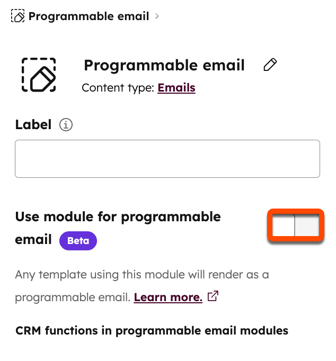
- W oknie dialogowym sprawdź limity wysyłania, a następnie kliknij „Zgadzam się i włącz”.
Utwórz szablon e-maila z kodem programowalnym
Wymagane uprawnienia Do tworzenia szablonów w menedżerze projektów wymagane są uprawnienia do narzędzi projektowych.
- Na koncie HubSpot kliknij opcję Więcej, a następnie przejdź do Treść > Design manager. Jeśli opcja Więcej się nie pojawia, przejdź bezpośrednio do sekcji Treść > Design manager.
- W lewej kolumnie kliknij menu „Plik” i wybierz opcję „Nowy plik”.
- W oknie dialogowym kliknij menu rozwijane i wybierz opcję HTML + HubL, a następnie kliknij „Dalej”.
- Kliknij menu rozwijane „Typ szablonu ”i wybierz opcję „E-mail”.
- Wpolu Nazwa pliku wprowadź nazwę szablonu.
- Kliknij „Utwórz”.
- W górnej części zakodowanego szablonu dodaj następujący kod do sekcji pomiędzy
<!--a-->:isEnabledForEmailV3Rendering: true.
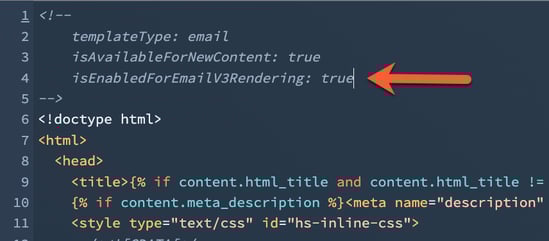
- Zakończ wprowadzanie zmian w szablonie, a następnie kliknij opcję „Opublikuj zmiany” w prawym górnym rogu.
Optymalizacja wiadomości e-mail z funkcją programowania
Aby uniknąć opóźnień w wysyłaniu wiadomości e-mail z automatycznym generowaniem treści, zaleca się stosowanie następujących najlepszych praktyk:
- W miarę możliwości korzystaj z zwykłych wiadomości e-mail: w przypadku wysyłania wiadomości e-mail o ustalonej godzinie do określonych odbiorców zaleca się wysyłanie zwykłej wiadomości e-mail zamiast automatycznej, co zapewnia lepszą wydajność
- Dodaj zapytanie, aby uniknąć pobierania zbyt wielu wierszy: podczas ustawiania wartości
hubdb_table_rowsdodaj dodatkowe zapytanie, aby zawęzić zakres pobieranych wierszy.- Przykład: można filtrować wiersze pod kątem kontaktów, których
years_at_companyjest większe niż 3, i ograniczyć liczbę zwracanych wyników do 15. hubdb_table_rows(1546258, "years_at_company__gt=3&limit=15")
- Przykład: można filtrować wiersze pod kątem kontaktów, których
- Unikaj filtrowania według tokenów personalizacji: zaleca się unikanie używania tokenów personalizacji do filtrowania wierszy danych, w tym filtrowania w ramach parametru zapytania lub filtrowania po pobraniu danych.
- Jeśli nie da się uniknąć filtrowania według tokenów personalizacji, zaleca się priorytetowe pobieranie minimalnej liczby wierszy oraz zastosowanie filtrowania warunkowego przy użyciu składni
ifpo pobraniu danych. - Przykład: można ograniczyć liczbę pobieranych wierszy do 20, a po pobraniu danych zastosować filtrowanie za pomocą
row.location = contact.location.
- Jeśli nie da się uniknąć filtrowania według tokenów personalizacji, zaleca się priorytetowe pobieranie minimalnej liczby wierszy oraz zastosowanie filtrowania warunkowego przy użyciu składni

- Ogranicz liczbę wywołań funkcji CRM: liczba funkcji CRM (takich jak
crm_objectorazcrm_associations) w wiadomości e-mail zależy od liczby odbiorców. Ogranicz liczbę wywołań tych funkcji, aby uniknąć opóźnień lub anulowania.- Przykład: ustal jasne limity dotyczące liczby wywołań funkcji CRM.

