
Data ostatniej aktualizacji: 23 września 2026
Dostępne z każdą z następujących podpisów, z wyjątkiem miejsc, w których zaznaczono:

Możesz dostosować tematy wiadomości e-mailowych o charakterze marketingowym do poszczególnych odbiorców, korzystając z tokenów personalizacji i emotikonów. Pozwoli to zwiększyć wskaźniki otwarć i kliknięć, przyciągając uwagę odbiorców do Twoich wiadomości w ich skrzynkach odbiorczych.
Wymagane uprawnienia Aby edytować wiadomości e-mailowe o charakterze marketingowym, wymagane są uprawnienia do edycji wiadomości marketingowych.
Dodawanie tokenów personalizacji do tematów wiadomości e-mail
- Na koncie HubSpot kliknij Więcej, a następnie przejdź do Marketing > E-mail. Jeśli opcja Więcej się nie pojawia, przejdź bezpośrednio do sekcji Marketing > E-mail.
- Kliknij nazwę szkicu wiadomości e-mail lub kliknij opcję Utwórz wiadomość e-mail.
- W edytorze wiadomości e-mail kliknij moduł zawartości skrzynki odbiorczej u góry strony.
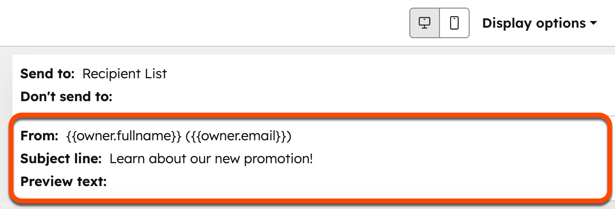
- W polu „Temat” kliknij opcję „Spersonalizuj”.
- W oknie dialogowym kliknij menu rozwijane „Typ ” i wybierz typ tokenu.
- Kliknij menu rozwijane „Właściwość” i wybierz właściwość.
- Wprowadź wartość rezerwową, która zostanie wyświetlona, jeśli nie ma wartości dla tej właściwości, a następnie kliknij „Wstaw”.
Dodawanie emotikonów do tematów wiadomości e-mail
- Na koncie HubSpot kliknij Więcej, a następnie przejdź do Marketing > E-mail. Jeśli opcja Więcej się nie pojawia, przejdź bezpośrednio do sekcji Marketing > E-mail.
- Kliknij nazwę szkicu wiadomości e-mail lub kliknij opcję Utwórz wiadomość e-mail.
- W edytorze wiadomości e-mail kliknij moduł zawartości skrzynki odbiorczej u góry strony.
- W polu „Temat” kliknijikonę emoji „ ”, a następnie wybierz emoji.
