
Data ostatniej aktualizacji: 24 lipca 2026
Dostępne z każdą z następujących podpisów, z wyjątkiem miejsc, w których zaznaczono:

Skorzystaj z pulpitu nawigacyjnego spotkań, aby przeanalizować swoje strony rezerwacji – pomoże Ci to zrozumieć, jak radzą sobie poszczególne strony. Możesz na przykład szybko sprawdzić, ilu kontaktów wyświetliło daną stronę rezerwacji oraz jaki jest współczynnik konwersji dla tej strony (ile z tych kontaktów ostatecznie zarezerwowało spotkanie).
Użytkownicy posiadający konto Professional lub Enterprise mogą również skorzystać z narzędzia do tworzenia niestandardowych raportów, aby utworzyć raport oparty na właściwościach spotkań. Jest to przydatne, jeśli chcesz sprawdzić takie informacje, jak to, którzy użytkownicy HubSpot uczestniczą w spotkaniach, liczbę spotkań oraz lokalizację spotkań.
Analiza spotkań na pulpicie nawigacyjnym spotkań
- Na koncie HubSpot kliknij Więcej, a następnie przejdź do Sprzedaż > Terminarz spotkań. Jeśli opcja Więcej się nie pojawia, przejdź bezpośrednio do sekcji Sprzedaż > Terminarz spotkań.
- Na pulpicie nawigacyjnym możesz analizować wskaźniki dla każdej strony rezerwacji.
- Czas trwania: czas, jaki przeznaczyłeś na rezerwację przez odwiedzających podczas korzystania ze strony planowania.
- Typ: czy strona rezerwacji spotkania jest osobista, czy zespołowa (tylko w planachSales Hub lub Service Hub Starter, Professional lub Enterprise ).
- Wyświetlenia: liczba wyświetleń strony rezerwacji.
- Zarezerwowane spotkania: liczba przypadków, w których odwiedzający skorzystali ze strony rezerwacji, aby umówić się na spotkanie.
- Współczynnik konwersji: odsetek wyświetleń, które doprowadziły do zarezerwowania spotkania.
Uwaga:
- Dane dotyczącewyświetleń, zarezerwowanych spotkań i współczynnika konwersji dla istniejących spotkań będą śledzone dopiero od momentu udostępnienia tej funkcji. Działania sprzed tej daty nie zostaną uwzględnione na pulpicie nawigacyjnym spotkań.
- Jeśli zmienisz markę powiązaną z linkiem do spotkania, statystyki strony rezerwacji zostaną zresetowane.
- Jeśli spotkanie nie pojawia się w raporcie, sprawdź filtry raportu i porównaj je ze szczegółami konkretnego rekordu spotkania (np. data działania, właściciel itp.).
- W przypadku raportów opartych na zakończonych działaniach sprawdź, czy spotkanie zostało zarejestrowane jako zakończone wraz z wynikiem spotkania.
Analizuj spotkania w kreatorze raportów niestandardowych
Wymagana subskrypcja Aby korzystać z kreatora raportów niestandardowych, wymagana jest subskrypcja Professional lub Enterprise.
Wymagane uprawnienia Do tworzenia raportów niestandardowych wymagane są uprawnienia dostępu do raportów oraz uprawnienia do tworzenia i posiadania pulpitu nawigacyjnego, raportów i analiz.
Analizując spotkania w kreatorze raportów niestandardowych, można uzyskać dostęp do wskaźników wydajności, takich jak liczba spotkań, typ lokalizacji oraz użytkownicy uczestniczący w spotkaniu.
Aby utworzyć raport:
- Na koncie HubSpot kliknij Więcej, a następnie przejdź do Raportowanie > Raporty. Jeśli opcja Więcej się nie pojawia, przejdź bezpośrednio do sekcji Raportowanie > Raporty.
- W prawym górnym rogu kliknij opcję Utwórz raport.
- W sekcji „Zacznij samodzielnie” kliknij opcję „Raport niestandardowy”. Następnie w prawym górnym rogu kliknij przycisk „Dalej”.
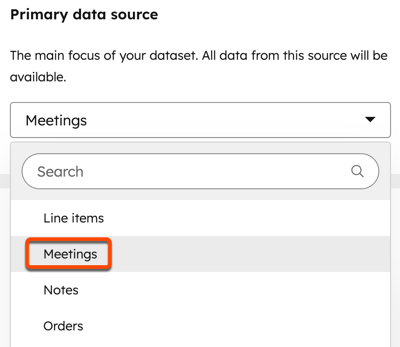
- W menu rozwijanym „Główne źródło danych ” wybierz opcję „Spotkania”. Następnie włącz przełącznik „Dodaj więcej źródeł danych ”, jeśli chcesz dodać więcej źródeł danych (np. jeśli chcesz dowiedzieć się więcej o osobach, które zarezerwowały spotkanie, wybierz opcję „Kontakty” jako dodatkowe źródło danych). Dowiedz się więcej o wybieraniu źródeł danych.
- W prawym górnym rogu kliknij „Dalej”.
- Użyj panelu po lewej stronie, aby dodać pola do raportu. Dowiedz się więcej o właściwościach spotkań i filtrach aktywności, których możesz używać w raporcie niestandardowym.
- Skonfiguruj wizualizację raportu.
- Zapisz raport.
Dowiedz się więcej o tworzeniu raportów za pomocą narzędzia do tworzenia raportów niestandardowych.
