
Data ostatniej aktualizacji: 31 lipca 2026
Dostępne z każdą z następujących podpisów, z wyjątkiem miejsc, w których zaznaczono:

Umieść widżet do planowania spotkań na jednej ze swoich stron, aby umożliwić odwiedzającym rezerwację terminu podczas przeglądania Twojej witryny. W zależności od posiadanego abonamentu HubSpot możesz umieścić widżet do planowania spotkań na jednej ze swoich stron zewnętrznych lub na stronie hostowanej przez HubSpot, korzystając z modułu spotkań.
Wymagane uprawnienia Aby uzyskać dostęp do kodu osadzania, wymagane są uprawnienia „Dostęp do sprzedaży ” lub „Dostęp do obsługi ”.
Osadź widżet planowania spotkań na stronie zewnętrznej
- Na koncie HubSpot kliknij Więcej, a następnie przejdź do Sprzedaż > Terminarz spotkań. Jeśli opcja Więcej się nie pojawia, przejdź bezpośrednio do sekcji Sprzedaż > Terminarz spotkań.
- Najedź kursorem na spotkanie, kliknij menu rozwijane „Działania ”, a następnie wybierz opcję „Osadź”.
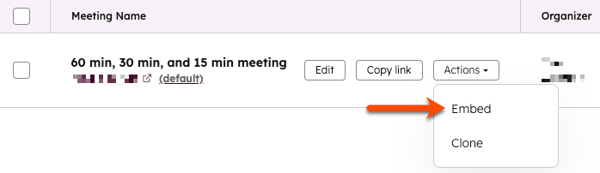
- Kliknij „Kopiuj kod”.
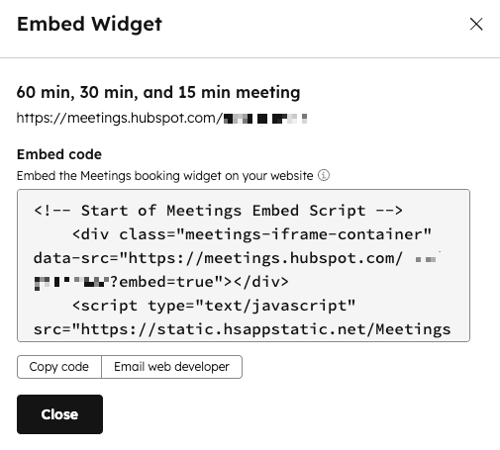
- Wklej ten kod osadzania do kodu swojej strony zewnętrznej, aby wyświetlić odwiedzającym widżet planowania spotkań.
Uwaga: niektóre edytory tekstu sformatowanego mogą modyfikować komentarze HTML używane w kodzie osadzania; może być konieczne skorygowanie treści po wklejeniu jej do kodu strony zewnętrznej.
Dowiedz się, jak zmienić kolor widżetu i logo wyświetlanego po osadzeniu go na Twojej stronie.
Osadź widżet planowania na stronie HubSpot
Wymagana subskrypcja Aby osadzić widżet planowania na stronie hostowanej przez HubSpot, wymagana jest subskrypcja Marketing Hub lub Content Hub.
Aby osadzić widżet planowania na stronie HubSpot:
- Przejdź do swoich treści:
- Strony internetowe: Na koncie HubSpot kliknij Więcej, a następnie przejdź do Treść > Strony w witrynie internetowej. Jeśli opcja Więcej się nie pojawia, przejdź bezpośrednio do sekcji Treść > Strony w witrynie internetowej.
- Strony docelowe: Na koncie HubSpot kliknij Więcej, a następnie przejdź do Treść > Strona docelowa. Jeśli opcja Więcej się nie pojawia, przejdź bezpośrednio do sekcji Treść > Strona docelowa.
- Kliknij nazwę strony, na której chcesz osadzić moduł planowania.
- W edytorze treści kliknij przycisk + Dodaj na lewym pasku bocznym.
- W panelu po lewej stronie wyszukaj, a następnie kliknij moduł spotkań i przeciągnij go w odpowiednie miejsce na stronie.
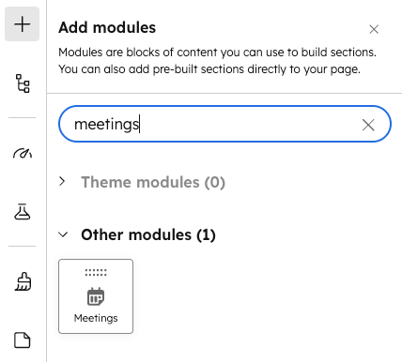
- Aby wybrać link do spotkania, kliknij moduł.
- W edytorze paska bocznego kliknij menu rozwijane „Wybierz spotkanie ” i wybierz link do spotkania. Strona planowania dla tego linku pojawi się w widżecie.
- W prawym górnym rogu kliknij „Opublikuj”. Widżet planowania pojawi się na stronie, na której dodałeś moduł.
Dowiedz się, jak zmienić kolor widżetu oraz logo wyświetlane po osadzeniu go na stronie.
