Data ostatniej aktualizacji: 24 lipca 2026
Dostępne z każdą z następujących podpisów, z wyjątkiem miejsc, w których zaznaczono:
-
 Marketing Hub
Professional, Enterprise
Marketing Hub
Professional, Enterprise
-
 Sales Hub
Professional, Enterprise
Sales Hub
Professional, Enterprise
-
 Service Hub
Professional, Enterprise
Service Hub
Professional, Enterprise
-
 Data Hub
Professional
Data Hub
Professional
-
 Content Hub
Professional, Enterprise
Content Hub
Professional, Enterprise
-
 Smart CRM
Professional, Enterprise
Smart CRM
Professional, Enterprise
-
 Revenue Hub
Professional, Enterprise
Revenue Hub
Professional, Enterprise
Twórz właściwości, które wypełniają dane na podstawie obliczeń z innych właściwości. Dzięki właściwościom zbiorczym możesz automatycznie obliczać wartości minimalne, maksymalne, liczbę, sumę, najwcześniejszą datę, najpóźniejszą datę lub średnią dla właściwości powiązanych rekordów. Dzięki właściwościom obliczeniowym możesz konfigurować równania oparte na wartościach właściwości „czas między”, „czas do” lub „czas od”, albo tworzyć własne równania oparte na właściwościach obiektu.
Uwaga: na Twoim koncie mogą być używane spersonalizowane nazwy poszczególnych obiektów (np. „konto” zamiast „firma”). W niniejszym artykule obiekty są określane za pomocą ich domyślnych nazw w HubSpot.
Zanim zaczniesz
Możesz na przykład utworzyć:
- Właściwość „firma”, która oblicza koszt pozyskania nowego klienta na podstawie niestandardowego równania.
- Właściwość kontaktu, która oblicza średnią kwotę transakcji powiązanych z danym kontaktem.
- Właściwość transakcji, która oblicza czas, jaki upłynął od momentu otwarcia transakcji.
- Właściwość faktury, subskrypcji lub płatności, która oblicza kwotę zysku po uwzględnieniu wszelkich zastosowanych rabatów.
W zależności od posiadanego abonamentu HubSpot obowiązuje limit liczby właściwości obliczeniowych, które można utworzyć.
Tworzenie właściwości zbiorczych na podstawie właściwości powiązanych rekordów
Możesz tworzyć właściwości dla obiektu, które będą obliczane na podstawie określonych wartości właściwości rekordów powiązanych z tym obiektem. Obliczenia można przeprowadzać na podstawie wszystkich rekordów powiązanych z tym obiektem lub dla określonych etykiet powiązań, w tym powiązań z tym samym obiektem.
Na przykład możesz utworzyć właściwość transakcji, która zlicza łączną liczbę działań sprzedażowych zarejestrowanych dla kontaktów powiązanych z transakcją, oznaczonych etykietą „Decydent ”.
- Na koncie HubSpot kliknij
ikonę ustawień w górnym pasku nawigacyjnym. -
W menu na lewym pasku bocznym przejdź do sekcji„Właściwości”.
-
Kliknij menurozwijane Wybierz obiekti wybierz opcję Właściwości [obiektu], abyutworzyć właściwość dla tego obiektu.
- Kliknij„Utwórz właściwość”.
- Wprowadź podstawowe informacje dotyczące właściwości.
- Kliknij menu rozwijane „Typ pola ” i wybierz opcję „Rollup”.
- Kliknij menu rozwijane „Typ agregacji ”, a następnie wybierz jeden z następujących typów:
- Min: wyświetla minimalną wartość wybranej właściwości liczbowej we wszystkich powiązanych rekordach wybranego obiektu.
- Maks.: wyświetla maksymalną wartość wybranej właściwości liczbowej we wszystkich powiązanych rekordach wybranego obiektu.
- Liczba: zlicza całkowitą liczbę powiązanych rekordów wybranego obiektu, które mają wartość dla wybranej właściwości liczbowej.
- Suma: sumuje wartości wybranej właściwości liczbowej we wszystkich powiązanych rekordach wybranego obiektu.
- Średnia: oblicza średnią wartości wybranej właściwości liczbowej we wszystkich powiązanych rekordach wybranego obiektu.
- Najwcześniejsza data: zwraca najstarszą datę dla wybranej właściwości wybranego obiektu (np. najwcześniejszą datę utworzenia powiązanych transakcji).
- Najpóźniejsza data: zwraca najpóźniejszą datę dla wybranej właściwości wybranego obiektu (np. najpóźniejszą datę następnej czynności dla powiązanych transakcji).
- Kliknij menu rozwijane Format liczby, a następnie wybierz jeden z następujących formatów: Liczba sformatowana, Liczba niesformatowana, Waluta, Procent lub Czas trwania. Spowoduje to skonfigurowanie formatu wartości właściwości.
- Jeśli jako format właściwości transakcji wybierzesz opcję „Waluta”, właściwość ta domyślnie będzie korzystać z waluty firmy ustawionej na Twoim koncie.
- Aby używać waluty z poszczególnych rekordów transakcji, zaznacz pole wyboru „Użyj waluty rekordu zamiast waluty firmy ”. Użycie waluty rekordu wpływa wyłącznie na sposób wyświetlania wartości i nie powoduje automatycznego zastosowania kursu wymiany.
- Wybierz powiązany obiekt i powiązaną właściwość rekordu, na podstawie których ma być obliczana wartość właściwości.
- Kliknij opcję Wybierz etykiety powiązań, a następnie wybierz etykiety, które chcesz uwzględnić, aby obliczenia opierały się wyłącznie na rekordach z określoną etykietą.
- Kliknij „Dodaj warunek”, aby dodać opcjonalne kryteria, które rekord musi spełniać, aby właściwość została obliczona (np. oblicz właściwość, gdy „Kwota ostatniej transakcji” > 1000 i „Prawdopodobieństwo transakcji” >= 80). Dla każdej właściwości zbiorczej można skonfigurować do 50 warunków dotyczących pól liczbowych i pól wyliczeniowych.
- W pierwszym menu rozwijanym wybierz właściwość.
- W drugim menu rozwijanym wybierz operator, który porówna wartość pierwszej właściwości z liczbą lub wartością innej właściwości.
- W trzecim menu rozwijanym wybierz właściwość lub wprowadź liczbę, która zostanie porównana z pierwszą właściwością.
- Kliknij„Zapisz”.
- Kliknij „Utwórz”. Po utworzeniu właściwości wyświetlany typ pola będzie miał wartość „Rollup”.
Uwaga: surowe wartości czasu trwania są przechowywane w milisekundach. Jeśli korzystasz z właściwości obliczeniowej czasu trwania w innych narzędziach HubSpot (np. filtrach, formułach właściwości obliczeniowych), może być konieczne użycie wartości w milisekundach.
Tworzenie właściwości obliczeniowych „czas między”, „czas od” lub „czas do”
Możesz tworzyć właściwości, które obliczają czas między dwiema datami lub śledzą czas, jaki upłynął od lub pozostał do daty, określonej przez wartości właściwości typu selektor daty lub selektor daty i godziny. Właściwości typu „czas między” są obsługiwane tylko w przypadku właściwości tego samego obiektu.
Na przykład:
- Utwórz właściwość „Czas między”, aby obliczyć czas, jaki upłynął od momentu przypisania właściciela zgłoszenia do momentu jego zamknięcia.
- Utwórz właściwość „Czas od otwarcia ”, aby śledzić, jak długo transakcja pozostaje otwarta.
- Utwórz właściwość „Czas do zamknięcia”, aby śledzić, jak daleko od dzisiejszej daty klient ma zamknąć sprawę.
Aby utworzyć właściwość, której wartości wyświetlają czas względny w oparciu o dzisiejszą datę, a nie wartość właściwości, dowiedz się, jak utworzyć właściwość czasu względnego z selektorem daty lub daty i godziny. Możesz również utworzyć właściwość czasu stałego, korzystając z niestandardowego równania.
Aby utworzyć właściwości obliczeniowe „Czas między”, „Czas od” lub „Czas do ”:
- Na koncie HubSpot kliknij
ikonę ustawień w górnym pasku nawigacyjnym. -
W menu na lewym pasku bocznym przejdź do sekcji„Właściwości”.
-
Kliknij menurozwijane Wybierz obiekt, a następnie wybierz opcję Właściwości [obiektu], abyutworzyć właściwość dla tego obiektu.
- Wprowadź podstawowe informacje dotyczące właściwości.
- Kliknij menu rozwijane „Typ pola ” i wybierz opcję „Obliczenia”.
- Kliknij menu rozwijane „Typ właściwości obliczeniowej ”, a następnie wybierz typ i skonfiguruj obliczenia:
- Czas między: wybierz właściwości „Data początkowa ” i „Data końcowa ”.
- Czas od: wybierz właściwość wyboru daty/daty i godziny, której wartość będzie datą początkową. Datą końcową będzie zawsze dzisiejsza data.
- Czas do: wybierz właściwość wyboru daty/daty i godziny, której wartość będzie datą zakończenia. Datą rozpoczęcia będzie zawsze dzisiejsza data.
- Tylko w przypadku właściwości „Czas między ”: skonfiguruj dodatkowe opcje:
- Kryteria warunkowe: kliknij „Dodaj warunek”, aby dodać opcjonalne kryteria, które muszą być spełnione, aby obliczenia mogły zostać przeprowadzone.
- Obliczaj tylko dni robocze: zaznacz pole wyboru „Wyklucz weekendy”, aby obliczać tylko dni robocze między datą początkową a końcową. Weekendy są definiowane jako okres od godziny 00:00 w sobotę do godziny 23:59 w niedzielę, zgodnie ze strefą czasową Twojego konta.
- Kliknij „Utwórz właściwość”.
Uwaga: Właściwości„Czas od ” i „Czas do ” nie są obsługiwane w następujących miejscach:
- Filtry w kreatorze raportów niestandardowych.
- Dane wejściowe w właściwościach obliczeniowych i agregujących.
- Niestandardowe mapowania pól synchronizacji danych.
Podczas wyświetlania wartości czasu trwania należy spodziewać się następującego zachowania:
- W przypadku właściwości daty bez sygnatury czasowej domyślnym czasem używanym w obliczeniach będzie godzina 12:00 w nocy czasu UTC dla wybranego dnia.
- Wyświetlana wartość będzie podana w sekundach, minutach, godzinach, dniach, miesiącach lub latach w zależności od określonych progów. Progi dla jednostek są następujące:
- 2,5 roku lub więcej — wyświetlane w latach.
- 3 miesiące lub więcej będą wyświetlane w miesiącach.
- 1 dzień lub dłużej będzie wyświetlane w dniach.
- 2,5 godziny lub więcej — wyświetlane w godzinach.
- 2,5 minuty lub więcej będzie wyświetlane w minutach.
- Okres krótszy niż 2,5 minuty będzie wyświetlany w sekundach.
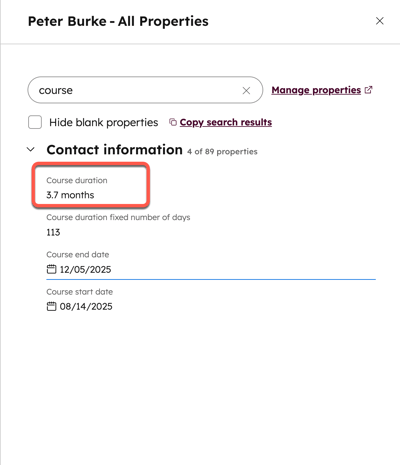
Uwaga: w HubSpot surowe wartości właściwości typu„Czas między” i„Średnia” są przechowywane w milisekundach. Jeśli równanie z tymi wartościami daje wynik wyższy niż oczekiwany, użyj przelicznika milisekund, aby przeliczyć je na żądaną jednostkę czasu.
Tworzenie niestandardowych właściwości obliczeniowych
opartych na
równaniach
Możesz również tworzyć właściwości, które obliczają wartości na podstawie własnych kryteriów. Niestandardowe równania można konfigurować wyłącznie dla właściwości liczbowych w ramach tego samego obiektu, dla którego tworzysz nową właściwość. Na przykład możesz utworzyć równanie obliczające kwotę z najnowszej transakcji danej firmy („Kwota najnowszej transakcji”) w porównaniu z liczbąkontaktów nawiązanych przez Twoją firmę z tą firmą („Liczba kontaktów”).
Niestandardowe równanie
można zbudować przy użyciu operatorów arytmetycznych, porównawczych, logicznych, instrukcji warunkowych i innych funkcji. Równania te mogą zwracać wartości liczbowe, logiczne, łańcuchy znaków, daty lub daty i godziny. Dowiedz się więcej o dostępnych operatorach, funkcjach oraz o tym, jak formatować formuły. Możesz również zapoznać się z przykładami często używanych formuł.
Aby utworzyć niestandardową właściwość obliczeniową opartą na równaniu:
- Na koncie HubSpot kliknij
ikonę ustawień w górnym pasku nawigacyjnym. -
W menu po lewej stronie przejdź do sekcjiWłaściwości.
-
Kliknij menurozwijane Wybierz obiekt, a następnie wybierz opcję Właściwości [obiektu], abyutworzyć właściwość dla tego obiektu.
- Wprowadź podstawowe informacje dotyczące właściwości.
- Kliknij menu rozwijane „Typ pola ” i wybierz opcję „Obliczenia”.
- Kliknij menu rozwijane „Typ właściwości obliczeniowej ”, a następnie wybierz opcję „Równanie niestandardowe”.
- Kliknij menu rozwijane „Typ wyniku”, a następnie wybierz typ wyniku, jaki zwróci obliczenie. Możesz wybrać jedną z następujących opcji: Liczba, Logiczna, Ciąg znaków, Data lub Data i godzina.
Uwaga: wybrany typ wyniku musi odpowiadać typowi wyniku wyświetlanemu w prawym górnym rogu edytora, w przeciwnym razie nie będzie można utworzyć właściwości. W przypadku właściwości zwracających datę można użyć typu wyniku „Liczba” lub „Data”, co określa sposób wyświetlania wartości (tj. typ „Liczba” wyświetla datę w milisekundach, a typ „Data” wyświetla sformatowaną datę).
- Jeśli wybrano typ wyniku „Liczba ”:
- Kliknij menu rozwijane Format liczby, a następnie wybierz sposób formatowania wartości właściwości. Możesz wybrać jedną z następujących opcji: Liczba sformatowana, Liczba niesformatowana, Waluta, Procent lub Czas trwania.
- Jeśli jako format liczbowy dla właściwości transakcji wybierzesz opcję „Waluta”, właściwość ta domyślnie będzie korzystać z waluty firmy ustawionej na Twoim koncie. Aby używać waluty z poszczególnych rekordów transakcji, zaznacz pole wyboru „Użyj waluty rekordu zamiast waluty firmy ”.
- Korzystanie z waluty rekordu ma wpływ wyłącznie na sposób wyświetlania wartości i nie powoduje automatycznego zastosowania kursu wymiany. Aby dodać kurs wymiany, można uwzględnić w równaniu funkcje
`exchange_rate`lub`dated_exchange_rate`. - Jeśli którakolwiek z właściwości liczbowych w równaniu niestandardowym nie ma wartości lub ma wartość null, obliczenia nie zostaną przeprowadzone, a wartość właściwości obliczeniowej będzie pusta. Wartość będzie pusta nawet wtedy, gdy w równaniu znajduje się liczba stała. W takiej sytuacji można użyć funkcji
„if”i„is_known”, aby zamiast tego ustawić wartość na 0.
- W edytorze wstaw, wpisz lub wklej funkcje i właściwości, aby utworzyć własne równanie. Dowiedz się więcej o składni własnych równań obliczeniowych. Aby wstawić elementy formuły:
- Kliknij menu rozwijane „Wstaw ”.
- Aby wstawić funkcje do równania, wybierz opcję „Funkcje”, a następnie wybierz funkcję.
- Aby wstawić właściwości do równania, wybierz opcję „Właściwości”, a następnie wybierz właściwość. Równania niestandardowe można tworzyć wyłącznie przy użyciu właściwości tego samego obiektu, dla którego tworzysz równanie.
- Jeśli równanie zawiera błędy, kliknij [x] problemów nad edytorem, aby wyświetlić przyczyny błędów. Nie będzie można utworzyć właściwości, jeśli równanie zawiera nierozwiązane błędy. Dowiedz się więcej o formatowaniu równań.
- Aby wyświetlić podgląd wyniku formuły, kliknij opcję „Testuj formułę”.
- Kliknij„Utwórz właściwość”.
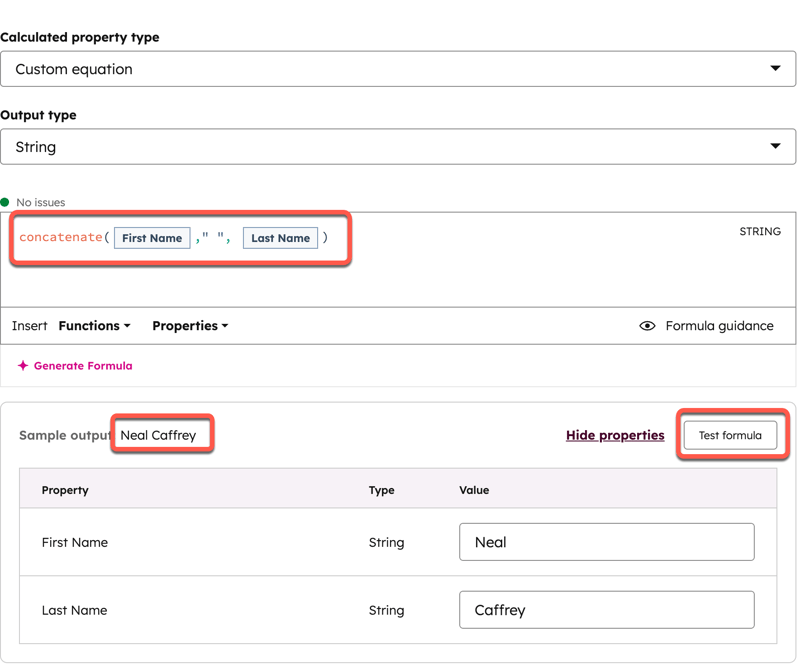
Uwaga: w formule obliczeniowej można zagnieździć maksymalnie 70 otwartych nawiasów (np. (((1+2)+3)+4) daje liczbę zagnieźnień równą 4).
Tworzenie niestandardowych właściwości obliczeniowych z wykorzystaniem sztucznej inteligencji
- Na koncie HubSpot kliknij
ikonę ustawień w górnym pasku nawigacyjnym. -
W menu po lewej stronie przejdź do sekcji„Właściwości”.
-
Kliknij menurozwijane „Wybierz obiekt”, a następnie wybierz opcję „Właściwości [obiektu]”, abyutworzyć właściwość dla tego obiektu.
- Kliknij„Utwórz właściwość”.
- Wprowadź podstawowe informacje dotyczące właściwości.
- Kliknij menu rozwijane „Typ pola ” i wybierz opcję „Obliczenie”.
- Pod polem tekstowym formuły kliknij opcję Generuj formułę.
- W oknie podręcznym:
- Najedź kursorem na link „Przykłady”, aby wyświetlić zalecane podpowiedzi.
- W polu tekstowym „Co ta właściwość ma dla Ciebie obliczać? ” wprowadźpolecenie.
- Kliknij „Generuj”.
- Sprawdź wygenerowaną formułę i w razie potrzeby wprowadź zmiany.
- Kliknij menu rozwijane„Typ wyniku ” i wybierz typ odpowiadający wartości wyświetlanej wpolu tekstowym formuły (np. ciąg znaków).
- Aby wyświetlić podgląd wyniku działania formuły, kliknij opcję „Testuj formułę”.
- Kliknij opcjęUtwórz właściwość.
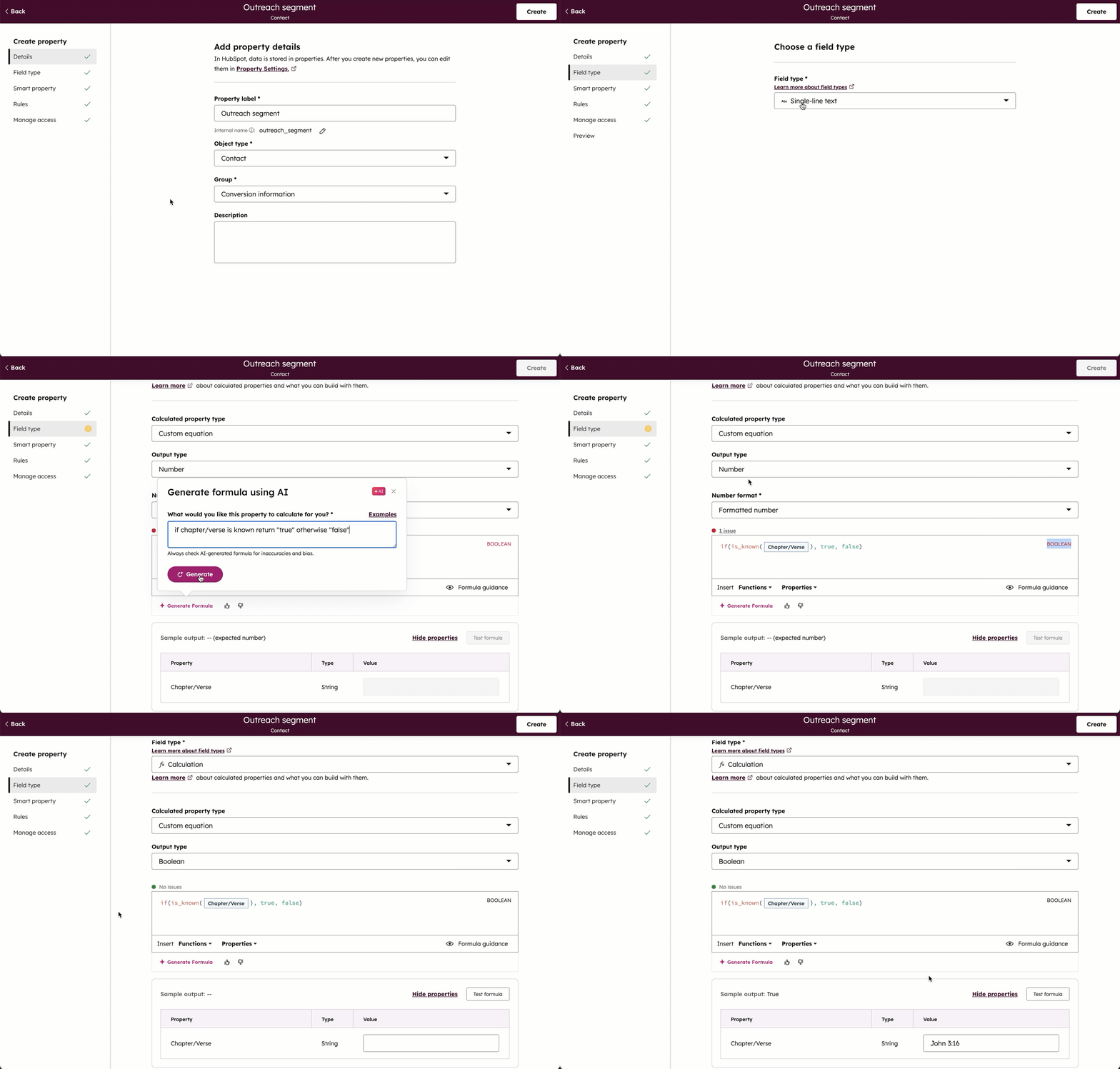
Składnia równań niestandardowych
- Składnia literałów: korzystając z danych literałowych, możesz dodawać do swoich równań ciągi tekstowe, liczby oraz wartości „prawda” lub „fałsz”. Ciągi tekstowe, liczby, wartości logiczne i stałe daty można formatować w następujący sposób:
-
Literał łańcuchowy: tekst ujęty w cudzysłowy. Można go zapisać za pomocą pojedynczych cudzysłowów (
„stała”) lub podwójnych cudzysłowów („stała”). -
Literał liczbowy: liczby bez cudzysłowów. Stałe liczbowe mogą być dowolnymi liczbami rzeczywistymi i mogą zawierać notację z kropką. Na przykład zarówno
1005, jak i1,5589są prawidłowymi stałymi liczbowymi. -
Literał logiczny: stałe wartości logiczne mogą przyjmować
wartości „prawda” lub„fałsz”. - Literał daty: data wyrażona w milisekundach. Na przykład
1698508800000.
-
- Składnia właściwości: w własnym równaniu można uwzględnić inne właściwości tego samego obiektu.
- Jeśli właściwość zostanie wstawiona do edytora, zostanie automatycznie sformatowana i zweryfikowana jako część równania.
- Jeśli zdecydujesz się ręcznie wpisać lub wkleić właściwość do edytora, powinna ona mieć format
[properties.{propertyInternalName}]. Na przykład, aby dodać właściwość „Wynik testu”, której wewnętrzna nazwa to „Test_score”, należy wpisać ją w edytorze jako[properties.Test_score]. - W przypadku korzystania z właściwości wyliczeniowych w równaniu (np. lista rozwijana, przyciski opcji) wartości są traktowane jako ciągi znaków, dlatego muszą być ujęte w podwójne cudzysłowy („np.
„subscriber”) oraz należyużywać wewnętrznej nazwy opcji właściwości (np.„appointmentscheduled”). - W przypadku stosowania właściwości daty w równaniu wartości są przechowywane jako czas UTC o północy w milisekundach.
- W przypadku używania właściwości daty i czasu w równaniu wartości są przechowywane jako epoka UTC w milisekundach. Wartość ta jest wyświetlana zgodnie z Twoją strefą czasową. Oznacza to, że użytkownicy w różnych strefach czasowych będą widzieć różne wartości.
Operatory
W równaniu można używać operatorów do aktualizowania, obliczania lub porównywania stałych i wartości właściwości. W przypadku użycia wielu operatorów obowiązuje kolejność operacji PEMDAS. W zależności od typu używanych danych w równaniach niestandardowych można stosować następujące operatory.
| Operator | Opis |
+ |
Dodaje liczby lub ciągi znaków. Zwraca liczbę. |
- |
Odejmowanie liczb. Zwraca liczbę. |
* |
Mnożenie liczb. Zwraca liczbę. |
/ |
Dzielenie liczb. Zwraca liczbę. |
< |
Sprawdza, czy jedna wartość jest mniejsza od drugiej. Obsługiwane przez właściwości liczbowe lub stałe. Zwraca wartość logiczną. |
> |
Sprawdza, czy jedna wartość jest większa od drugiej. Obsługiwane przez właściwości liczbowe lub stałe. Zwraca wartość logiczną. |
<= |
Sprawdza, czy jedna wartość jest mniejsza lub równa drugiej. Obsługiwane przez właściwości liczbowe lub stałe. Zwraca wartość logiczną. |
>= |
Sprawdza, czy dana wartość jest większa lub równa innej. Obsługiwane przez właściwości liczbowe lub stałe. Zwraca wartość logiczną. |
! |
Sprawdza, czy żadna z wartości nie jest prawdziwa. Zwraca wartość logiczną. |
= lub == |
Sprawdza, czy wartość jest równa innej. Obsługiwane przez liczby i ciągi znaków. Zwraca wartość logiczną. |
!= |
Sprawdza, czy wartość nie jest równa innej. Obsługiwane przez liczby i ciągi znaków. Zwraca wartość logiczną. |
lub || |
Sprawdza, czy przynajmniej jedna z dwóch wartości jest prawdziwa. Zwraca wartość logiczną. |
and lub && |
Sprawdza, czy obie wartości są prawdziwe. Zwraca wartość logiczną. |
Funkcje
W formułach niestandardowych można używać funkcji do obliczania wartości i wykonywania operacji na danych. W zależności od typu używanych danych w równaniach niestandardowych można wykorzystać następujące funkcje.
| Funkcja | Argumenty | Przykłady |
|
Oblicza wartość bezwzględną liczb. Zwraca liczbę. |
liczba: liczba, dla której chcesz uzyskać wartość bezwzględną. |
|
|
|
|
|
|
Łączy maksymalnie 100 ciągów znaków w jedną wartość. Zwraca ciąg znaków. |
arg1: ciąg znaków, do którego zostanie dołączony arg 2. arg2: ciąg znaków, który ma zostać dołączony do arg 1. |
|
|
Sprawdza, czy ciąg znaków zawiera inny ciąg znaków (z uwzględnieniem wielkości liter). Zwraca wartość logiczną. |
text: ciąg znaków lub właściwość tekstowa, w której ma zostać sprawdzony podciąg. podciąg: ciąg znaków, który powinien znajdować się w tekście. |
contains("HubSpot", "Spot") |
|
Pobiera liczbę miejsc po przecinku dla waluty. Zwraca liczbę. |
waluta: ciąg znaków określający walutę, dla której chcesz obliczyć liczbę miejsc po przecinku. |
|
|
Pobiera wartość kursu wymiany w podanym czasie. Zwraca liczbę. |
waluta: ciąg znaków określający walutę, dla której chcesz obliczyć kurs wymiany w określonym dniu (np. date: właściwość daty i godziny, dla której chcesz obliczyć kurs wymiany. |
|
|
Pobiera najnowszy kurs wymiany. Zwraca liczbę. |
waluta: ciąg znaków określający walutę, dla której chcesz obliczyć kurs wymiany. |
|
|
|
|
|
|
Skonfiguruj wyrażenie warunkowe. |
warunek: wyrażenie logiczne określające, jaka będzie obliczona wartość. arg2: wartość logiczna, liczba lub ciąg znaków, który będzie wartością obliczoną, jeśli warunek zostanie spełniony. arg3 (opcjonalnie): wartość obliczona, jeśli warunek nie jest spełniony. Jeśli zostanie podana, musi być tego samego typu co |
|
|
Sprawdza, czy dla tokenu znana jest dana wartość. Zwraca wartość logiczną. |
property: właściwość, dla której chcesz sprawdzić wartość. |
|
|
Pobiera datę ostatniej aktualizacji tokenu. Zwraca znacznik czasu w milisekundach jako ciąg znaków. |
property: właściwość, dla której chcesz sprawdzić datę ostatniej aktualizacji. |
|
|
Zmienia wszystkie znaki na małe. Zwraca ciąg znaków. |
text: ciąg znaków lub właściwość tekstowa zawierająca wartości, które chcesz zamienić na małe litery. |
|
|
Pobiera maksymalną wartość spośród dwóch liczb. Zwraca liczbę. |
arg1: pierwsza liczba lub właściwość liczbowa. arg2: druga liczba lub właściwość liczbowa. |
|
|
Pobiera minimalną wartość spośród dwóch liczb. Zwraca liczbę. |
arg1: pierwsza liczba lub właściwość liczbowa. arg2: druga liczba lub właściwość liczbowa. |
|
|
Pobiera liczbę oznaczającą miesiąc dla podanej daty. Zwraca liczbę. |
date: właściwość daty i godziny, dla której chcesz obliczyć miesiąc. |
|
|
Konwertuje liczbę na ciąg znaków. Zwraca ciąg znaków. |
number_to_convert: liczba lub właściwość liczbowa, którą chcesz przekształcić na ciąg znaków. |
|
|
Pobiera prawdopodobieństwo etapu potoku. Zwraca liczbę. |
pipeline: nazwa potoku, dla którego chcesz obliczyć prawdopodobieństwo. |
|
|
Podnosi liczbę do potęgi innej liczby. Zwraca liczbę. |
podstawa: liczba podstawowa. wykładnik: wartość, do której należy podnieść podstawę. |
|
|
Zaokrągla liczbę w dół do określonej precyzji. Zwraca liczbę. |
liczba_do_zaokrąglenia: liczba lub właściwość liczby, którą chcesz zaokrąglić w dół. precyzja: liczba miejsc po przecinku, do której ma nastąpić zaokrąglenie w dół. |
|
|
Zaokrągla liczbę z określoną precyzją. Zwraca liczbę. |
liczba_do_zaokrąglenia: liczba lub właściwość liczby, której wartości chcesz zaokrąglić. precyzja: liczba miejsc po przecinku, do których ma nastąpić zaokrąglenie. |
|
|
Zaokrągla liczbę w górę do określonej precyzji. Zwraca liczbę. |
liczba_do_zaokrąglenia: liczba lub właściwość liczby, której wartości chcesz zaokrąglić w górę. precyzja: liczba miejsc po przecinku, do której ma nastąpić zaokrąglenie w górę. |
|
|
Oblicza pierwiastek kwadratowy z liczby. Zwraca liczbę. |
liczba: liczba, dla której chcesz obliczyć pierwiastek kwadratowy. |
|
|
Sprawdza, czy ciąg znaków zaczyna się od innego ciągu znaków (z uwzględnieniem wielkości liter). Zwraca wartość logiczną. |
text: ciąg znaków lub właściwość tekstowa, w której chcesz sprawdzić obecność podciągu. podciąg: ciąg znaków, od którego powinien zaczynać się tekst. |
|
|
|
|
|
|
Konwertuje ciąg znaków na liczbę. Zwraca liczbę. |
string_to_convert: właściwość typu ciąg znaków lub tekst, której wartości chcesz przekonwertować na liczbę. |
|
|
|
|
subtract_time(1699320015000, 1, „second”) = 1699320014000 |
|
Pobiera różnicę czasową między dwiema datami. Zwraca liczbę. |
date1: właściwość daty i godziny początkowej. date2: właściwość daty i godziny końcowej. |
|
|
Zmienia wszystkie znaki na wielkie. Zwraca ciąg znaków. |
text: ciąg znaków lub właściwość tekstowa, którą chcesz zamienić na wielkie litery. |
|
|
Pobiera liczbę roku z podanej daty. Zwraca liczbę. |
date: właściwość daty i godziny, dla której chcesz obliczyć rok. |
|
Zapoznaj się z przykładami równań niestandardowych
Poniżej przedstawiono przykładowe formuły oparte na typowych przypadkach użycia.
Korzystanie z instrukcji if else
Można konfigurować instrukcje if else, w tym instrukcje z wieloma warunkami oraz w ramach funkcji.
Na przykład można utworzyć obliczenie służące do oznaczania aktywnych transakcji. Poniższa formuła zwróci wartość True tylko wtedy, gdy status transakcji jest aktywny, a kwota jest większa od zera.
if([properties.amount] < 0 && [properties.dealstage] == "qualifiedtobuy", "True", "False")
Przeprowadzaj obliczenia z wartościami null
Korzystając z właściwości liczbowych w formule niestandardowej, możesz użyć funkcji „if” i „is_known”, aby ustawić wartość na 0, gdy właściwość liczbowa jest pusta. W ten sposób obliczenie zostanie przeprowadzone niezależnie od tego, czy właściwość zawiera wartość null. Na przykład:
-
if(is_known([properties.number]), [properties.number], 0).
Dodawanie kursu wymiany do obliczeń walutowych
Korzystając z waluty rekordu w formule, aby dodać kurs wymiany, można uwzględnić w równaniu funkcje exchange_rate lub dated_exchange_rate. Na przykład:
[properties.amount] * exchange_rate('CAD').
Tworzenie obliczenia czasu stałego
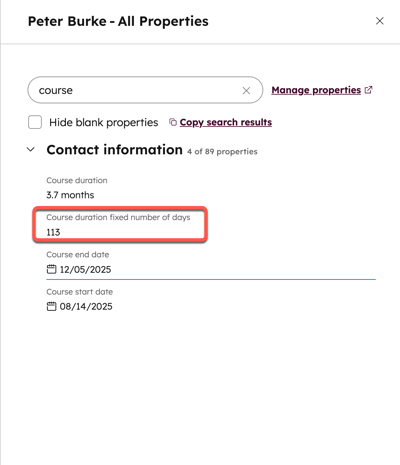
Można skonfigurować obliczenie w celu uzyskania stałego czasu między dwiema datami. Domyślnie zwracana jest wartość surowa w milisekundach. Można użyć dzielenia i funkcji round_nearest, aby sformatować wynik na godziny, dni itp. oraz wyeliminować ułamki dziesiętne z wartości końcowej. Na przykład poniższe wyrażenie zwróci wartość w postaci stałej liczby dni:
round_nearest((((((([properties.closedate]-[properties.createdate]) / 1000) / 60) ) /60) /24), 0).
Uwaga: zaleca się precyzyjne podawanie nazwy i opisu właściwości. Dzięki temu użytkownicy będą wiedzieć, jaki okres jest brany pod uwagę w obliczeniach (np. godziny lub dni).
Obliczanie rabatów transakcji jako wartości procentowej
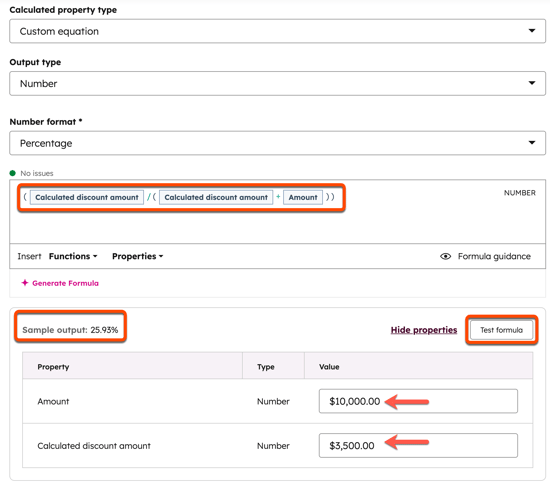
Korzystając z pozycji w transakcjach, można użyć właściwości zbiorczej i właściwości obliczeniowej, aby śledzić całkowity rabat jako wartość procentową. Właściwość zbiorcza sumuje wartość właściwości pozycji„Obliczony całkowity rabat” dla wszystkich powiązanych pozycji. Właściwość obliczeniowa dzieli wartość właściwości zbiorczej przez jej wartość powiększoną o domyślną wartość właściwości„Kwota” transakcji.
Aby utworzyć właściwość zbiorczą:
- Na koncie HubSpot kliknij
ikonę ustawień w górnym pasku nawigacyjnym. -
W menu na lewym pasku bocznym przejdź do sekcji„Właściwości”.
- Kliknij menurozwijane „Wybierz obiekt” i wybierz opcję „Właściwości transakcji”.
-
Kliknij opcjęUtwórz właściwość.
- W polu tekstowym„Etykieta właściwości ” wprowadź„Obliczona kwota rabatu”.
- Kliknij menu rozwijane „Typ pola ” i wybierz opcję „Sumowanie”.
- Kliknij menu rozwijane„Typ agregacji ” i wybierz opcję„Suma”.
- Kliknij menurozwijane „Format liczby” i wybierz opcję„Waluta”.
- Kliknij menu rozwijaneWybierz powiązany typ rekordu i wybierzPozycja.
- Kliknij menu rozwijaneWybierz powiązaną właściwość rekordu i wybierzObliczona całkowita zniżka.
- Kliknij opcję „Utwórz właściwość”.
Aby utworzyć właściwość obliczeniową:
- Na koncie HubSpot kliknij
ikonę ustawień w górnym pasku nawigacyjnym. -
W menu po lewej stronie przejdź do sekcji„Właściwości”.
- Kliknij menurozwijane „Wybierz obiekt” i wybierz opcję „Właściwości transakcji”.
-
Kliknij opcjęUtwórz właściwość.
- W polu tekstowym„Etykieta właściwości ” wpisz„Obliczony procent rabatu”.
- Kliknij menu rozwijane „Typ pola ” i wybierz opcję „Obliczenie”.
- Kliknij menu rozwijane„Format liczby ” i wybierz opcję„Procent”.
- W polutekstowym „Formuła obliczeniowa”wpisz
(Obliczona kwota rabatu / (Obliczona kwota rabatu + Kwota)). Możesz również kliknąćprzycisk „Wygeneruj formułę”, aby wygenerować ją za pomocą agenta danych. - Kliknij Utwórz właściwość.