
Data ostatniej aktualizacji: 18 maja 2026
Dostępne z każdą z następujących podpisów, z wyjątkiem miejsc, w których zaznaczono:

Aby sprawdzić wydajność ogólnej strategii segmentów, przejrzyj raporty analityczne segmentów. Na przykład można zidentyfikować segmenty, które są często używane w przepływach pracy, ale mają malejącą liczbę członków, lub porównać, w jaki sposób segmenty nakładają się na siebie przed skonfigurowaniem kampanii.
Raporty analityczne segmentów pokazują:
-
Jak segmenty są używane na całym koncie HubSpot.
-
Jak kontakty przechodzą przez ścieżkę klienta.
-
Jak grupy odbiorców nakładają się na siebie.
-
Które segmenty wymagają uwagi.
Aby przejrzeć wskaźniki wydajności dla pojedynczego segmentu, dowiedz się, jak analizować poszczególne segmenty.
Zobacz, gdzie używane są segmenty
Segmentów można używać jako źródeł danych w innych narzędziach HubSpot. Segmenty można na przykład wykorzystywać do automatyzacji działań w przepływach pracy lub wysyłania marketingowych wiadomości e-mail do segmentu kontaktów.
- Na swoim koncie HubSpot przejdź do sekcji CRM > Segmenty.
- Przejdź do zakładki Analyze.
- Kliknij menu rozwijane Segment type i wybierz obiekt, dla którego chcesz analizować segmenty.
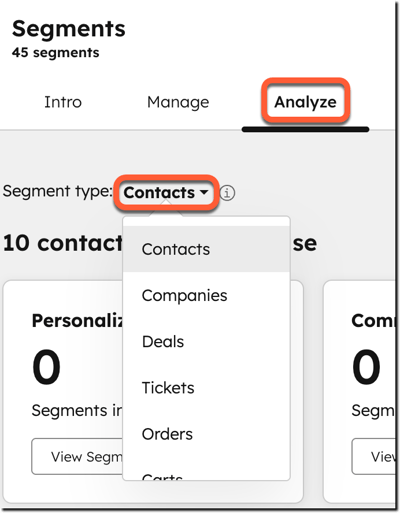
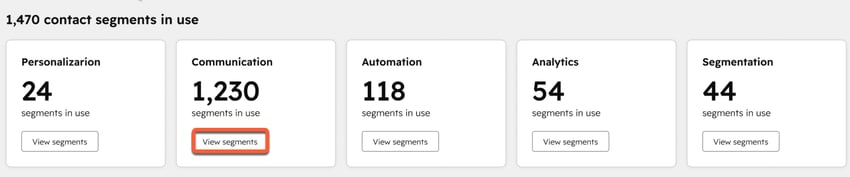
- W sekcji [obiekt] segmenty w użyciu znajdują się karty dla każdego celu aktywacji segmentu oraz liczba segmentów używanych w narzędziach związanych z celem. Cele i odpowiednie narzędzia to:
Cel Opis celu Odpowiednie narzędzia, w których segmenty mogą być używane Personalizacja (tylko kontakty) Tworzenie wariantów zasobów marketingowych dostosowanych do określonych segmentów. Reklamy, blogi, przepływy czatu, wezwania do działania, inteligentne treści, strumienie społecznościowe. Komunikacja (tylko kontakty) Docieraj do kontaktów (np. potencjalnych klientów, klientów) za pośrednictwem wiadomości e-mail i SMS. Marketingowe wiadomości e-mail lub SMS. Automatyzacja Automatyzacja powtarzalnych zadań i procesów. Boty, health scoring, podróże, lead scoring, listy włączające Salesforce, przepływy pracy. Analityka Używaj danych segmentów do dostosowywania widoków, tworzenia raportów, budowania zestawów danych lub planowania kampanii. Kampanie, zestawy danych, zdarzenia marketingowe, raporty, indeksy odsłon. Segmentacja Organizuj i kieruj określone rekordy. W przypadku segmentów podobnych można tworzyć segmenty, które przypominają istniejącą grupę odbiorców. Segmenty (w tym segmenty podobne i segmenty podzielone). - Aby wyświetlić segmenty używane w tych narzędziach, kliknij opcję Wyświetl segmenty na karcie. Zostaniesz przeniesiony do widoku segmentów wstępnie przefiltrowanych pod kątem kryteriów Used in. Dowiedz się więcej o filtrowaniu segmentów.
Dowiedz się więcej o aktywowaniu segmentów w narzędziach HubSpot.
Analizowanie podróży klientów
Wymagana subskrypcja Do korzystania z raportu podróży segmentów wymagana jest subskrypcja Marketing Hub lub Content Hub Professional lub Enterprise.
Aby śledzić, jak kontakty w segmentach przechodzą przez kolejne etapy podróży klienta, zapoznaj się z raportem podróży segmentu. Ten raport jest dostępny tylko dla segmentów kontaktów.
Etapy podróży klienta
Raport podróży zawiera zliczenia dla następujących etapów podróży klienta:
| Etap podróży klienta (w kolejności) | Opis |
| Odwiedzona strona internetowa | Liczba kontaktów z segmentów, które odwiedziły stronę internetową. |
| Wysłano formularz | Liczba kontaktów z segmentów, które przesłały formularz. |
| Kwalifikowany marketingowo potencjalny klient | Liczba kontaktów z segmentów, które przeszły do etapu cyklu życia Marketing Qualified Lead. |
| Lead zakwalifikowany do sprzedaży | Liczba kontaktów z segmentów, które przeszły do etapu cyklu życia Sales Qualified Lead. |
| Utworzony rekord transakcji | Liczba transakcji utworzonych i powiązanych z rekordami w segmentach. |
| Zamknięta wygrana transakcja | Liczba zamkniętych transakcji powiązanych z rekordami w segmentach. |
Wskaźniki konwersji podróży klienta
W przypadku pełnej podróży raport zawiera następujące informacje o konwersji:
| Metryka konwersji | Opis |
| Całkowita konwersja | Procent kontaktów, które dotarły do końca podróży, w tym tych, które pominęły etapy. |
| Łączna konwersja | Odsetek kontaktów, które ukończyły całą podróż bez pomijania żadnych etapów. |
| Średni czas ukończenia podróży | Średni czas potrzebny kontaktowi na przejście od początku do końca podróży. |
| Średni czas między etapami | Średni czas potrzebny kontaktowi na przejście z jednego etapu do następnego. |
Analizuj segmenty podróży klientów
- Na swoim koncie HubSpot przejdź do sekcji CRM > Segmenty.
- Przejdź do karty Analizuj.
- Kliknij menu rozwijane Segment type i wybierz opcję Contacts. Raport podróży segmentu jest dostępny tylko dla kontaktów.
- Domyślnie raporty pokazują dane podróży dla wszystkich segmentów kontaktów. Aby wyświetlić dane podróży dla określonych segmentów, kliknij Wybierz segmenty w prawym górnym rogu raportu. Wybierz do pięciu segmentów, aby porównać ich dane podróży.
- Aby wyświetlić kontakty, które ukończyły zdarzenie etapu (np. przesłały formularz), kliknij numer w kolumnie etapu.
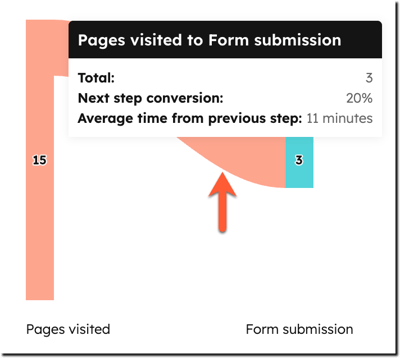
- Aby wyświetlić dane dotyczące kontaktów przechodzących z jednego etapu do następnego, najedź kursorem na linię między etapami. W wyskakującym okienku przejrzyj liczbę i procent kontaktów, które przeszły między etapami oraz średni czas, jaki to zajęło. Aby wyświetlić konkretne kontakty, kliknij linię.
Dowiedz się więcej o analizie podróży klienta.
Przeglądanie nakładania się segmentów
Aby sprawdzić, które kontakty są zawarte w wielu segmentach, użyj raportu Nakładanie się segment ów. Ten raport jest dostępny tylko dla segmentów kontaktów.
Na przykład, wyświetl nakładanie się klientów wysokiego ryzyka i zbliżających się odnowień.
- Na swoim koncie HubSpot przejdź do sekcji CRM > Segmenty.
- Przejdź do karty Analizuj.
- Kliknij menu rozwijane Typ segmentu i wybierz Kontakty. Raport nakładania się segmentów jest dostępny tylko dla kontaktów.
- Kliknij Wybierz segmenty w prawym górnym rogu raportu, a następnie wybierz do pięciu segmentów, aby przejrzeć ich nakładające się rekordy.
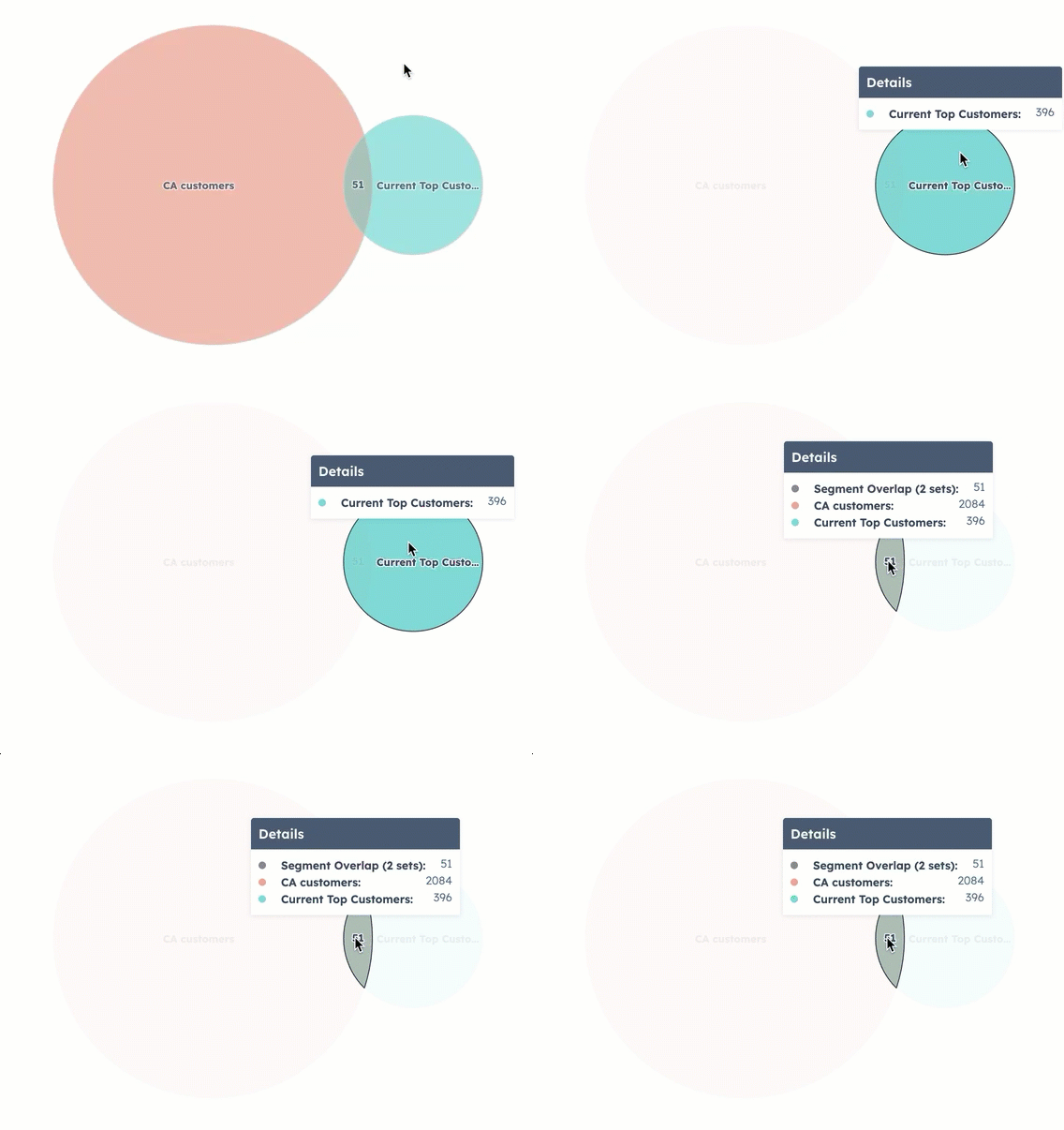
- Aby wyświetlić liczbę rekordów w określonym segmencie, najedź kursorem na okrąg. Kliknij okrąg, aby wyświetlić określone rekordy.
- Aby wyświetlić liczbę rekordów zawartych w wielu segmentach, najedź kursorem na przecięcie między okręgami. Kliknij przecięcie, aby wyświetlić konkretne rekordy.
Identyfikacja segmentów wymagających uwagi
Raport Segmenty wymagające uwagi pokazuje segmenty z nieregularnymi zmianami rozmiaru w ciągu ostatnich siedmiu dni.
Na przykład aktywny segment, który podwoił swój rozmiar w ciągu ostatnich dwóch dni. Może to wskazywać na nieoczekiwane kryteria filtrowania w segmencie lub nieprawidłowe wprowadzenie danych dla nowych rekordów.
- Na swoim koncie HubSpot przejdź do sekcji CRM > Segmenty.
- Przejdź do zakładki Analizuj.
- Kliknij menu rozwijane Segment type i wybierz obiekt, dla którego chcesz analizować segmenty.
- W tabeli wyświetlana jest nazwa segmentu, 7-dniowa zmiana rozmiaru, typ, obiekt i data ostatniej aktualizacji. Można również wyświetlić użytkownika, który ostatnio zaktualizował segment.
- Aby wyświetlić szczegóły segmentu, kliknij jego nazwę.

