
Data ostatniej aktualizacji: 16 września 2026
Dostępne z każdą z następujących podpisów, z wyjątkiem miejsc, w których zaznaczono:

Jeśli korzystasz z urządzenia mobilnego, możesz przeglądać segmenty w aplikacji mobilnej HubSpot. Możesz uzyskać dostęp do istniejących widoków segmentów, zarządzać rekordami w segmencie lub usuwać segmenty. Jeśli chcesz utworzyć lub edytować segment, zapoznaj się z instrukcją tworzenia i edytowania segmentów na komputerze stacjonarnym.
Załóżmy na przykład, że jesteś na wydarzeniu bez komputera, a współpracownik pyta, do którego segmentu należy wysłać e-mail marketingowy. W takiej sytuacji możesz znaleźć i udostępnić segment z poziomu swojego urządzenia mobilnego.
Wymagane uprawnienia Uprawnienia do przeglądania segmentówsą wymagane, aby uzyskać dostęp do segmentów w aplikacji mobilnej. Uprawnienia do edycji segmentówsą wymagane, aby usunąć segmenty w aplikacji mobilnej.
- Otwórz aplikację HubSpot na swoim urządzeniu mobilnym.
- Naciśnij ikonę menu w lewym górnym rogu, a następnie naciśnij opcję Segmenty na pasku bocznym po lewej stronie.
- Zostaniesz przeniesiony do widoku „Wszystkie segmenty ”. Aby dodać widoki segmentów jako zakładki:
- Naciśnij opcję „Dodaj widoki”.
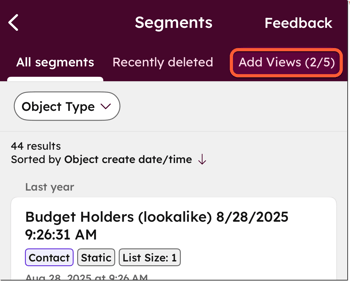
- Zaznacz pola wyboru widoków, które chcesz dodać, a następnie dotknij opcji „Gotowe”.
- Po dodaniu, aby uzyskać dostęp do widoku, dotknij zakładki widoku.
- Naciśnij opcję „Dodaj widoki”.
- Aby zmienić sposób sortowania segmentów:
- Naciśnij opcję „Sortuj według [właściwości]”.
- Wybierz zalecaną właściwość sortowania (np. segmenty wygenerowane przez AI, rozmiar segmentu obiektu, typ segmentu) lub dotknij opcji „Wyświetl wszystkie właściwości”, aby wybrać inną właściwość.
- Po dokonaniu wyboru dotknij ponownie właściwości sortowania, aby zmienić kolejność sortowania (np. od największej do najmniejszej).
- Naciśnij „Zastosuj”.
- Aby wyświetlić rekordy i szczegóły segmentu, dotknij segmentu.
- Aby wyświetlić filtry używane w segmencie, dotknij opcji Wyświetl filtry. Dowiedz się więcej o kryteriach filtrowania.
- Aby wyświetlić szczegóły segmentu, dotknij karty „Informacje ”.
- Aby zmienić sposób sortowania rekordów w segmencie:
- Naciśnij opcję „Sortuj według [właściwości]”.
- Wybierz właściwość, według której chcesz sortować.
- Dotknij ponownie właściwości, aby zmienić kolejność (np. od najstarszych do najnowszych).
- Naciśnij „Zastosuj”.
- Aby wyświetlić więcej szczegółów dotyczących rekordu w segmencie, dotknij tego rekordu. Dowiedz się więcej o przeglądaniu i edytowaniu rekordów w aplikacji mobilnej HubSpot.
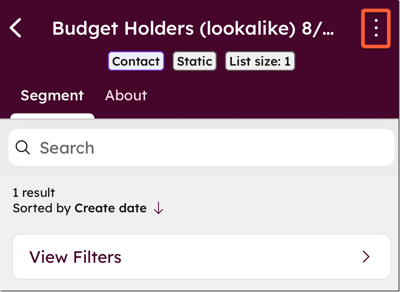
- Aby udostępnić segment, dotknij ikony trzech pionowych kropek w prawym górnym rogu, a następnie dotknij opcji Udostępnij segment.
- Aby usunąć segment, dotknij ikony trzech pionowych kropek w prawym górnym rogu, a następnie dotknij opcji „Usuń segment”. W oknie dialogowym dotknij opcji „OK”, aby potwierdzić.
Dowiedz się więcej o tworzeniu segmentów.
