
Data ostatniej aktualizacji: 14 maja 2026
Dostępne z każdą z następujących podpisów, z wyjątkiem miejsc, w których zaznaczono:

Rekomendacje SEO identyfikują kwestie, które wpływają na widoczność witryny w wynikach wyszukiwania. W HubSpot rekomendacje SEO są generowane poprzez skanowanie stron i analizowanie czynników SEO na stronie.
Użyj narzędzia SEO, aby przejrzeć zalecenia dla całej domeny lub dla poszczególnych stron. Te spostrzeżenia pomagają ustalić priorytety aktualizacji w oparciu o wpływ, trudności techniczne i własność.
Na przykład zalecenia mogą podkreślać brakujące metadane, niedziałające linki lub możliwości poprawy wewnętrznego linkowania. Dowiedz się więcej o konkretnych zaleceniach SEO.
Zanim zaczniesz
Przed rozpoczęciem pracy z SEO zapoznaj się z wymaganiami, ograniczeniami i uwagami.
Wymagana subskrypcja Konto musi mieć jedną z następujących subskrypcji, aby korzystać z narzędzia SEO:
-
Marketing Hub Professional lub Enterprise
-
Content Hub Professional lub Enterprise
Rekomendacje SEO w edytorze treści lub na stronach szczegółowych są dostępne na wszystkich kontach.
Wymagane uprawnienia Użytkownik może wymagać dodatkowych uprawnień w zależności od tego, gdzie wyświetla rekomendacje SEO i dostosowuje zawartość.
- Indywidualna strona szczegółów wydajności: wymaga uprawnienia Wyświetlanie dla typu zawartości (np. strony docelowe).
- Edytor treści: wymaga uprawnienia Edytuj dla typu treści (np. postów na blogu). Aby opublikować zmiany, wymagane jest uprawnienie Publikuj.
- Narzędzie SEO: wymaga uprawnienia Edytuj dla typu zawartości lub uprawnienia Ustawienia witryny.
Zrozumienie ograniczeń i rozważań
- Aby dostosować działania SEO do widoczności opartej na sztucznej inteligencji, sprawdź, jak zoptymalizować zawartość i poprawić widoczność marki dla sztucznej inteligencji.
- Analiza strony obejmuje tylko zawartość HTML. Zasoby ładowane przez skrypty (np. wezwania do działania) nie są uwzględniane.
Wyświetl zalecenia SEO dla wszystkich stron
Przejrzyj zalecenia SEO w całej domenie, aby zidentyfikować problemy wpływające na wiele stron. Skanowanie domeny obejmuje zarówno strony hostowane przez HubSpot, jak i hostowane zewnętrznie, a także grupowanie zaleceń według wpływu i kategorii.
Proces skanowania może zająć do trzech godzin, ale w przypadku dużych witryn może trwać do sześciu godzin. Pozostawienie otwartego narzędzia SEO podczas skanowania nie jest wymagane.
Zrozumienie zachowania skanowania domeny
Skanowanie domen odbywa się zgodnie z określonymi zasadami opartymi na strukturze i powiązaniach domen i subdomen. Zapoznaj się z poniższym zachowaniem, aby zrozumieć, które strony są uwzględniane w skanowaniu.
- Aby przeskanować największą liczbę stron w witrynie, użyj domeny głównej (np. mywebsite.com).
- Jeśli domena główna nie przekierowuje do głównej witryny, skanowanie nie powiedzie się. Aby to sprawdzić, wprowadź domenę główną (np. mywebsite.com) w pasku adresu przeglądarki i sprawdź, czy witryna się załaduje.
- Jeśli subdomena (np. info.mywebsite.com) nie pojawia się, gdy odpowiadająca jej domena główna (np. mywebsite.com) jest indeksowana, spróbuj dodać link do tej subdomeny gdzieś w domenie głównej.
- Jeśli używasz subdomeny (np. info.mywebsite.com), wszystkie strony w tej subdomenie zostaną przeskanowane. Ponadto wszystkie strony w innych subdomenach tej samej domeny głównej (help.mywebsite.com, blog.mywebsite. com itp.) zostaną przeskanowane tylko wtedy, gdy w skanowanej subdomenie znajduje się link do tej subdomeny.
Skanowanie nowej domeny
- W koncie HubSpot przejdź do Marketing > SEO.
- Kliknij Skanuj nowy adres URL w prawym górnym rogu.
- W oknie dialogowym wprowadź adres URL witryny, a następnie kliknij Skanuj adres URL. Po zakończeniu skanowania otrzymasz wiadomość e-mail.
Ponowne skanowanie istniejącej domeny
- W koncie HubSpot przejdź do Marketing > SEO.
- Kliknij menu rozwijane Domena i wybierz domenę.
- W prawym górnym rogu kliknij Rescan now. Po zakończeniu skanowania otrzymasz wiadomość e-mail.
Zarządzanie domenami
Zaktualizuj ustawienia domeny używane w narzędziu SEO.
- W koncie HubSpot przejdź do Marketing > SEO.
- Aby ustawić domyślną domenę, kliknij menu rozwijane Akcje i wybierz opcję Utwórz domyślną domenę.
- Aby usunąć domenę, kliknij menu rozwijane Działania i wybierz opcję Usuń domenę.
Przegląd zaleceń
Po zakończeniu skanowania przejrzyj zalecenia SEO dla każdej strony, aby zidentyfikować problemy na podstawie wpływu, kategorii i priorytetu.
- W koncie HubSpot przejdź do Marketing > SEO.
- Kliknij menu rozwijane Domena i wybierz domenę.
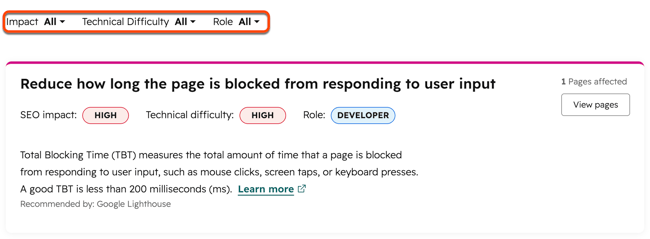
- Na karcie Kategorie przefiltruj zalecenia SEO według kategorii, wpływu, roli i trudności technicznej:
- Kategoria: zaznacz lub usuń zaznaczenie pola wyboru obok każdej kategorii po lewej stronie zaleceń. Domyślnie wszystkie pola wyboru są zaznaczone.
- Wpływ: kliknij menu rozwijane Wpływ i zaznacz lub usuń zaznaczenie pola wyboru obok każdego poziomu wpływu. Domyślnie zaznaczone są wszystkie pola wyboru.
- Trudnośćtechniczna: kliknij menu rozwijane Trudność techniczna i zaznacz lub usuń zaznaczenie pola wyboru obok każdego poziomu trudności technicznej. Domyślnie zaznaczone są wszystkie pola wyboru.
- Rola: kliknij menu rozwijane Rola i wybierz rolę. Większość rekomendacji będzie sugerowana dla marketerów lub deweloperów. Zalecenia oznaczone jako Marketer* mogą być zazwyczaj rozwiązane przez marketera, ale mogą wymagać pomocy dewelopera.
- Aby wyświetlić strony dla określonej kategorii rekomendacji, kliknij Wyświetl strony.
- Aby naprawić stronę lub wpis na blogu hostowanym przez HubSpot, kliknij opcję Napraw w edytorze.
- Aby ukryć rekomendację, najedź na nią kursorem, a następnie kliknij Ukryj.
- Aby odkryć rekomendacje strony, kliknij Pokaż wszystkie ukryte rekomend acje u dołu strony.
- Aby wyświetlić rekomendacje według stron, kliknij kartę Strony. Kliknij nazwę strony, aby wyświetlić rekomendacje dla tej strony.
- Aby naprawić stronę hostowaną przez HubSpot lub wpis na blogu, kliknij opcję Wyświetl więcej informacji. W prawym panelu kliknij opcję Napraw w edytorze.
- Aby ukryć rekomendację, najedź na nią kursorem, a następnie kliknij Ukryj.
- Aby odkryć rekomendacje dotyczące strony, kliknij opcję Pokaż wszystkie ukryte rekomendacje u dołu strony.
Eksportowanie rekomendacji
- W koncie HubSpot przejdź do Marketing > SEO.
- Kliknij menu rozwijane Domena i wybierz domenę.
- Aby wyeksportować rekomendacje, kliknij menu rozwijane Akcje i wybierz opcję Eksportuj rekomendacje.
- W oknie dialogowym kliknij menu rozwijane Format pliku i wybierz format, a następnie kliknij przycisk Eksportuj. Otrzymasz wiadomość e-mail i powiadomienie w aplikacji z linkiem do pobrania pliku eksportu.
Uwaga: eksport obejmuje tylko rekomendacje pasujące do zastosowanych filtrów.
Wyświetlanie rekomendacji SEO dla określonej strony lub wpisu na blogu
Przejrzyj zalecenia SEO dla poszczególnych stron lub wpisów na blogu, aby zidentyfikować kwestie związane z treścią. Rekomendacje są dostępne w edytorze treści oraz w szczegółach strony lub wpisu.
Wyświetl rekomendacje w edytorze treści
-
Przejdź do treści:
-
Strony witryny: Na swoim koncie HubSpot przejdź do Treści > Strony witryny.
-
Strony docelowe: Na swoim koncie HubSpot przejdź do Treści > Strony docelowe.
-
Blog: Na swoim koncie HubSpot przejdź do Treści > Blog.
-
-
Kliknij nazwę swojej zawartości.
-
W edytorze treści kliknij ikonę Optimize na lewym pasku bocznym.
-
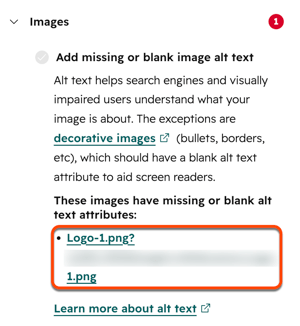
Kliknij kategorię z czerwonym kółkiem, aby zobaczyć niekompletne zalecenia. Każde ukończone zalecenie będzie oznaczone zielonym znacznikiem wyboru. Każde niekompletne zalecenie będzie miało szary znacznik wyboru.
- W przypadku problemów z obrazami kliknij nazwę pliku , aby wyświetlić obraz w edytorze zawartości.
Wyświetl rekomendacje w szczegółach strony lub posta
Na karcie Optymalizacja w szczegółach strony lub posta znajdziesz zalecenia dotyczące poprawy wydajności treści w wynikach wyszukiwania.
-
Przejdź do treści:
-
Strony witryny: Na swoim koncie HubSpot przejdź do Treści > Strony witryny.
-
Strony docelowe: Na swoim koncie HubSpot przejdź do Treści > Strony docelowe.
- Blog: Na swoim koncie HubSpot przejdź do Treści > Blog.
-
- Najedź kursorem na stronę lub post i kliknij opcję Wydajność.
- Na stronie szczegółów kliknij kartę Optymalizacja . W menu na lewym pasku bocznym wybierz metrykę SEO do przeanalizowania:
- Zalecenia: Zalecenia SEO dla treści. Kliknij przycisk Przeskanuj teraz , aby przeskanować stronę w poszukiwaniu zaleceń. Proces ten może potrwać kilka minut.
- Zapytania: zapytania, które zwracają treść w wynikach wyszukiwania Google. Dane te są dostępne tylko w przypadku korzystania z integracji Google Search Console.
- Linki wewnętrzne: linki do tej strony z innych części witryny. Linki wewnętrzne pokazują wyszukiwarkom, w jaki sposób treść jest zorganizowana wokół tematów. Kliknij Linki ze strony , aby wyświetlić stan linków z tej strony do innych stron.
Uwaga: ze względu na niedawne zmiany w polityce Google dotyczącej linków przychodzących, HubSpot nie może już dokładnie pobierać adresów URL linków przychodzących. Nadal możesz wyświetlać domeny odsyłające swoich treści w zakładceWydajność lub wyświetlać pełne adresy URL linków przychodzących w Google Search Console.
