Data ostatniej aktualizacji: 24 kwietnia 2026
Dostępne z każdą z następujących podpisów, z wyjątkiem miejsc, w których zaznaczono:
-
 Content Hub
Professional, Enterprise
Content Hub
Professional, Enterprise
Wymagaj od odwiedzających wprowadzenia hasła, aby uzyskać dostęp do strony docelowej lub strony witryny. Wygląd strony z monitem o hasło jest ustawiany przez jej szablon, do którego można uzyskać dostęp w ustawieniach witryny.
Zanim zaczniesz
Przed zabezpieczeniem hasłem stron docelowych lub stron witryny zapoznaj się z wymaganiami i rozważaniami.
Wymagane uprawnienia Do edytowania i publikowania stron wymagane jest uprawnienie Edit and Publish.
Zapoznaj się z ograniczeniami i rozważaniami
- Zawartość chroniona hasłem nie będzie indeksowana przez wyszukiwarki, ale dane wrażliwe nie będą szyfrowane.
- W celu dodatkowej ochrony strony, konta Content HubEnterprise mogą uczynić zawartość prywatną, wymagając rejestracji lub logowania jednokrotnego.
Ochrona strony hasłem
- Przejdź do swojej zawartości:
- Strony witryny: Na swoim koncie HubSpot przejdź do Treści > Strony witryny.
- Strony docelowe: Na swoim koncie HubSpot przejdź do Treści > Strony docelowe.
- Kliknij nazwę strony.
- W edytorze treści kliknij Ustawienia w prawym górnym rogu.
- W oknie dialogowym przejdź do ustawień hasła opartych na subskrypcji:
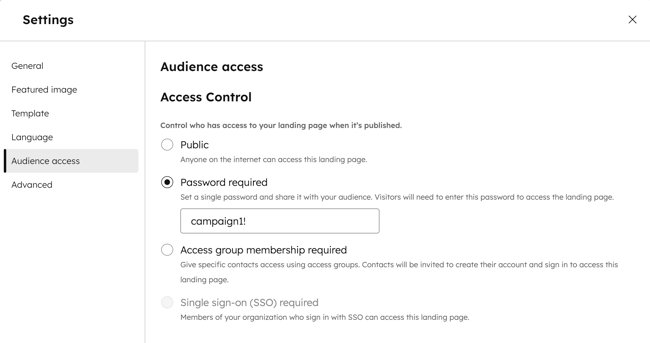
- Content Hub Professional lub Enterprise: wybierz opcję Wymagane hasło.
- CMS Hub Professional lub Enterprise: wybierz opcję Ogólne w menu po lewej stronie, a następnie włącz opcję Wymagaj hasła, aby wyświetlić tę stronę.
- Wybierz opcję Wymagane hasło.
- W polu hasła wprowadź hasło. Odwiedzający będą musieli wprowadzić to hasło, aby wyświetlić zawartość strony.
- Aby wprowadzić zmiany, kliknij Publikuj lub Aktualizuj w prawym górnym rogu.
Uwaga: wybrane hasło musi składać się z co najmniej 8 znaków.