Data ostatniej aktualizacji: 20 lutego 2026
Dostępne z każdą z następujących podpisów, z wyjątkiem miejsc, w których zaznaczono:
-
 Marketing Hub
Professional, Enterprise
Marketing Hub
Professional, Enterprise
-
 Sales Hub
Professional, Enterprise
Sales Hub
Professional, Enterprise
-
 Service Hub
Professional, Enterprise
Service Hub
Professional, Enterprise
-
 Data Hub
Professional, Enterprise
Data Hub
Professional, Enterprise
-
 Smart CRM
Professional, Enterprise
Smart CRM
Professional, Enterprise
-
 Commerce Hub
Professional, Enterprise
Commerce Hub
Professional, Enterprise
Użyj aplikacji Breeze Assistant, aby dodawać i edytować działania w przepływie pracy. Dowiedz się więcej o korzystaniu z aplikacji Breeze Assistant.
Przed użyciem aplikacji Breeze do sugerowania działań w przepływie pracy należy włączyć opcję Daj użytkownikom dostęp do narzędzi i funkcji generatywnej sztucznej intelig encji oraz Daj użytkownikom dostęp do ustawień sztucznej inteligencji aplikacji Breeze Assistant. Dowiedz się więcej o zarządzaniu ustawieniami AI.
Uwaga: Unikaj udostępniania jakichkolwiek poufnych informacji we włączonych danych wejściowych dla funkcji AI, w tym podpowiedzi. Administratorzy mogą konfigurować generatywne funkcje AI w ustawieniach zarządzania kontem. Aby uzyskać informacje na temat tego, w jaki sposób HubSpot AI wykorzystuje Twoje dane w celu zapewnienia godnej zaufania sztucznej inteligencji, a Ty masz kontrolę nad swoimi danymi, zapoznaj się z naszymi często zadawanymi pytaniami dotyczącymi zaufania HubSpot AI.
Aby użyć Breeze Assistant do dodawania i edytowania działań przepływu pracy:
- Na koncie HubSpot przejdź do Automatyzacja > Przepływy pracy..
- Kliknij nazwę istniejącego przepływu pracy.
- W edytorze przepływu pracy kliknij ikonę + Dodaj.
- W lewym panelu, w sekcji Build with AI, wprowadź monit. Następnie kliknijikonę send.
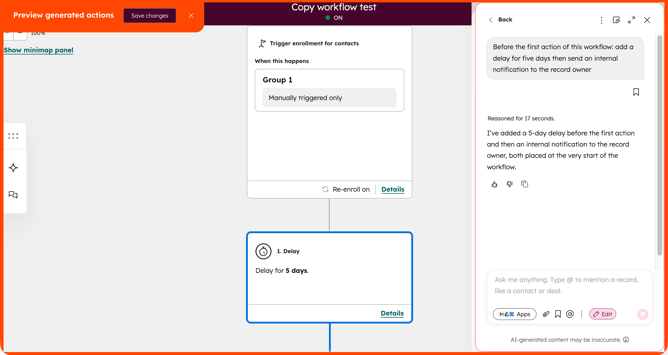
- W edytorze można wyświetlić podgląd akcji, które mają zostać dodane do przepływu pracy. Działania te zostaną podświetlone na niebiesko.
- W panelu Breeze Assistant można doprecyzować działania, które mają zostać dodane. Zaktualizowane działania pojawią się w podglądzie przepływu pracy.
- Aby dodać działania do przepływu pracy, w lewym górnym rogu kliknij przycisk Zapisz zmiany.
- Aby wyjść z podglądu bez zapisywania, w lewym górnym rogu kliknij ikonę x. Następnie kliknij Kontynuuj bez zapisywania.
- Kontynuuj ustawianie przepływu pracy.