
Ultima atualização: 7 de Janeiro de 2026
Disponível com qualquer uma das seguintes assinaturas, salvo menção ao contrário:
-
 Content Hub
Professional, Enterprise
Content Hub
Professional, Enterprise
Com o autorregistro ativado, os visitantes do blog podem se registrar para ver os posts privados do blog. Na primeira vez que os visitantes visualizarem seu blog, eles somente poderão ler posts privados até o separador "leia mais". Saiba mais sobre como personalizar modelos de página de registro.
Antes de começar
Antes de configurar o autorregistro para conteúdo de blog privado, certifique-se de compreender totalmente quais etapas devem ser executadas com antecedência, bem como as limitações do recurso e as possíveis consequências de usá-lo.
Permissões necessárias As seguintes permissões são necessárias:
- A permissão para configurações do site é necessária para configurar o autorregistro nas configurações de Conteúdo privado e blog.
- A permissão para Editar, publicar e gerenciar conteúdo privado é necessária para editar e publicar posts de blog.
Compreender limitações e considerações
- Os e-mails enviados aos visitantes depois que eles se autorregistram não são personalizáveis.
- Ao ativar a configuração Dar a qualquer pessoa acesso a todo o blog, mas apenas aos membros acesso aos posts completos , dá a você a opção de configurar os posts do blog para usar o autorregistro. Você ainda precisará configurar os posts de blog para usar o autorregistro.
Configurar autorregistro
- Na sua conta HubSpot, clique no ícone de
settings icon na barra de navegação superior. - No menu da barra lateral esquerda, vá para Conteúdo > Conteúdo privado.
- Clique no menu suspenso Escolher um domínio para editar e selecione o domínio no qual seu conteúdo privado está hospedado.
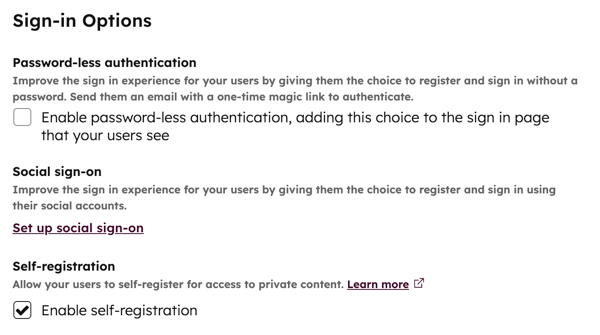
- Na seção Opções de login , marque a caixa de seleção Habilitar autorregistro .
- No menu da barra lateral esquerda, navegue até Blog de conteúdo > .
- Na seção Exibição atual, clique no primeiro menu suspenso e selecione um blog. Em contas com o complemento Marcas, este será o segundo menu suspenso.
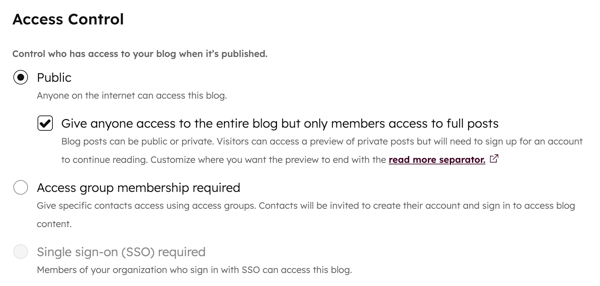
- Na seção Controle de acesso, selecione Público e, em seguida, marque a caixa de verificação Dê a qualquer pessoa acesso a todo o blog, mas apenas aos membros acesso aos posts completos.
- Quando terminar, clique em Salvar na parte inferior esquerda.
Configurar o autorregistro para posts de blog
Depois de configurar o autorregistro, defina se cada post do blog exigirá que os visitantes se registrem para visualizá-lo. O autorregistro pode ser definido individualmente ou em massa.
Posts de blog individuais
O autorregistro pode ser ativado para posts de blog individuais no editor de conteúdo.
- Na sua conta da HubSpot, acesse Conteúdo > Blog.
- Clique no nome de um post.
- No editor de conteúdo, clique em Configurações no canto superior direito.
- Na caixa de diálogo, selecione Controle de acesso no menu à esquerda.
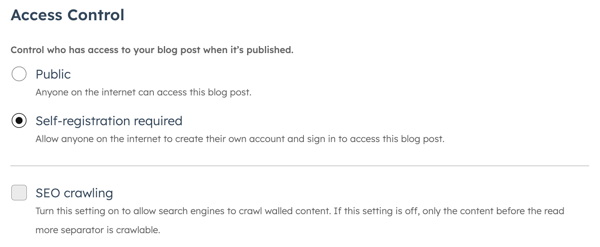
- Na seção Controle de acesso , selecione Autorregistro obrigatório.
- Para permitir que os mecanismos de pesquisa rastreiem o conteúdo privado, marque a caixa de seleção Rastreamento de SEO . Se o rastreamento de SEO não estiver selecionado, os mecanismos de pesquisa só poderão rastrear o conteúdo antes do separador de Mais informações.
- Clique no X para fechar a caixa de diálogo Configurações .
- Para visualizar como o post aparecerá para os visitantes que não estão conectados:
- Clique em Visualizar no canto superior direito.
- Clique no menu suspenso Visualizar como e selecione Visitante (não conectado).
- Quando terminar de visualizar, clique em Voltar para voltar ao editor de conteúdo.
- Quando terminar, clique em Publicar ou Atualizar no canto superior direito.
Vários posts de blog
O autorregistro pode ser ativado para vários posts de blog de uma só vez na página de índice de post do blog.
- Na sua conta da HubSpot, acesse Conteúdo > Blog.
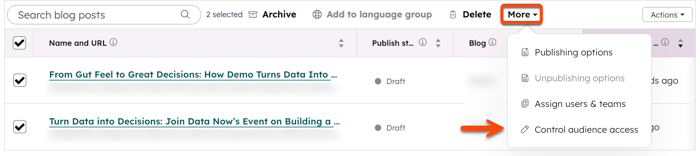
- Marque a caixa de seleção ao lado de cada post de blog.
- Na parte superior da tabela, clique no menu suspenso Mais e selecione Controlar o acesso do público.
- No painel direito, selecione Autorregistro obrigatório e, em seguida, clique em Salvar.
Encontre contatos que se autorregistraram
Encontre contatos que se registraram filtrando por um Registrado no propriedade do contato conhecido e um e-mail de registro de hora desconhecido foi enviado propriedade do contato.
Para saber mais sobre como encontrar contatos que se registraram:
