
Ultima atualização: 12 de Maio de 2026
Disponível com qualquer uma das seguintes assinaturas, salvo menção ao contrário:

Use kits de marca para gerenciar ativos de branding para uma conta da HubSpot. No seu kit de marca, adicione ou edite seu logotipo, favicon, marca cores, tema e fontes para manter branding consistente entre o conteúdo hospedado pela HubSpot e as ferramentas suportadas.
Por exemplo, você pode definir as cores padrão da marca que aparecem no editor de conteúdo, nas páginas de agendamento, nos orçamentos e nos canais de conversa. Se você tiver o complemento Marcas, poderá criar e gerenciar um kit de marca para cada Marca.
Saiba mais sobre como a edição de um kit de marca melhora os resultados de IA.
São necessárias permissões de Superadministradores ou para Editar padrões de conta para editar os kits de marca
Adicionar ou editar um logotipo
Na guia Visão geral da marca , edite o logotipo padrão. Este logotipo pode ser substituído por conteúdo individual.
- Na sua conta da HubSpot, navegue até Marketing > Marca.
- Se você estiver usando o complemento Marcas, clique no menu suspenso no canto superior direito e selecione o logotipo para o qual você gostaria de atualizar o logotipo.

- Na seção Kit de marca , clique em Logotipos.
- No painel direito, adicione seu novo logotipo:
-
- Para adicionar uma imagem existente na ferramenta de arquivos como logotipo, clique em Procurar imagens. No painel à direita, clique na imagem.
- Para adicionar uma nova imagem, clique em Upload e adicione uma imagem do seu computador.
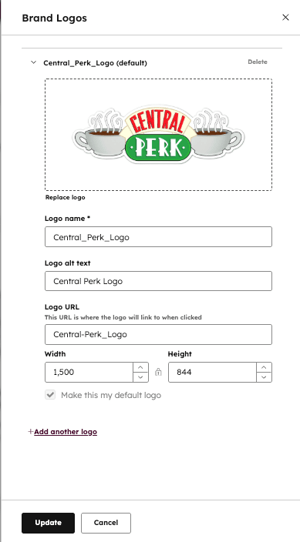
- No campo Nome do logotipo, insira um nome para o logotipo. Este campo é obrigatório.
- Clique na lista suspensa domínio de logotipo e selecione um domínio específico para o logotipo se não quiser usar o domínio padrão.
- No campo Texto alternativo do logotipo, insira uma descrição do seu logotipo para os mecanismos de pesquisa e leitores de tela. SEO Isso melhora a acessibilidade e Saiba mais sobre a acessibilidade do site na documentação do desenvolvedor do HubSpot.
- No campo URL do logotipo , insira um URL se quiser que o logotipo seja clicável.
- Para redimensionar o seu logotipo, insira uma nova dimensão no campo Largura ou Altura. O outro campo irá se ajustar automaticamente para manter as proporções da imagem.
- Se quiser que esse logotipo seja o padrão, clique na caixa de seleção Tornar meu logotipo padrão .
- Para excluir um logotipo, clique em Excluir.
- Para adicionar outro logotipo, clique em + Adicionar outro logotipo na parte inferior.
-
- Quando terminar de editar seu logotipo, clique em Atualizar.
Adicionar ou editar um favicon
Na guia Visão geral da marca , personalize o favicon do seu site, a pequena imagem na guia do navegador ao lado do título da página. O favicon será aplicado apenas a conteúdo hospedado no HubSpot. Você pode adicionar até 20 favicons por Marca .
- Na sua conta da HubSpot, navegue até Marketing > Marca.
- Se você estiver usando o complemento Marcas, clique no menu suspenso no canto superior direito e selecione o logotipo para o qual você gostaria de atualizar o logotipo.
- Na seção Kit de marca , clique em Favicons.
- No painel direito, adicione seu novo favicon:
- Para adicionar uma imagem existente na ferramenta de arquivos como logotipo, clique em Procurar imagens. Em seguida, clique na imagem.
- Para adicionar uma nova imagem, clique em Upload e adicione uma imagem do seu computador.
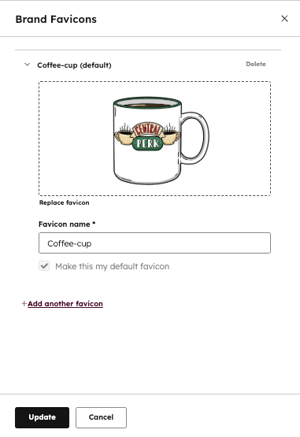
- No campo Nome do Favicon, informe um nome para o favicon.
- Para tornar o favicon o padrão, marque a caixa de seleção Tornar este meu favicon padrão .
- Para adicionar outro logotipo, clique em + Adicionar outro favicon .
- Para excluir uma imagem existente, clique em Apagar.
- Quando terminar de editar o favicon, clique em Atualizar.
Adicionar ou editar cores da marca
Defina as cores da marca na guia Visão geral da marca que aparecerá no editor de conteúdo, bem como nas páginas de agendamento, nos orçamentos e nos canais de conversas. As cores da Marca não aparecerão nos modelos de vendas e nos e-mails.
- Na sua conta da HubSpot, navegue até Marketing > Marca.
- Se você estiver usando o complemento Marcas, clique no menu suspenso no canto superior direito e selecione o logotipo para o qual você gostaria de atualizar o logotipo.
- Na seção Kit de marca , clique em Cores.
- Para definir as cores da sua marca, no painel direito:
- Para importar suas cores de um URL, clique em Importar cores do URL.
- Na caixa de diálogo, insira o URL de uma página que usa as cores da sua marca e clique em Localizar cores.
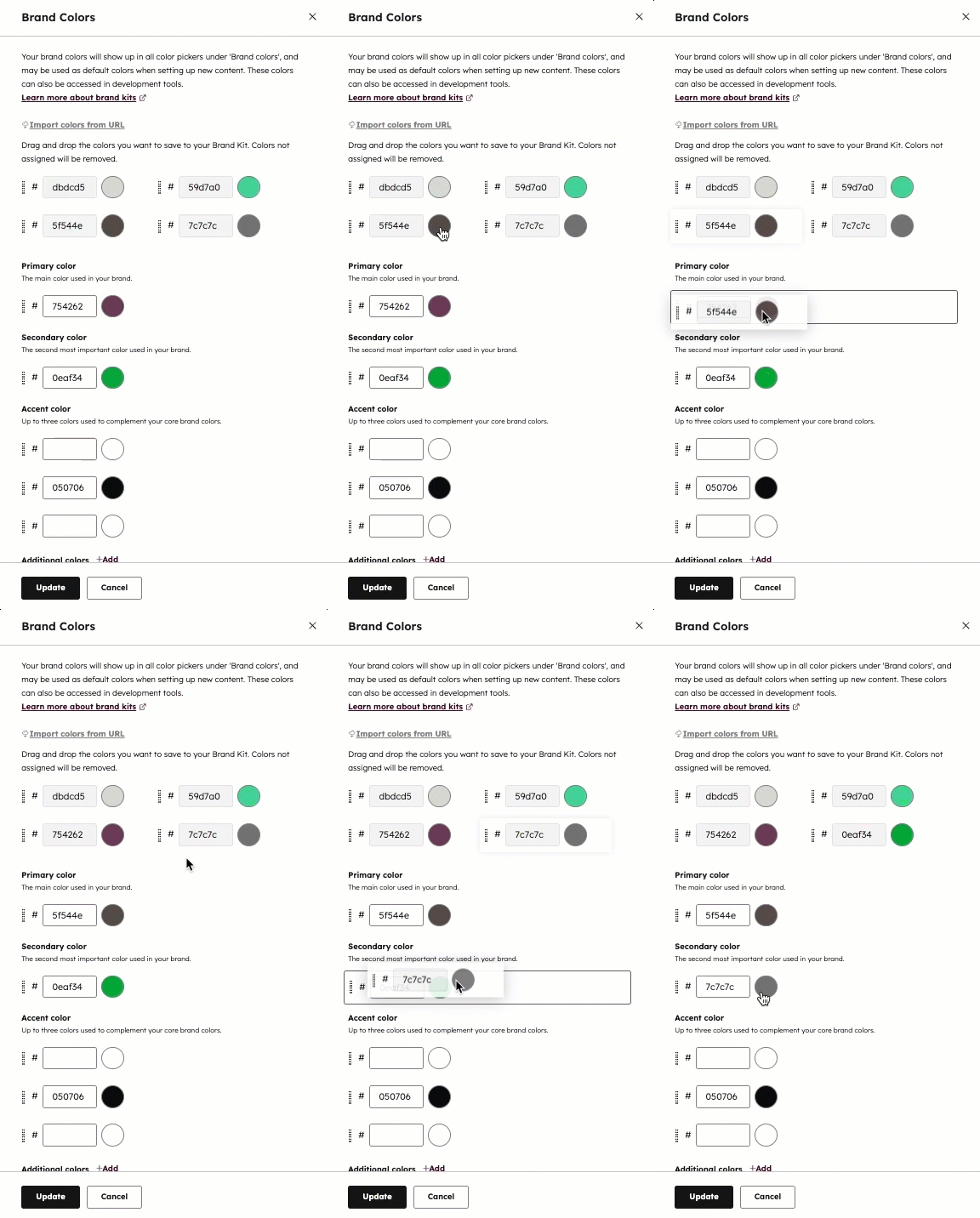
- Arraste e solte as cores que deseja usar ao lado da cor à qual deseja atribuí-las. Por exemplo, arraste #754262 para a seção Cor primária .
- Para inserir o código hexadecimal ou selecionar cores:
- Cor principal: a cor principal usada na sua marca. Em Cor principal, insira um código hexadecimal ou clique no seletor de cor e selecione uma cor.
- Cor secundária: a segunda cor mais usada na marca. Em Cor secundária, insira um código hexadecimal ou clique no seletor de cor e selecione uma cor.
- Cores de ênfase: cores que complementam as cores das marcas primária e secundária. Em Cor de destaque, insira um código hexadecimal ou clique no seletor de cor e selecione uma cor.
- Cores adicionais: essas cores não são usadas automaticamente, mas estarão disponíveis em seletores de cores e podem ser referenciadas em ferramentas de desenvolvimento. Clique em Adicionar ao lado de Cores adicionais, insira um código hexadecimal ou clique no seletor de cor e selecione uma cor. Para excluir uma cor adicional, clique em Excluir.
- Para importar suas cores de um URL, clique em Importar cores do URL.
Observação:
Se seu site se referir a uma cor que não está definida nas configurações da marca, ele usará lógica de fallback:- A cor secundária assumirá como padrão a primeira cor adicional disponível.
- A primeira cor de destaque assumirá como padrão a segunda cor adicional.
- A segunda cor de destaque assumirá como padrão a terceira cor adicional.
- A terceira cor de destaque assumirá como padrão a quarta cor adicional.
- Se não forem definidas cores adicionais, um valor de cor padrão será usado. Se nenhuma cor padrão for definida, a cor principal será usada por fallback.
Alterar um tema
Um tema é um conjunto de modelos, módulos, conteúdo global e configurações de estilo que podem ser usados para criar um site. Edite páginas e posts usando um tema no editor de conteúdo e defina os modelos de blog para usar um tema nas configurações do blog.
Todas as contas têm acesso a, pelo menos, um tema padrão da HubSpot. Os temas também podem ser baixados no Marketplace de modelos.
Observação: centrais de conhecimento usam uma versão modificada dos temas. Saiba mais sobre como editar as configurações do tema do central de conhecimento .
Para alterar um tema:
- Na sua conta da HubSpot, navegue até Marketing > Marca.
- Se você estiver usando o complemento Marcas, clique no menu suspenso no canto superior direito e selecione o logotipo para o qual você gostaria de atualizar o logotipo.
- Na seção Kit de marca , clique em Tema.
-
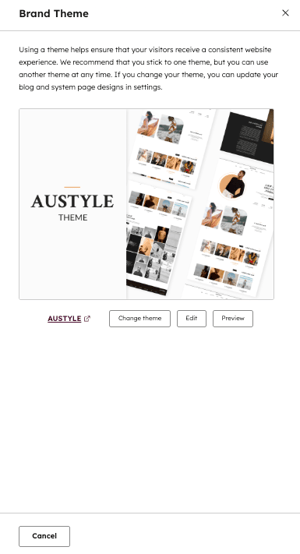
- Selecione Definir tema ou Alterar tema para selecionar um tema diferente.
- Os temas disponíveis serão exibidos. Clique em Definir como tema ativo ao lado do tema que você gostaria de usar para sua marca.
- Insira um nome de tema na barra de Pesquisa para procurar um tema.
- Selecione Definir tema ou Alterar tema para selecionar um tema diferente.
-
-
- Clique em Exibir temas no Marketplace para ver outros temas disponíveis para download.
- Selecione Visualizar para visualizar a aparência do tema.
- Selecione Editar para editar as configurações do tema.
-
Adicionar, editar ou excluir fontes
Defina fontes primárias, secundárias e personalizadas na guia Visão geral da marca que serão usadas em todo o seu conteúdo.
Adicionar fontes
- Na sua conta da HubSpot, navegue até Marketing > Marca.
- Se você estiver usando o complemento Marcas, clique no menu suspenso no canto superior direito e selecione o logotipo para o qual você gostaria de atualizar o logotipo.
- Na seção Kit de marca , clique em Fontes.
-
- Para definir a fonte que será usada para o corpo do texto:
- Em Corpo, clique no menu suspenso Selecionar fonte.
- Digite o nome da fonte na barra de pesquisa ou selecione a fonte na lista.
- Para definir a fonte que será usada para o corpo do texto:
-
- Para definir a fonte que será usada para títulos e texto grande:
- Em Primário, clique no menu suspenso Selecionar fonte.
- Digite o nome da fonte na barra de pesquisa ou selecione a fonte na lista.
- Para definir a fonte que será usada para títulos e texto grande:
-
- Para definir uma fonte personalizada que estará disponível no seletor de fontes nos editores de conteúdo:
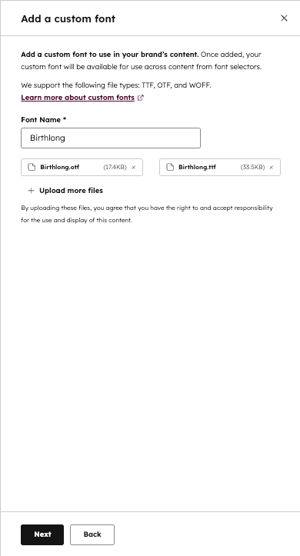
- Em Fontes personalizadas, clique em + Adicionar uma fonte personalizada.
- No campo Nome da fonte , digite o nome da fonte.
- Clique em Escolher arquivo(s) de fontes.
- Selecione os arquivos de fonte para carregar do computador. Formatos de arquivo com suporte: TTF, OTF e WOFF.
- Clique em + Carregar mais arquivos para adicionar mais arquivos de fontes.
- Clique em Próximo.
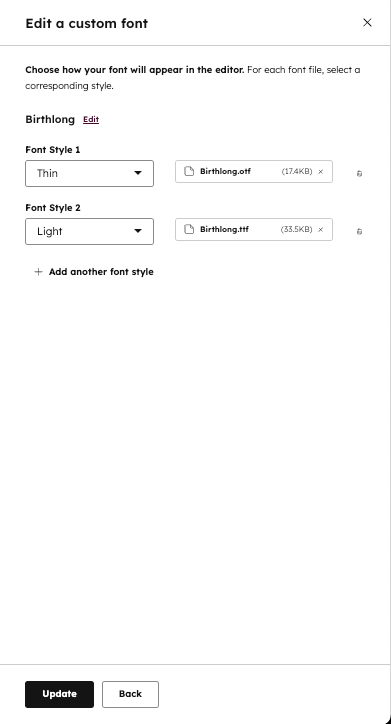
- Use os menus suspensos para selecionar um estilo de fonte correspondente.
- Clique em + Adicionar outro estilo de fonte para adicionar outros estilos.
- Para definir uma fonte personalizada que estará disponível no seletor de fontes nos editores de conteúdo:
-
- Clique em Atualizar.
- Você pode adicionar mais de uma fonte personalizada. Para adicionar outro, execute as etapas novamente.
Editar ou excluir fontes personalizadas
Para editar fontes personalizadas:
- Na sua conta da HubSpot, navegue até Marketing > Marca.
- Se você estiver usando o complemento Marcas, clique no menu suspenso no canto superior direito e selecione o logotipo para o qual você gostaria de atualizar o logotipo.
- Na seção Kit de marca , clique em Fontes.
-
- Em Fontes personalizadas, ao lado da fonte existente, clique em Ações e selecione GerenciarEditar ou excluir.
-
- Use os menus suspensos para selecionar um estilo de fonte correspondente.
-
- Clique em + Adicionar outro estilo de fonte para adicionar outros estilos.
- Clique em Atualizar.
