
Ultima atualização: 8 de Maio de 2026
Disponível com qualquer uma das seguintes assinaturas, salvo menção ao contrário:
-
 Data Hub
Professional, Enterprise
Data Hub
Professional, Enterprise
-
 Créditos da HubSpot necessários
Depois de criar um conjunto de dados no HubSpot, você pode sincronizar os dados de volta ao CRM para melhorar a segmentação do público, ajudar a enviar e-mails de marketing mais personalizados ou melhorar seu alcance de vendas com base nos aprendizados derivados dos dados.
Observação: embora a sincronização de vários objetos esteja ativa para todos os usuários, a ferramenta Data Studio ainda está em versão beta.
- Na sua conta HubSpot, acesse Gerenciamento de dados > Data Studio.
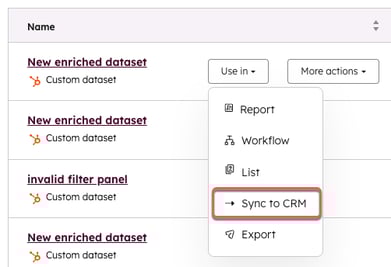
- Passe o mouse sobre um conjunto de dados existente, clique em Usar no e clique em Sincronizar para
- No menu da barra lateral direita, selecione o seguinte:
- Destino: os objetos do CRM onde você deseja sincronizar os dados. Você pode selecionar mais de um objeto em uma única configuração (por exemplo, sincronizar dados com negócios e itens de linha simultaneamente).
- Modo de sincronização: escolha Criar e atualizar, Criar apenas ou Somente atualizar.
- Frequência de sincronização: selecione Uma vez, A cada 15 minutos, Por hora, Diariamente, Semanalmente ou Mensalmente.
Observe: a sincronização inicial é executada imediatamente após a ativação. Sincronizações subsequentes ocorrerão no intervalo especificado a partir do momento da iniciação. Por exemplo, se você iniciar uma sincronização por hora às 11:45, a próxima sincronização será executada às 12:00, seguida de uma sincronização a cada hora depois disso.
-
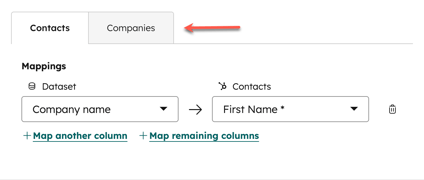
- Mapeamentos: escolha uma coluna e uma propriedade para serem usadas como chave de correspondência para alinhar linhas na origem e no destino. Se você selecionou vários objetos do CRM, clique nas guias na parte superior para mapear cada objeto.
Sincronização de vários objetos e mapeamento de associações
Ao sincronizar com vários objetos, você deve definir como esses registros devem ser vinculados no CRM.
- Estabelecimento de associações: use a interface de mapeamento para definir links de relacionamento (por exemplo, vincular novos itens de linha a negócios existentes).
- Dependências do Objeto: alguns objetos dependem de outros para existir. Por exemplo, os itens de linha dependem de negócios; você não pode sincronizar itens de linha sem associá-los a um registro de Registro de negócio.
Chaves de correspondência e identificadores externos
Uma chave de correspondência é necessária mesmo quando o modo de sincronização está definido como Somente criação. Isso evita que registros duplicados sejam criados em execuções de sincronização subsequentes.
Se você estiver sincronizando dados de uma fonte externa (como o Snowflake) e não tiver IDs de registro do HubSpot:
-
Crie uma propriedade personalizada no objeto do HubSpot para armazenar o identificador exclusivo do seu sistema externo.
- Em seu conjunto de dados, inclua uma coluna com esse identificador externo.
- Na configuração de sincronização, mapeie essa coluna à sua propriedade personalizada e defina-a como a chave de correspondência.
- Os campos obrigatórios variam de acordo com o tipo de registro:
- Contatos: Nome, Sobrenome ou E-mail
- Negócios: Nome do Negócio, Fase do Negócio e Pipeline. (Aceita rótulos de texto ou IDs internos; valores booleanos não são suportados).
- Itens de linha: você deve fornecer a Opção A (Produto + Quantidade) ou a Opção B (Nome + Quantidade + Preço).
Observação: o campo "Produto" espera uma ID de Registro do HubSpot. Se estiver usando um nome/SKU de produto, use o campo "Nome" para evitar falhas de sincronização silenciosa.
Iniciar e gerenciar sua sincronização
- Quando a sincronização estiver configurada, clique em Iniciar sincronização.
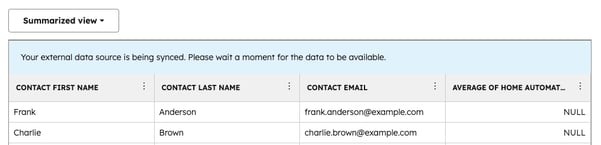
- Na guia Conjuntos de dados , clique no conjunto de dados que você sincronizou com o Na parte superior da tabela, uma observação será exibida informando que seus dados externos estão sendo sincronizados.
- Clique em Exibir integridade da sincronização para ser levado para a Monitoramento & de integridades da sincronização página. Aqui você pode ver um relatório completo sobre o desempenho da sincronização, incluindo o número de registros criados, o número exclusivo de registros atualizados e o número de erros na sincronização. Para o número exclusivo de registros atualizados, se houver cinco atualizações para o mesmo registro no período especificado, você verá apenas uma atualização.
- Na guia Resumo , na parte superior da página, você pode ver quando a sincronização foi executada pela última vez e da próxima vez que será executada.
- Clique em Sincronizar agora para realizar uma sincronização incremental de seus dados desde a última sincronização.
- Clique no menu suspenso Ações para pausar, cancelar ou editar a sincronização.
-
- Revise a tabela de atividades de sincronização na parte inferior da página para obter informações detalhadas sobre como os registros interagiram com a sincronização. Use a barra de pesquisa para localizar um registro específico incluído na sincronização.
-
- Na guia Configuração , você pode revisar a configuração de sincronização criada no construtor de conjunto de dados. Para editar esta configuração, clique em Editar sincronização.
Solucionando erros comuns
Observe alguns dos seguintes erros que você pode encontrar:
- Falhas de sincronização silenciosa: Se nenhum registro for criado, mas nenhum erro for mostrado, verifique a tabela de atividades de sincronização na guia Resumo. Geralmente, isso ocorre quando uma coluna é mapeada para um tipo de propriedade incompatível (por exemplo, mapear texto para o campo de ID do "Produto").
- Erro de mapeamentos conflitantes: Isso ocorre se houver uma sobreposição de mapeamento.
- Coluna conflitante: Duas colunas diferentes são mapeadas para a mesma propriedade (Coluna A & , B -> Propriedade 1).
- Propriedade conflitante: uma coluna é mapeada para duas propriedades diferentes (Coluna A -> Propriedade 1 e 2).
