
Ultima atualização: 16 de junho de 2026
Disponível com qualquer uma das seguintes assinaturas, salvo menção ao contrário:

Crie formulários da HubSpot usando propriedades de negócios para criar novos negócios com cada envio de formulário. Capture informações específicas do negócio, como detalhes de renovação ou informações de pedidos, diretamente em registros de novos negócios. Use esse recurso para automatizar seu processo de vendas e garantir a consistência dos dados em todo o seu pipeline. Por exemplo, se você criar um formulário de renovação, um novo registro de registro de negócio poderá ser criado com o tipo de negócio e o valor quando um usuário enviar o formulário.
Observação: as informações neste artigo são confidenciais e destinam-se apenas aos participantes da versão beta de Usar propriedades de negócio em formulários. Por favor, não compartilhe publicamente nenhuma informação descrita aqui.
Permissões necessárias Permissões para editar formulários são necessárias para criar e editar formulários.
Antes de começar
- As propriedades de Negócio estão disponíveis apenas no editor de formulários atualizado . Eles não são compatíveis com o editor de formulários antigo.
- Links de pagamento e propriedades de negócio não podem ser incluídos no mesmo formulário. Isso lead para duplicar negócios ao longo do envio de formulário. Para criar um negócio por meio de um formulário enquanto captura pagamentos, saiba como usar formulários para receber pagamentos.
Criar um negócio quando um formulário for enviado
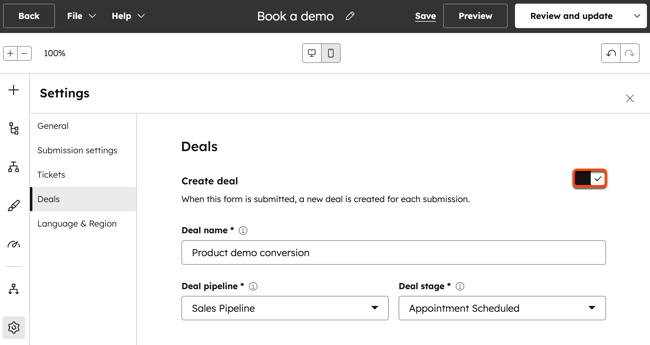
Crie um negócio sempre que seu formulário for enviado ativando a criação de negócios nas configurações do formulário.
-
Na sua conta HubSpot, clique em Mais e navegue até Marketing > Formulários. Se Mais não aparecer na sua conta, navegue diretamente para Marketing > Formulários.
- Crie um novo formulário ou passe o mouse sobre um formulário existente e clique em Editar.
- No painel esquerdo, clique no ícone de configurações.
- Clique na guia Negócios.
- Para criar um novo negócio para cada envio de envio de formulário, ative a opção Criar negócio.
- Insira valores para as seguintes propriedades de negócio obrigatórias:
- Nome do Negócio: insira um nome de negócio para cada negócio criado a partir do formulário. Quando o formulário é enviado, a data e a hora de envio serão anexadas ao nome do negócio.
- Negócio pipeline: clique no menu suspenso e selecione a pipeline em que os negócios serão criados e percorrerão.
- Fase do negócio: clique no menu suspenso e selecione a fase do pipeline em que o negócio é criado.
- Para salvar o formulário, clique em Revisar e atualizar no canto superior direito. Em seguida, clique em Atualizar.
Adicionar propriedades de negócio a um formulário
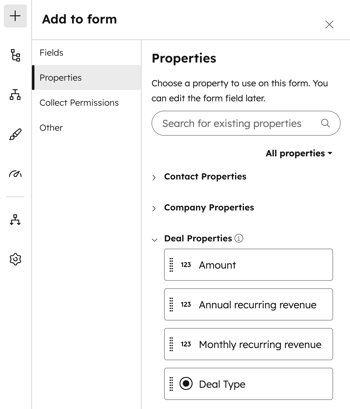
Quando um formulário é configurado para criar negócios, adicione propriedades de formulário de negócio para capturar informações sobre o negócio. Saiba mais sobre como adicionar e editar campos de formulário.
- No canto superior esquerdo do editor de formulários, clique no ícone + adicionar.
- No painel esquerdo, clique na guia Propriedades .
- Na seção Propriedades do Negócio , clique e arraste um propriedade negócio para o formulário à direita.
- Para salvar o formulário, clique em Revisar e atualizar no canto superior direito. Em seguida, clique em Atualizar.
Monitorar negócios criados por meio de um formulário
Quando os negócios são criados por meio de um formulário, você pode revisar os envios de formulário e as informações do negócio nas guias Desempenho, Analisar e Envios do formulário individual. Saiba mais sobre como analisar dados de envio de formulário.
Revisar informações do negócio para envios de formulários individuais
- Na sua conta da HubSpot, acesse Formulários de marketing > .
- Passe o mouse sobre um formulário existente e clique em Ações. Em seguida, selecione Exibir envios.
- Passe o cursor do mouse sobre um envio de formulário e clique em Exibir.
- No painel direito, na seção Negócio Registro , revise as informações negócio enviadas por meio do formulário.
- Para navegar até a negócio, clique em Exibir registros objeto e selecione Negócio Registro .
Analisar a atribuição de receita para negócios
Assinatura necessária Uma assinatura do Marketing HubEnterprise é necessária para analisar a atribuição de receita.
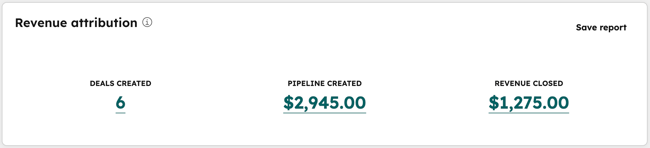
Use o relatório de atribuição de receita para analisar a receita de negócios fechados atribuídos aos negócios criados por meio do seu formulário.
- Na sua conta da HubSpot, acesse Formulários de marketing > .
- Passe o mouse sobre um formulário existente e clique em Ações. Em seguida, selecione Exibir envios.
- Na guia Desempenho, no relatório de atribuição de receita, revise as seguintes métricas de negócio:
- Negócios criados: o número de negócios criados por meio do formulário.
- Pipeline criado: o valor total do negócio no momento em que o negócio é criado através do formulário. As alterações no valor do negócio após a criação do negócio não atualizarão este relatório.
- Receita fechada: Total de receita fechada e ganha de negócios criados por meio do formulário. A receita é incluída para negócios fechados, mesmo que o negócio data de fechamento esteja fora do intervalo de datas selecionado.
- Para analisar os dados durante um período específico, no canto superior esquerdo, clique no seletor de datas e selecione um intervalo de datas.
