Ultima atualização: 5 de Março de 2026
Disponível com qualquer uma das seguintes assinaturas, salvo menção ao contrário:
-
 Marketing Hub
Professional, Enterprise
Marketing Hub
Professional, Enterprise
-
 Content Hub
Professional, Enterprise
Content Hub
Professional, Enterprise
Use a lógica condicional nos formulários de várias etapas para gerenciar quais etapas são exibidas com base nas respostas de um visitante. Isso ajuda você a mostrar apenas as etapas que são relevantes para o visitante, com base nas informações que eles fornecem. Por exemplo, em um formulário de registro de evento, você pode ocultar ou mostrar etapas com base no evento selecionado pelo visitante.
Quando um visitante concluir as etapas relevantes, todas as etapas ocultas serão ignoradas para que ele possa enviar o formulário e continuar com a mensagem de agradecimento do formulário.
Antes de começar
Antes de usar esse recurso, revise os requisitos e as principais considerações para ocultar ou mostrar etapas de formulário com lógica condicional.
Requisitos
Permissões necessárias São necessárias permissões de formulários para criar e editar formulários.
- Para ocultar ou mostrar etapas do formulário com lógica condicional, o formulário deve ter duas ou mais etapas. Saiba mais sobre como adicionar etapas de formulário.
Limitações e considerações
Observação: a ação de formulário Ir para etapa está sendo preterida. Se o seu formulário estiver usando ativamente a lógica condicional para ignorar as etapas do formulário, a lógica existente continuará a ocultar as etapas do formulário. Ao editar a lógica de um formulário existente, é recomendável substituir a ação Ir para etapa por Ocultar etapas ou Mostrar etapas.
Ocultar ou mostrar etapas do formulário
-
Na sua conta HubSpot, acesse Marketing > Formulários.
- Crie um novo formulário ou passe o mouse sobre um formulário existente e clique em Editar.
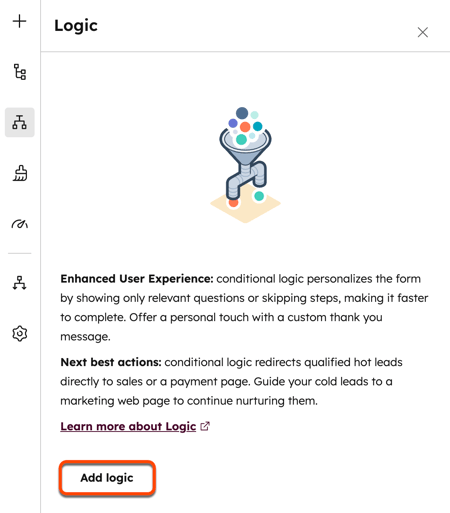
- No editor de formulários, clique no botão Ícone lógico na barra lateral esquerda.
- No editor da barra lateral, clique em Adicionar lógica.
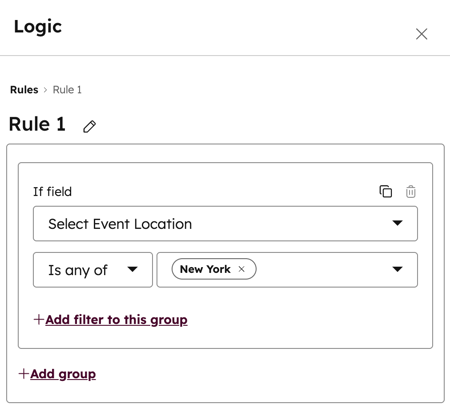
- Na seção RuleÂ, clique no menu suspenso If field e selecione o campo de formulário ao qual a regra será aplicada.
- Clique no menu suspenso operador e selecione o operador (por exemplo, É qualquer um de ou Tem um valor).
- Clique no menu suspenso opções e selecione ou insira opções de campo de formulário.
- Para adicionar outro filtro ou grupo de filtros, clique em Adicionar filtro a este grupo ou Adicionar grupo. Saiba mais sobre como adicionar filtros à lógica condicional.
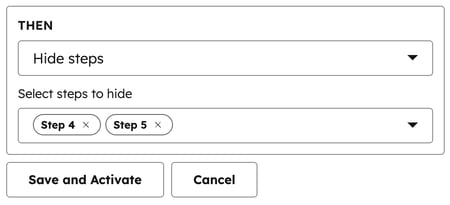
- Clique no botão Então menu suspenso e selecionar um ação:
- Ocultar passos: os passos do formulário serão ocultados do visitante se atenderem às condições.
- Mostrar etapas: as etapas do formulário serão exibidas para o visitante somente se atenderem às condições. Se o visitante fizer n’t cumprir as condições, os passos selecionados permanecerão ocultos no formulário.
- Clique no menu suspenso Selecionar etapas para [ação] e marque as caixas de seleção ao lado de cada etapa que deseja ocultar ou mostrar.
- Para aplicar sua lógica condicional, clique em Salvar e Ativar. Saiba mais sobre como adicionar lógica condicional aos seus formulários.