Ultima atualização: 3 de agosto de 2026
Disponível com qualquer uma das seguintes assinaturas, salvo menção ao contrário:
-
 Content Hub
Professional, Enterprise
Content Hub
Professional, Enterprise
Depois de publicar seu podcast, analise o desempenho do seu podcast usando relatórios de podcast. Você pode revisar o desempenho geral do programa, os principais episódios do podcast e muito mais.
Antes de começar
Permissões necessárias São necessárias permissões de Superadministrador ou Podcasts para usar a ferramenta de podcasts.
- Você pode notar discrepâncias entre os dados das análises Spotify e HubSpot.
- Os episódios de podcast são armazenados em cache no Spotify, o que pode impedir que as peças sejam exibidas nas análises do HubSpot.
- O número de reproduções no HubSpot pode parecer menor do que no aplicativo Spotify.
- Os dados das análises do podcast só estarão disponíveis para podcasts publicados após 15 de agosto de 2024.
Revisar os relatórios de podcast
Para revisar relatórios de podcast:
- Na sua conta HubSpot, clique em Mais e navegue até Conteúdo > Podcasts. Se Mais não aparecer na sua conta, navegue diretamente para Conteúdo > Podcasts.
- No canto superior esquerdo, clique no menu suspenso Programa de podcast e selecione um podcast.
- Na parte superior, clique na guia Analisar.
- No canto superior esquerdo, configure seus relatórios:
- Intervalo de datas: filtre os dados de desempenho do podcast por intervalo de datas. Ao filtrar por intervalo de datas, os dados se basearão nas datas em que o podcast foi ouvido.
- Frequência: defina a frequência dos dados do podcast para diária, mensal ou semanal.
- Revise os seguintes relatórios de podcast:
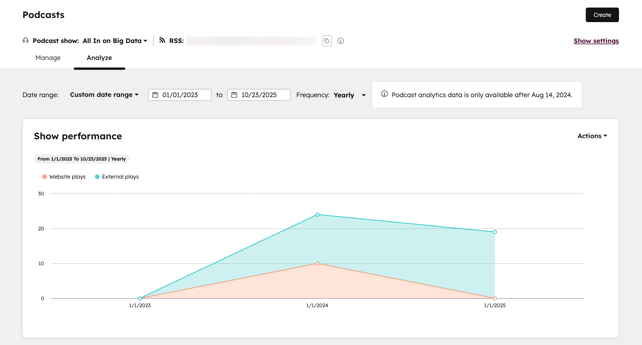
- Mostrar desempenho: o desempenho geral do podcast ao longo do tempo. Este relatório exibirá o número de reproduções para páginas da HubSpot e plataformas externas com base na frequência definida nos filtros do relatório.
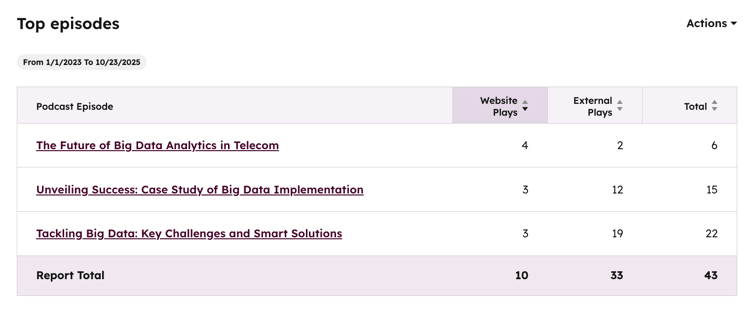
- Principais episódios: os principais episódios do podcast por número de reproduções. Isso não leva em consideração ouvintes únicos.
-
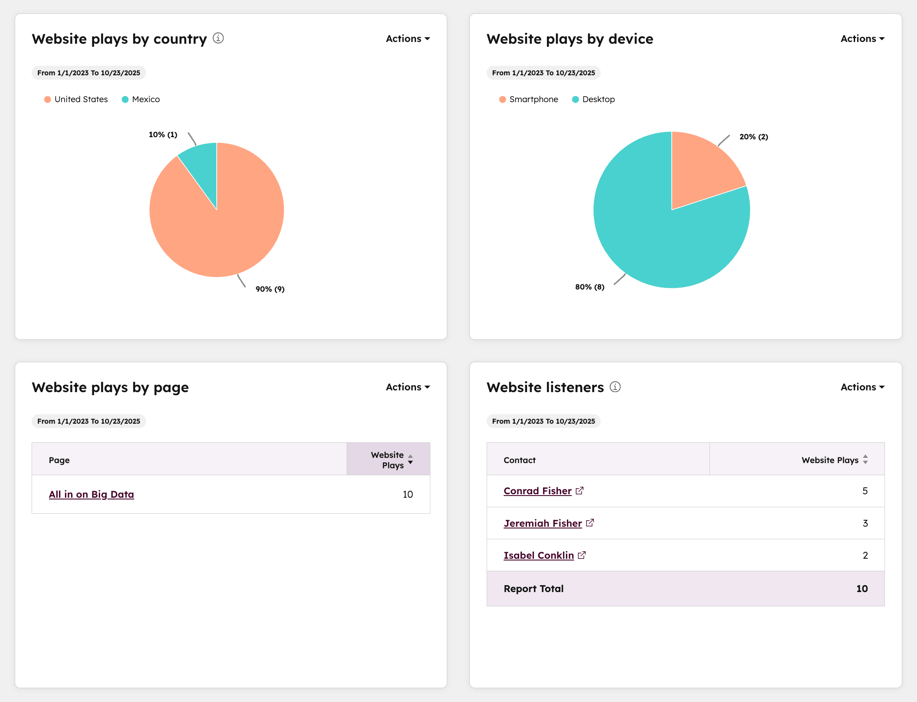
- Reproduções de site por país: a contagem e a porcentagem de reproduções de site pelo país do ouvinte. Isso não inclui reproduções por plataformas externas, como Spotify ou podcasts da Apple.
-
- Reproduções de site por dispositivo: a contagem e a porcentagem de reproduções de site por dispositivo, como dispositivos móveis ou computadores. Isso não inclui reproduções por plataformas externas, como Spotify ou podcasts da Apple.
-
- Site reproduzido por página: a contagem de reproduções de sites nas páginas do HubSpot. Isso não inclui reproduções por plataformas externas, como Spotify ou podcasts da Apple.
-
- Ouvintes do site: o número de ouvintes conhecidos do seu podcast. Este relatório incluirá apenas reproduções por contatos conhecidos, o que pode exigir consentimento de análise para rastrear se o banner de cookies estiver habilitado.
Observação: você pode notar uma discrepância entre as métricas de reproduções de site e ouvintes de site . O número de reproduções de site inclui visitantes desconhecidos e contatos conhecidos, enquanto o número de ouvintes de site incluirá apenas contatos conhecidos.
-
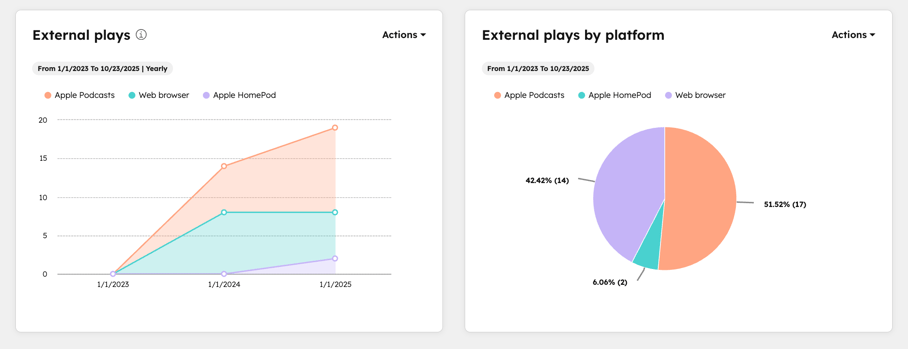
- Reproduções externas: a contagem de reproduções e downloads por meio de qualquer outro aplicativo ou plataforma de podcast, como Apple Podcasts, ao longo do tempo.
-
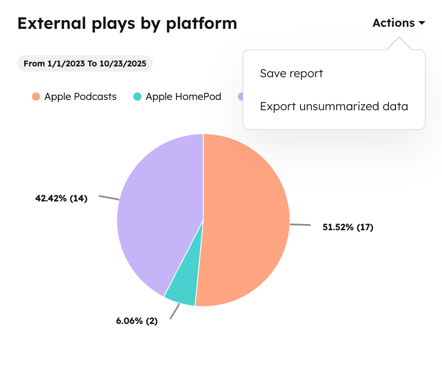
- Ações externas por plataforma: o número de ações externas por plataforma.
- Ações externas por plataforma: o número de ações externas por plataforma.
Salvar ou exportar dados de relatório do podcast
Você pode salvar ou exportar dados de relatório:- Na sua conta da HubSpot, vá para Conteúdo > Podcasts.
- No canto superior esquerdo, clique no menu suspenso Programa de podcast e selecione um podcast.
- Na parte superior, clique na guia Analisar.
- Para salvar um relatório na ferramenta de relatórios:
- No canto superior esquerdo, clique em Ações. Em seguida, selecione Salvar relatório.
-
- Insira o nome de uma equipe.
- Insira uma descrição do relatório.
-
- Selecione o botão de opção para confirmar se deseja adicionar o relatório a um painel:
- Não adicionar ao painel: o HubSpot não adicionará o relatório aos painéis, mas o salvará na sua biblioteca de relatórios para que você possa usá-lo posteriormente.
- Adicionar ao painel existente: você pode selecionar um painel existente para adicionar o relatório.
- Adicionar ao novo painel: você pode criar um novo painel personalizado e adicionar o relatório social ao novo painel. Clique em próximo, insira um nome e selecione uma opção de visibilidade.
- Clique em Salvar ou Salvar & adicionar caso tenha optado por adicionar o relatório a um painel de controle.
- Selecione o botão de opção para confirmar se deseja adicionar o relatório a um painel:
- Para exportar dados do relatório externamente:
- No canto superior esquerdo, clique em Ações. Em seguida, clique em Exportar.
- Na caixa de diálogo, insira o nome da exportação.
- Clique no menu suspenso formato de arquivo e selecione csv, xls ou xlsx.
- Na parte inferior, clique em Exportar dados não resumidos. O arquivo de exportação será enviado por e-mail ao seu endereço de e-mail de usuário.