Ultima atualização: 27 de Maio de 2026
Disponível com qualquer uma das seguintes assinaturas, salvo menção ao contrário:

Ao exibir um segmento, você pode selecionar quais propriedades de segmento são exibidas como colunas. Por exemplo, em um segmento de contato, veja os engajamentos recentes e os detalhes da campanha de conversão, mas em um segmento de negócio, veja as datas de fechamento e os valores dos negócios.
Você pode personalizar as colunas para um segmento individual ou aplicar a configuração da coluna a todos os segmentos de um determinado objeto (por exemplo, todos os segmentos de contato, todos os segmentos de negócio). Os usuários individuais podem personalizar suas próprias colunas ou, se você for um superadministrador, pode configurar colunas padrão para segmentos.
Para personalizar as colunas mostradas nas views de segmentos, aprenda como gerenciar suas views de segmentos.
Personalize colunas de segmento como um usuário individual
Você pode editar as colunas de um segmento para seu uso individual. Quando você personaliza suas próprias colunas, as propriedades selecionadas se aplicam somente ao seu navegador. Outros usuários e dispositivos que acessam o segmento não terão as mesmas colunas.
- Na sua conta HubSpot, acesse CRM > Segmentos.
- Clique no nome de um segmento.
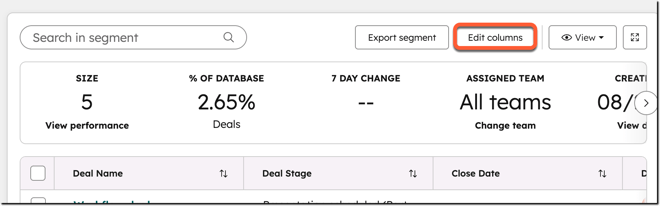
- Acima da tabela, clique em Editar colunas.
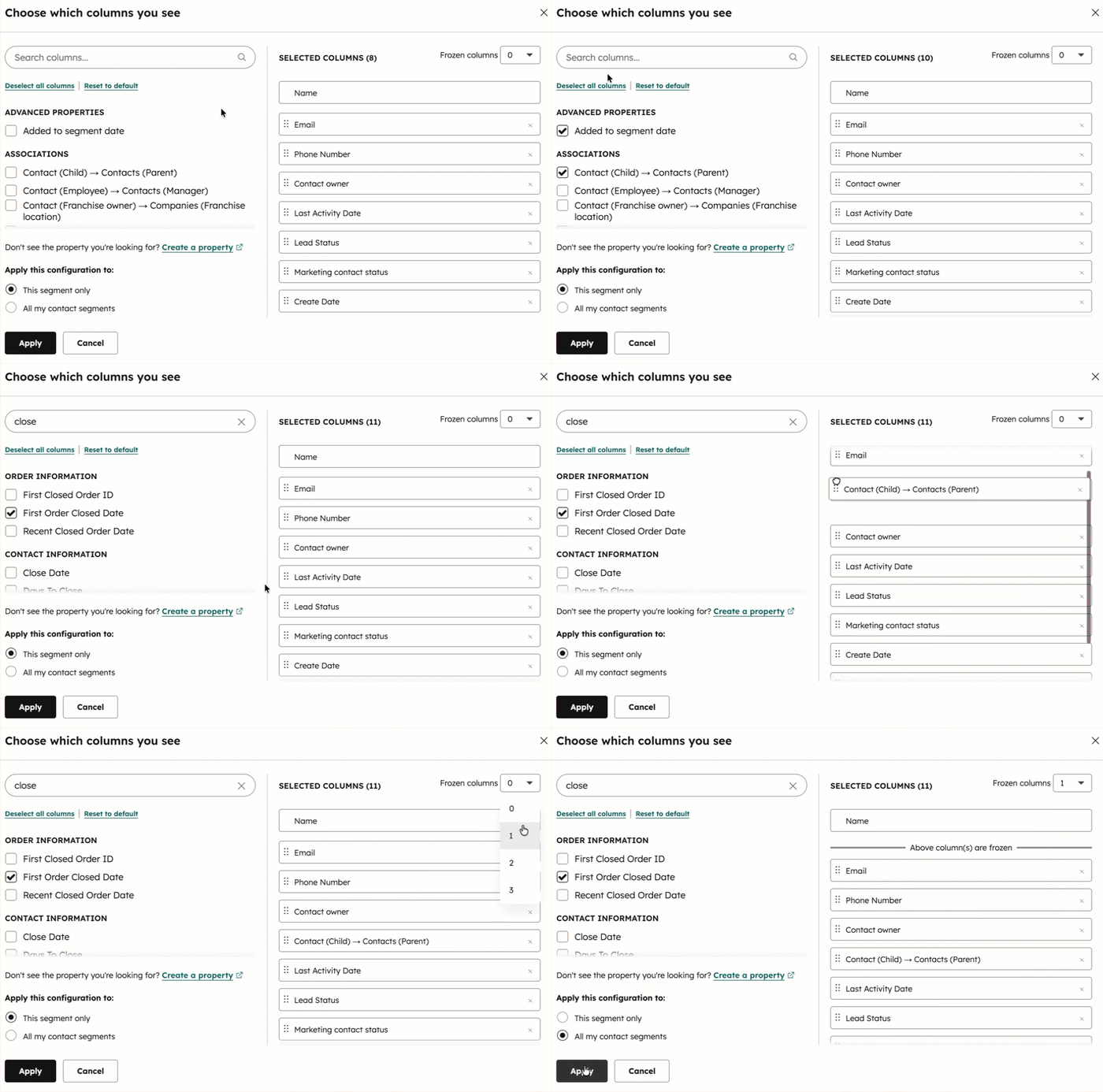
- Para adicionar uma propriedade às colunas selecionadas, marque a caixa de seleção ao lado da propriedade à esquerda.
- Para reordenar uma coluna, clique e arraste uma propriedade à direita. Para movê-lo para a posição mais alta, passe o mouse sobre a propriedade e clique em Mover para a parte superior.
- Para remover uma coluna, clique no X à direita da propriedade.
- Para congelar as colunas mais à esquerda no segmento, clique em Colunas congeladas. Quando congeladas, as colunas permanecerão visíveis à medida que você rolar para a direita na tabela.
- Selecione o número de colunas que deseja congelar, até três propriedades. O número que você selecionar sempre incluirá a propriedade de exibição principal, portanto, selecionar 1 congelará somente a primeira coluna padrão (por exemplo, Nome para contatos).
- Para adicionar uma propriedade às colunas congeladas, arraste a propriedade acima da(s) coluna(s) Acima está(ão) congelada(s) linha.
- Para redefinir as colunas para o padrão do sistema, clique em Redefinir para o padrão.
- Para aplicar a configuração da coluna apenas ao segmento atual, selecione Somente este segmento e clique em Aplicar.
- Para aplicar a configuração da coluna a todos os segmentos desse objeto, selecione Todos os meus segmentos [de objeto] e clique em Aplicar. Isso se aplicará a todos os segmentos desse objeto, excluindo os segmentos para os quais as colunas foram personalizadas anteriormente.
Configurar colunas de segmento padrão como administrador (BETA)
Os administradores podem definir colunas padrão para um único segmento ou para todos os segmentos de um determinado objeto (por exemplo, todos os segmentos de contato). As colunas padrão são mostradas para novos usuários ou usuários que não personalizaram suas próprias colunas. O padrão não substituirá as colunas personalizadas de um usuário, mas os usuários podem reverter para o padrão a qualquer momento.
Se você for um Superadministrador, poderá incluir sua conta na versão beta das exibições padrão configuradas pelo administrador em Segmentos .
Permissões necessárias As permissões de superadministrador são necessárias para configurar colunas de segmento padrão.
- Na sua conta HubSpot, acesse CRM > Segmentos.
- Clique no nome de um segmento.
- Acima da tabela, clique em Editar colunas.
- Atualize as propriedades incluídas como colunas de segmento.
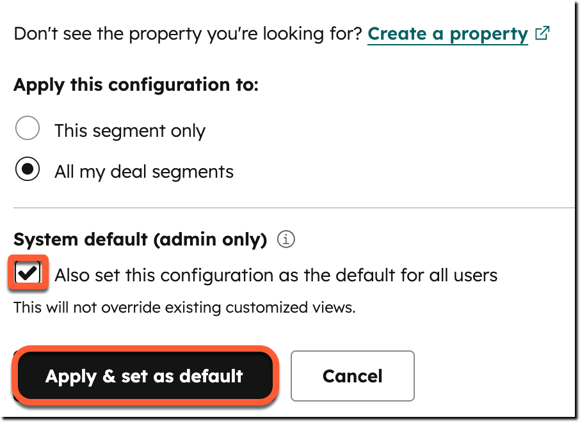
- Para aplicar a configuração da coluna apenas ao segmento atual, selecione Somente este segmento.
- Para aplicar a configuração da coluna a todos os segmentos desse objeto, selecione Todos os meus segmentos [de objeto].
- Para definir as colunas como padrão, marque a caixa de seleção Defina também esta configuração como padrão para todos os usuários .
- Clique em Aplicar & como padrão.