
Ultima atualização: 14 de Maio de 2026
Disponível com qualquer uma das seguintes assinaturas, salvo menção ao contrário:

As recomendações de SEO identificam problemas que afetam a visibilidade de um site nos resultados de pesquisa. No HubSpot, as recomendações de SEO são geradas verificando páginas e analisando fatores de SEO na página.
Use a ferramenta de SEO para revisar as recomendações em todo o seu domínio ou para páginas individuais. Esses insights ajudam a priorizar as atualizações com base no impacto, na dificuldade técnica e na propriedade.
Por exemplo, as recomendações podem destacar metadados ausentes, links quebrados ou Oportunidade para melhorar os links internos. Saiba mais sobre recomendações específicas de SEO.
Antes de começar
Antes de começar a trabalhar com SEO, revise os requisitos, limitações e considerações.
Assinatura necessária Uma conta deve ter uma das seguintes assinaturas para usar a ferramenta de SEO:
-
Marketing Hub Professional ou Enterprise
-
Content Hub Professional ou Enterprise
As recomendações de SEO no editor de conteúdo ou nas páginas de detalhes estão disponíveis em todas as contas.
Permissões necessárias Um usuário pode precisar de permissões adicionais dependendo de onde está visualizando, recomendações de SEO e personalizando o conteúdo.
- Página de detalhes do desempenho individual: requer permissão de exibição para o tipo de conteúdo (por exemplo, landing pages).
- Editor de conteúdo: requer permissão de Edição para o tipo de conteúdo (por exemplo, posts de blog). Para publicar alterações, é necessária a permissão para Publicar .
- Ferramenta de SEO: requer permissão para Editar para o tipo de conteúdo ou para Configurações do site.
Compreender limitações e considerações
- Para alinhar os esforços de SEO com a visibilidade orientada por IA, revise como otimizar o conteúdo e melhorar a visibilidade da marca para a IA.
- A análise de página inclui apenas conteúdo HTML. Os ativos carregados por meio de scripts (por exemplo, CTAs) não estão incluídos.
Exibir recomendações de SEO para todas as páginas
Revise as recomendações de SEO em todo o domínio para identificar problemas que afetam várias páginas. As verificações de Domínio incluem páginas hospedadas pela HubSpot e hospedadas externamente e agrupar recomendações por impacto e categoria.
O processo de digitalização pode levar até três horas, mas pode levar até seis horas para sites grandes. Não é necessário manter a ferramenta de SEO aberta durante a verificação.
Compreender o comportamento de verificação de domínio
As verificações de Domínio seguem regras específicas com base em como os domínios e subdomínios são estruturados e vinculados. Revise o comportamento a seguir para entender quais páginas são incluídas em uma verificação.
- Para verificar o maior número de páginas do seu site, use seu Domínio raiz (por exemplo, mywebsite.com).
- Se o seu Domínio raiz não redirecionar para o site principal, a verificação falhará. Para testar isso, insira seu Domínio raiz (por exemplo, mywebsite.com) na barra de URL de um navegador e veja se seu site é carregado.
- Se um subdomínio (por exemplo, info.mywebsite.com) não for exibido quando o Domínio raiz correspondente (por exemplo, mywebsite.com) for rastreado, tente adicionar um link a esse subdomínio em algum lugar do seu Domínio raiz.
- Se você usar um subdomínio (por exemplo, info.mywebsite.com), todas as páginas desse subdomínio serão verificadas. Além disso, todas as páginas em quaisquer outros subdomínios do mesmo Domínio raiz (help.mywebsite.com, blog.mywebsite.com, etc.) serão verificados somente se você tiver um link para esse subdomínio no subdomínio verificado.
Verificar um novo domínio
- Na sua conta da HubSpot, navegue até Marketing > SEO.
- Clique em Verificar nova URL no canto superior direito.
- Na caixa de diálogo, insira um URL para o seu site e clique em Verificar URL. Você receberá um e-mail quando a verificação for concluída.
Verificar novamente um domínio existente
- Na sua conta da HubSpot, navegue até Marketing > SEO.
- Clique no menu suspenso Domínio e selecione um domínio.
- No canto superior direito, clique em Verificar novamente agora. Você receberá um e-mail quando a verificação for concluída.
Gerenciar domínios
Atualize as configurações de domínio usadas na ferramenta de SEO.
- Na sua conta da HubSpot, navegue até Marketing > SEO.
- Para definir um domínio padrão, clique no menu suspenso Ações e selecione Tornar domínio padrão.
- Para remover um domínio, clique no menu suspenso Ações e selecione Remover domínio .
Recomendações de revisão
Após a conclusão da verificação, revise as recomendações de SEO para cada página para identificar problemas com base no impacto, categoria e prioridade.
- Na sua conta da HubSpot, navegue até Marketing > SEO.
- Clique no menu suspenso Domínio e selecione um domínio .
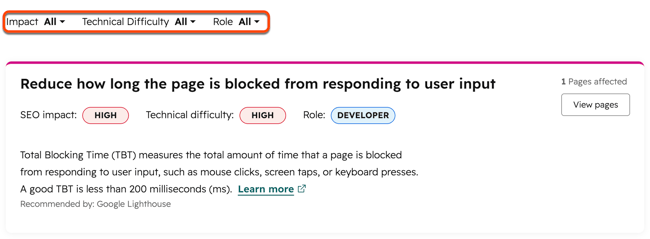
- Na guia Categorias , filtre as recomendações de SEO por categoria, impacto, função e dificuldade técnica:
- Categoria: marque ou desmarque a caixa de seleção ao lado de cada categoria à esquerda das recomendações. Por padrão, todas as caixas de seleção estão marcadas.
- Impacto: clique no menu suspenso Impacto e marque ou desmarque a caixa de seleção ao lado de cada nível de impacto. Por padrão, todas as caixas de seleção estão marcadas.
- Dificuldade técnica: clique no menu suspenso Dificuldade técnica e marque ou desmarque a caixa de seleção ao lado de cada nível de dificuldade técnica. Por padrão, todas as caixas de seleção estão marcadas.
- Função: clique no menu suspenso Função e selecione uma função. A maioria das recomendações será sugerida para profissionais de marketing ou desenvolvedores. As recomendações marcadas como Profissional de marketing* geralmente pode ser resolvido por um profissional de marketing, mas pode exigir a ajuda de um desenvolvedor.
- Para exibir páginas para uma categoria de recomendação específica, clique em Exibir páginas.
- Para corrigir uma página ou postagem de blog hospedada pela HubSpot, clique em Corrigir no editor.
- Para ocultar uma recomendação , passe o mouse sobre ela e clique em Ocultar.
- Para exibir recomendações de páginas, clique em Mostrar todas as recomendações ocultas na parte inferior da página.
- Para exibir recomendações por página, clique na guia Páginas . Clique no nome de uma página para exibir as recomendações para ela.
- Para corrigir uma página ou um post de post do blog hospedado pela HubSpot, clique em Exibir mais informações. No painel direito, clique em Corrigir no editor.
- Para ocultar uma recomendação , passe o mouse sobre ela e clique em Ocultar.
- Para exibir recomendações de páginas, clique em Mostrar todas as recomendações ocultas na parte inferior da página.
Recomendações de exportação
- Na sua conta da HubSpot, navegue até Marketing > SEO.
- Clique no menu suspenso Domínio e selecione um domínio .
- Para exportar recomendações, clique no menu suspenso Ações e selecione Exportar recomendações.
- Na caixa de diálogo, clique no menu suspenso Formato do arquivo e selecione um formato, em seguida, clique em Exportar. Você receberá um e-mail e uma notificação no aplicativo com um link para download do seu arquivo de exportação.
Observação: as exportações incluem apenas recomendações que correspondem aos filtros aplicados.
Exibir as recomendações de SEO para uma página específica ou post do blog
Revise as recomendações de SEO para páginas individuais ou publicações de blog para identificar problemas específicos de conteúdo. As recomendações estão disponíveis no editor de conteúdo e nos detalhes da página ou do post.
Exibir recomendações no editor de conteúdo
-
Acesse seu conteúdo:
-
Páginas do site: Na sua conta da HubSpot, acesse Conteúdo > Páginas do site.
-
Landing pages: Na sua conta da HubSpot, acesse Conteúdo > Landing pages.
-
Blog: Na sua conta da HubSpot, acesse Conteúdo > Blog.
-
-
Clique no nome do seu conteúdo.
-
No editor de conteúdo, clique no ícone Otimizar na barra lateral esquerda.
-
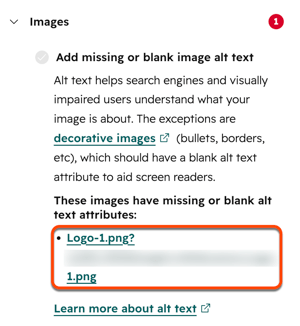
Clique em uma categoria com um círculo vermelho para ver as recomendações incompletas. Cada recomendação concluída terá uma marca de verificação verde. Cada recomendação incompleta terá uma marca de seleção cinza.
- Para problemas com imagens, clique no nome do arquivo para visualizar a imagem no editor de conteúdo.
Exibir recomendações na página ou detalhes do post
Na guia Otimização para detalhes da página ou post, você encontrará recomendações para melhorar o desempenho do seu conteúdo nos resultados do mecanismo de pesquisa.
-
Acesse seu conteúdo:
-
Páginas do site: Na sua conta da HubSpot, acesse Conteúdo > Páginas do site.
-
Landing pages: Na sua conta da HubSpot, acesse Conteúdo > Landing pages.
- Blog: Na sua conta da HubSpot, acesse Conteúdo > Blog.
-
- Passe o mouse sobre uma página ou post e clique em Desempenho.
- Na página de detalhes, clique na guia Otimização. No menu da barra lateral esquerda, selecione uma métrica de SEO para analisar:
- Recomendações: Recomendações de SEO para o seu conteúdo. Clique em Verificar novamente agora para verificar a página de recomendações. Esse processo pode levar vários minutos.
- Consultas de pesquisa: consultas de pesquisa que retornam seu conteúdo nos resultados de pesquisa do Google. Esses dados só estarão disponíveis se você estiver usando a integração do Google Search Console.
- Links internos: links para essa página de outra parte do seu site. Links internos mostram aos mecanismos de pesquisa como seu conteúdo está organizado tópicos. Clique Links da página para visualizar o status dos links desta página para outras páginas.
Observe: devido às mudanças recentes Política de referência do Google, A HubSpot não consegue mais recuperar URLs de links de entrada com precisão. Você ainda pode exibir os domínios de referência do seu conteúdo na guia Desempenho, ou exibir URLs de link de inbound completo no Google Search Console.
