Ultima atualização: 30 de Abril de 2026
Disponível com qualquer uma das seguintes assinaturas, salvo menção ao contrário:
-
 Marketing Hub
Professional, Enterprise
Marketing Hub
Professional, Enterprise
-
 Sales Hub
Professional, Enterprise
Sales Hub
Professional, Enterprise
-
 Service Hub
Professional, Enterprise
Service Hub
Professional, Enterprise
-
 Data Hub
Professional, Enterprise
Data Hub
Professional, Enterprise
-
 Smart CRM
Professional, Enterprise
Smart CRM
Professional, Enterprise
-
 Commerce Hub
Professional, Enterprise
Commerce Hub
Professional, Enterprise
Use um fluxo de trabalho para automatizar o processo de adição e atualização do estado participante desses contatos em seus eventos de marketing.
Observação: essa ação funciona apenas para eventos de marketing criados manualmente no HubSpot. Não pode ser usado para eventos sincronizados por meio de integrações.
- No seu portal da HubSpot, acesse Automação > Fluxos de trabalho.
- Clique no nome de um fluxo de trabalho existente, ou criar um novo fluxo de trabalho.
- Clique no + ícone adicionar para adicionar uma ação de fluxo de trabalho.
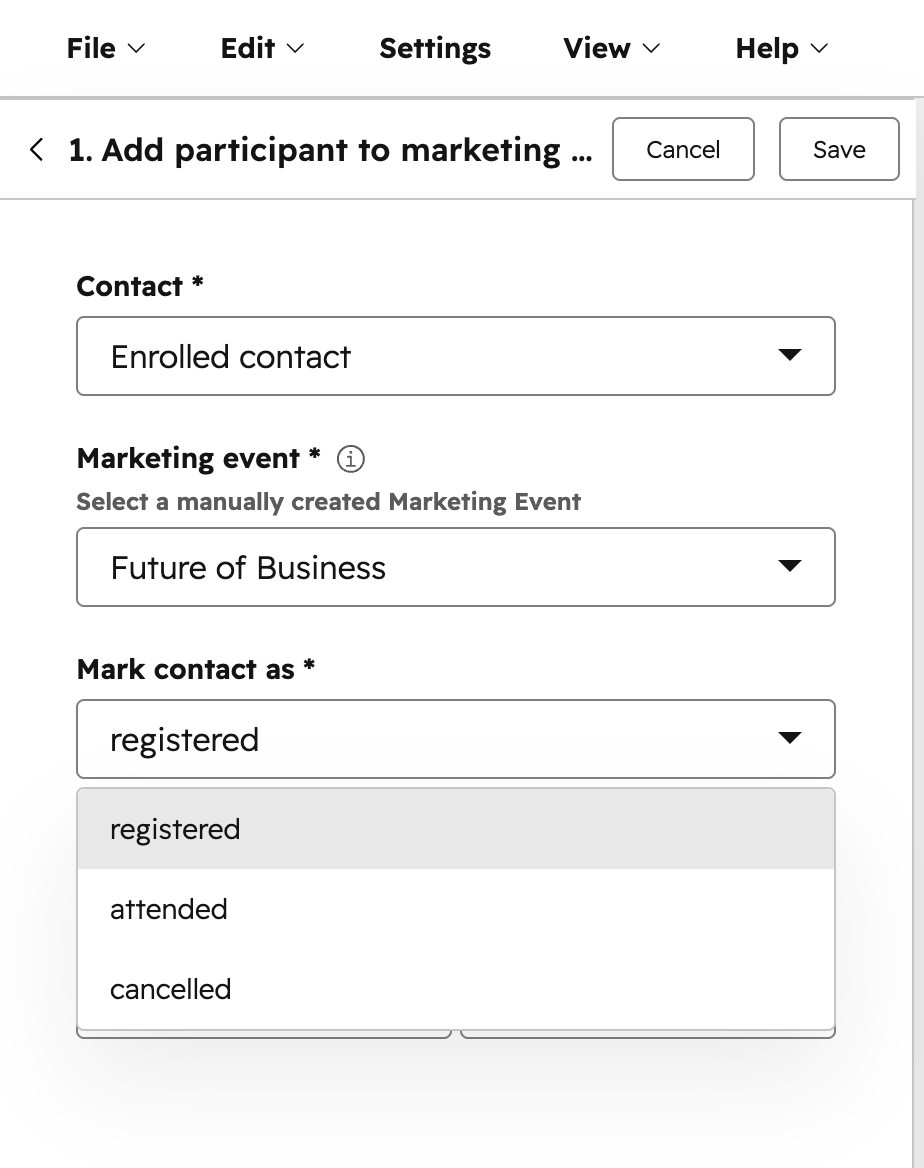
- No painel esquerdo, clique para expandir a seção Marketing . Em seguida, selecione Adicionar participante ao evento de marketing .
- Configure sua ação de fluxo de trabalho:
- Contato: será definido como o contato inscrito por padrão.
- Evento de marketing: selecione seu evento de marketing. Isso somente se aplicará a eventos de marketing criados manualmente. Os eventos de marketing criados a partir de integrações de terceiros não serão exibidos.
- Marcar contato como: a fase do participante do contato. Você pode selecionar entre Registrado, Participou ou Cancelado.
- Começou a participar em: a data e a hora em que o contato compareceu ao evento. Este é um campo opcional.
- Terminou de participar em: a data e hora em que o contato concluiu o evento. Este é um campo opcional.
- Depois de configurar sua ação de fluxo de trabalho, na parte superior, clique em Salvar.
- Continue configurando o fluxo de trabalho .