Senast uppdaterad: 7 april 2026
Tillgänglig med något av följande abonnemang, om inte annat anges:

-
 Profiler krävs för vissa funktioner
Använd en e-postsignatur för att automatiskt inkludera dina kontaktuppgifter i varje e-postmeddelande som du skickar från CRM, vilket bidrar till att upprätthålla en konsekvent och professionell kommunikation. Användare i ett Sales Hub Professional- eller Enterprise-konto med en tilldelad Sales Seat kan skapa flera signaturer och tilldela olika standardvärden för varje anslutet e-postkonto.
Om du skickar e-post från en team-e-postadress kan du läsa om hur du redigerar teamets e-postsignatur i konversationsinkorgen.
Lägga till en e-postsignatur
- I ditt HubSpot-konto klickar du på
inställningsikonen i det övre navigeringsfältet.
- Navigera till Allmänt i menyn till vänster i sidofältet.
- Klicka på fliken E-post .
- I avsnittet Konfigurera klickar du på Hantera e-postsignaturer.
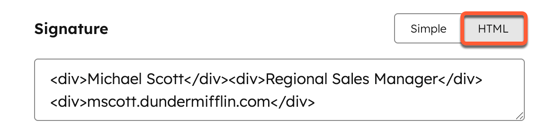
- Ange din signatur i textrutan. I den enkla redigeraren kan du använda ikonerna för att formatera texten, infoga en länk eller infoga en bild. Eller klicka på HTML och redigera HTML för din signatur.
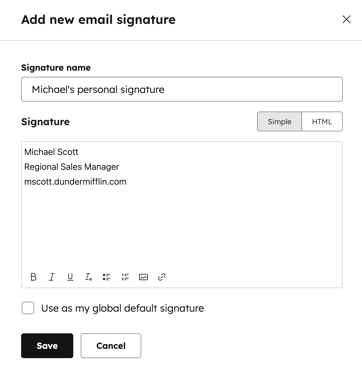
- Klicka på Spara.
Observera följande:
- E-postklienter hanterar anpassad HTML på olika sätt. När du lägger till mer styling finns det en ökad risk för att det inte återges när du skriver ett e-postmeddelande. Läs mer om HubSpots bästa praxis för att skapa ett HTML-e-postmeddelande.
- Om du vill anpassa teckensnittet i din signatur kan du använda face-attributet i en font-tagg i HTML-redigeraren, men tänk på att många teckensnitt inte stöds av alla e-postklienter.
Hantera flera e-postsignaturer
Behörigheter krävs En Sales Hub Professional- eller Enterprise-prenumeration krävs för att hantera flera e-postsignaturer.
Profiler krävs En tilldelad Sales Seat krävs för att hantera flera e-postsignaturer
Skapa och hantera flera e-postsignaturer och tilldela olika standardsignaturer till vart och ett av dina anslutna e-postkonton.
Lägg till en ny e-postsignatur
- I ditt HubSpot-konto klickar du på
inställningsikonen i det övre navigeringsfältet. - Navigera till Allmänt i menyn till vänster i sidofältet.
- Klicka på fliken E-post .
- I avsnittet Konfigurera klickar du på Hantera e-postsignaturer.
- Klicka på rullgardinsmenyn Välj signatur att redigera och välj Lägg till ny signatur:
- I fältet Signaturnamn anger du ett namn för signaturen.
- I textrutan Signatur skriver du in din signatur. I den enkla redigeraren använder du ikonerna för att formatera texten, infoga en länk eller infoga en bild. Du kan också klicka på HTML och redigera HTML för din signatur.
- Klicka på Spara.
- Om du vill ange signaturen som global standard markerar du kryssrutan Använd som min globala standardsignatur . Den globala standardsignaturen används när ingen annan signatur har angetts och när du använder token för signaturanpassning.
Redigera standardsignaturer för anslutna e-postkonton
- I ditt HubSpot-konto klickar du på
inställningsikonen i det övre navigeringsfältet. - Navigera till Allmänt i menyn till vänster i sidofältet.
- Klicka på fliken E-post.
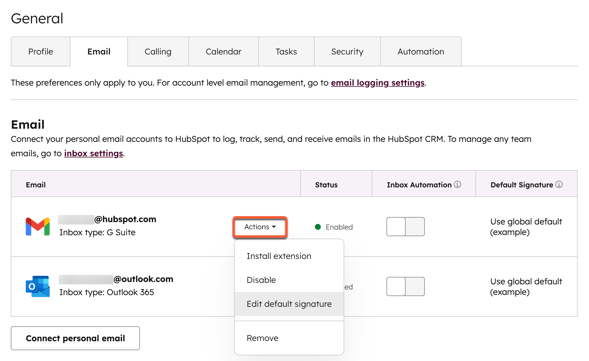
- Håll muspekaren över det anslutna e-postkontot och klicka på Åtgärder och välj sedan Redigera standardsignatur.
- Använd rullgardinsmenyn i dialogrutan och välj en signatur. Klicka sedan på Ange som standard.