
Senast uppdaterad: 15 januari 2026
Tillgänglig med något av följande abonnemang, om inte annat anges:

När du skapar ett HubSpot-konto med ditt Apple ID på en mobil Apple-enhet eller en stationär dator kan du logga in med Apple ID istället för ett lösenord. Du kan också autentisera med Touch ID, Face ID eller din enhets lösenord. Om du har ett befintligt HubSpot-konto kan du logga in med Apple ID så länge som din HubSpot-användares e-postadress matchar din Apple ID-e-postadress.
Om du inte har Apple ID konfigurerat på din enhet, eller om du har glömt ditt Apple ID-lösenord, besök Apples Apple ID-supportsida.
Förstå kraven
För att registrera dig eller logga in på HubSpot med ditt Apple ID krävs följande:
- För att logga in på mobilen med ditt Apple-ID behöver du iOS 14 eller senare.
- Du måste ha ett Apple-ID som använder tvåfaktorsautentisering.
- Du måste vara inloggad på iCloud med ditt Apple-ID på den enhet som du använder för att logga in på HubSpot.
Skapa ett nytt konto med hjälp av Apple ID
Du kan skapa ett nytt HubSpot-konto med hjälp av ditt Apple-ID på datorn eller mobilen. Sedan kan du logga in på HubSpot med ett Apple-ID på alla Apple-enheter.
Skrivbord
Så här skapar du ett nytt konto med Apple ID:
- Navigera till HubSpots registreringssida.
- Klicka på Registrera dig med Apple
- Ange e-postadressen eller telefonnumret som är kopplat till ditt Apple-konto och klicka sedan på Fortsätt.
- Ange ditt Apple ID-lösenord.
- För att slutföra registreringsprocessen, fortsätt att ange dina kontouppgifter.
Mobil (iOS)
- Öppna HubSpots mobilapp på din enhet.
- Tryck på Registrera dig.
- Tryck på Registrera dig med Apple.
- Ange ditt namn och din e-postadress.
- Om du vill använda din Apple ID-e-postadress som din HubSpot-användar-e-postadress väljer du Dela min e-post.
- Om du vill använda en e-postadress som genererats av Apple väljer du Dölj min e-postadress.
- Tryck på Fortsätt.
- Ange dina uppgifter och tryck sedan på Skapa.
Logga in på ett befintligt konto med Apple ID
För att logga in på ett befintligt konto med Apple ID måste din HubSpot-användares e-postadress och Apple ID-e-postadress matcha.
Innan du kan börja bör du verifiera att din HubSpot-e-postadress är densamma som ditt Apple ID. Lär dig hur du hittar den e-postadress som är kopplad till ditt HubSpot-konto. Om din HubSpot-användares e-postadress och Apple ID-e-postadress inte matchar måste du ändra din HubSpot-användares e-postadress så att den matchar din Apple ID-adress.
Skrivbord
På din Apple-enhet:
- Navigera till Systeminställningar.
- I menyn till vänster väljer du ditt Apple ID under ditt namn.
- Klicka på Logga in och säkerhet och leta sedan upp den e-postadress som är kopplad till ditt konto under E-post och telefonnummer högst upp.
- Klicka på Logga in med Apple.
- Välj HubSpot i menyn i vänster sidofält.
- Om du dolde din e-postadress när du skapade ditt konto bör du se avsnittet Dölj min e-postadress. Du kan identifiera din privata Apple-e-postadress under Den här appen fick.
- När e-postadresserna matchar går du till inloggningssidan i din webbläsare.
- Klicka på Logga in med Apple.
Mobil (iOS)
På din iOS-enhet:
- Navigera till Inställningar.
- Tryck på Inloggning och säkerhet.
- Tryck på Logga in med Apple.
- I listan Appar som använder Apple ID trycker du på HubSpot. Om du dolde din e-postadress när du skapade ditt konto, tryck på Lösenord och säkerhet, tryck sedan på Apple ID-inloggningar och leta reda på HubSpot.
- När dina e-postadresser matchar öppnar du HubSpot-mobilappen.
- På inloggningsskärmen trycker du på Logga in med Apple.
Acceptera en användarinbjudan med hjälp av Apple ID
Du kan börja använda Apple ID för att logga in på HubSpot genom att acceptera en användarinbjudan. Din HubSpot-användares e-postadress och Apple ID-e-postadress måste matcha.
- Öppna ditt inbjudningsmail och klicka på Join HubSpot. Om det har gått mer än fjorton dagar sedan e-postmeddelandet skickades måste du begära en ny inbjudan.
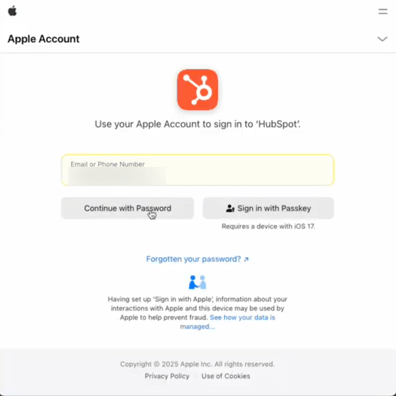
- Ett nytt fönster kommer att öppnas i din webbläsare. Klicka på Fortsätt med Apple i dialogrutan.
- I fältet E-post eller telefonnummer anger du din e-postadress om fältet är tomt.
- Fortsätt att logga in med ett lösenord eller en nyckel.
- Ange verifieringskoden från din enhet för tvåfaktorsautentisering .
- När du får frågan om du ska lita på din nuvarande webbläsare väljer du Trust, Don't Trust eller Not Now. Detta kommer att avgöra hur ofta du måste ange en verifieringskod när du loggar in på HubSpot med Apple ID.
- I fältet E-post väljer du Dela min e-post och klickar sedan på Fortsätt. Detta gör att HubSpot kan verifiera att du använder samma e-postadress för dina Apple- och HubSpot-konton.
- Svara på några frågor som hjälper dig att komma igång med att använda HubSpot.
Observera: om du istället väljer Dölj min e-post kommer du inte att kunna logga in på HubSpot med Apple ID. Du kommer då att behöva koppla bort ditt Apple-konto, enligt nedan, innan du startar om processen.
Koppla bort HubSpot från ditt Apple-konto
Om du vill sluta använda ditt Apple-konto för att logga in på HubSpot, eller om du har problem med att logga in på grund av att du har valt Dölj min e-post, kan du koppla bort HubSpot från ditt Apple-konto med dessa steg:
- Logga in på ditt Apple-konto.
- I inställningarna för ditt Apple-konto klickar du på Logga in och Säkerhet i menyn i vänster sidofält.
- Klicka på för att öppna inställningarna för Logga in med Apple.
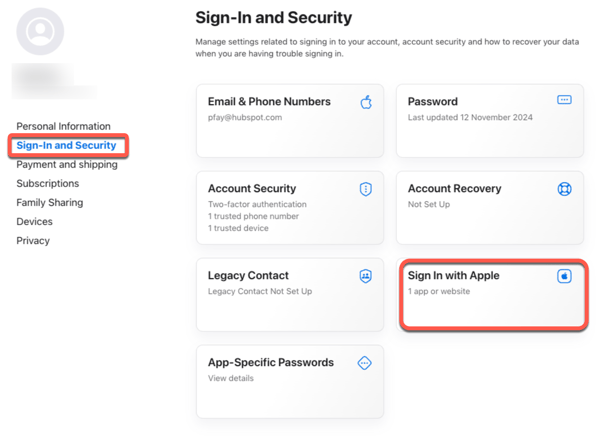
- Välj HubSpot i dialogrutan.
- Klicka på Sluta använda Logga in med Apple och klicka sedan på Sluta använda.
