
Senast uppdaterad: 12 maj 2026
Tillgänglig med något av följande abonnemang, om inte annat anges:

Använd varumärkeskit för att hantera varumärkesprofilering för ett HubSpot-konto. I ditt varumärkeskit kan du lägga till eller redigera din logotyp, ditt Favicon, dina varumärkesfärger, ditt tema och dina teckensnitt för att hålla varumärkesprofileringen konsekvent i allt innehåll och alla verktyg som stöds av HubSpot.
Du kan till exempel ange standardfärger för varumärkesprofilering som visas i innehållsredigeraren, schemaläggningssidor, offerter och konversationer. Om du har tillägget Brands kan du skapa och hantera ett varumärkeskit för varje varumärke.
Läs mer om hur redigering av ett varumärkeskit förbättrar AI-resultaten.
Behörigheterna Superadmin eller Redigera standardkonton krävs för att redigera varumärkeskit
Lägg till eller redigera en logotyp
På fliken Varumärkesprofilering redigerar du din standardlogotyp. Du kan åsidosätta den här logotypen för enskilda delar av innehållet.
- I ditt HubSpot-konto går du till Marknadsföring > Varumärke.
- Om du använder tillägget Varumärkesprofilering klickar du på rullgardinsmenyn längst upp till höger och väljer det varumärke som du vill uppdatera logotypen för.

- I avsnittet Varumärkeskit klickar du på Logotyper.
- Lägg till din nya logotyp i den högra panelen:
-
- Om du vill lägga till en befintlig bild från filverktyget som din logotyp klickar du på Bläddra bland bilder. Klicka på bilden i den högra panelen.
- Om du vill lägga till en ny bild klickar du på Ladda upp och lägger sedan till en bild från din dator.
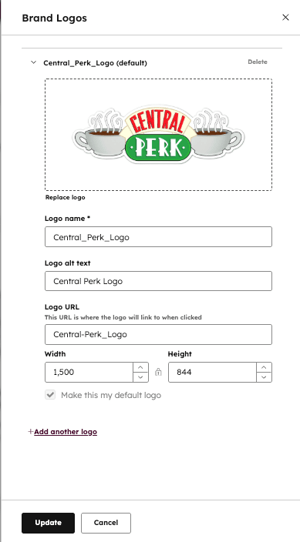
- I fältet Logo name anger du ett namn för logotypen. Detta fält är obligatoriskt.
- Klicka på rullgardinsmenyn Logo domain och välj en specifik domän för logotypen om du inte vill använda standarddomänen.
- I fältet Logo alt-text anger du en beskrivning av din logotyp för sökmotorer och skärmläsare. Detta förbättrar tillgängligheten på och SEO för din webbplats. Läs mer om webbplatsens tillgänglighet i HubSpots utvecklardokumentation.
- I fältet Logo URL anger du en URL om du vill att logotypen ska vara klickbar.
- Om du vill ändra storlek på logotypen anger du en ny dimension i fältet Bredd eller Höjd . Det andra fältet justeras automatiskt så att bildens proportioner bibehålls.
- Om du vill att den här logotypen ska vara standardlogotyp klickar du på kryssrutan Gör den här till min standardlogotyp .
- Om du vill ta bort en logotyp klickar du på Delete.
- För att lägga till en annan logotyp, klicka på + Lägg till en annan logotyp längst ner.
-
- När du är klar med logotypen klickar du på Uppdatera.
Lägg till eller redigera en favicon
På fliken Varumärkesprofilering kan du anpassa webbplatsens favicon, den lilla bilden i en webbläsarflik bredvid sidans titel. Favicon kommer endast att tillämpas på innehåll som finns på HubSpot. du kan lägga till upp till 20 favicons per Varumärke.
- I ditt HubSpot-konto går du till Marknadsföring > Varumärke.
- Om du använder tillägget Varumärkesprofilering klickar du på rullgardinsmenyn längst upp till höger och väljer det varumärke som du vill uppdatera logotypen för.
- I avsnittet Varumärkeskit klickar du på Favicons.
- I den högra panelen lägger du till din nya favicon:
- Om du vill lägga till en befintlig bild från filverktyget som din logotyp klickar du på Bläddra bland bilder. Klicka sedan på bilden.
- Om du vill lägga till en ny bild klickar du på Ladda upp och lägger sedan till en bild från din dator.
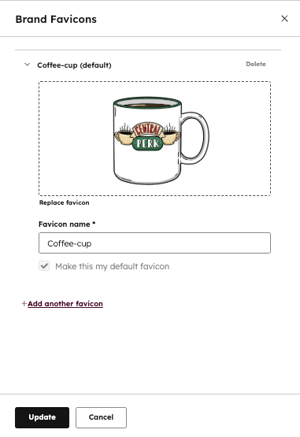
- I fältet Favicon name anger du ett namn för favicon.
- Om du vill att favicon ska vara standard markerar du kryssrutan Gör detta till min standardfavicon .
- Om du vill lägga till en annan logotyp klickar du på + Add another favicon.
- Om du vill ta bort en befintlig bild klickar du på Delete.
- När du är klar med redigeringen av din favicon klickar du på Update.
Lägg till eller redigera färger för varumärkesprofilering
Ställ in färger för varumärkesprofilering på fliken Varumärkesöversikt som visas i innehållsredigeraren samt på schemaläggningssidor, offerter och kanaler för konversationer. Varumärkesprofilering visas inte i mallar för försäljning och e-postmeddelanden.
- I ditt HubSpot-konto går du till Marknadsföring > Varumärke.
- Om du använder tillägget Varumärkesprofilering klickar du på rullgardinsmenyn längst upp till höger och väljer det varumärke som du vill uppdatera logotypen för.
- I avsnittet Varumärkeskit klickar du på Färger.
- För att ställa in dina färger för varumärkesprofilering, i den högra panelen:
- Om du vill importera dina färger från en URL klickar du på Import colors from URL.
- I dialogrutan anger du webbadressen till en sida som använder varumärkesprofileringens färger och klickar på Hitta färger.
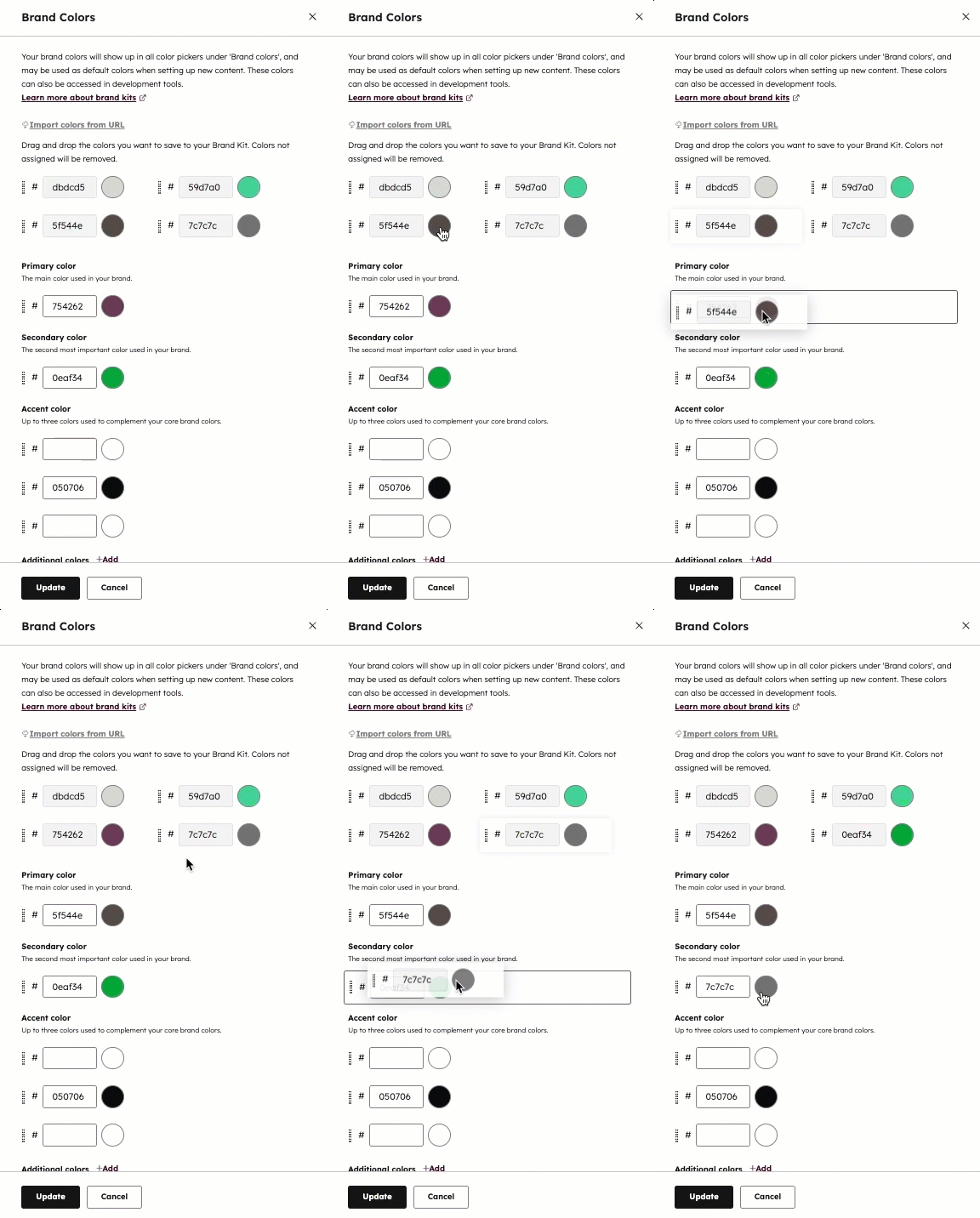
- Dra och släpp de färger som du vill använda bredvid den färg som du vill tilldela dem. Dra till exempel #754262 till avsnittet Primärfärg .
- För att ange hexadecimal kod eller välja färger:
- Primärfärg: den huvudfärg som används i din varumärkesprofilering. Under Primärfärg anger du en hexadecimal kod eller klickar på färgväljaren och väljer en färg.
- Sekundärfärg: den näst mest använda färgen i din varumärkesprofilering. Under Sekundär färg anger du en hexadecimal kod eller klickar på färgväljaren och väljer en färg.
- Accentfärger: färger som kompletterar dina primära och sekundära färger för varumärkesprofilering. Under Accentfärg anger du en hexadecimal kod eller klickar på färgväljaren och väljer en färg.
- Ytterligare färger: dessa färger används inte automatiskt, men kommer att vara tillgängliga i färgväljare och kan refereras till i utvecklingsverktyg. Klicka på Lägg till bredvid Ytterligare färger, ange en hexadecimal kod eller klicka på färgväljaren och välj en färg. Om du vill ta bort en extra färg klickar du på Delete.
- Om du vill importera dina färger från en URL klickar du på Import colors from URL.
Vänligen notera:
Om din webbplats hänvisar till en färg som inte är inställd i inställningarna för varumärkesprofilering, kommer den att använda fallback-logik:- Den sekundära färgen kommer som standard att vara den första tillgängliga extrafärgen.
- Den första accentfärgen kommer som standard att vara den andra extrafärgen.
- Den andra accentfärgen kommer som standard att vara den tredje extrafärgen.
- Den tredje accentfärgen kommer som standard att vara den fjärde extrafärgen.
- Om inga ytterligare färger har angetts används ett standardfärgvärde. Om ingen standardfärg har angetts används primärfärgen som reservfärg.
Ändra ett tema
En mall är en uppsättning mallar, moduler, globalt innehåll och stilinställningar som kan användas för att skapa en webbplats. Redigera sidor och blogginlägg med hjälp av ett mall i innehållsredigeraren och ställ in bloggmallar så att de använder ett mall i dina blogginställningar.
Alla konton har tillgång till minst ett standardtema för HubSpot. Teman kan också laddas ner från Mallmarknad.
Observera: Kunskapsbaser använder en modifierad version av teman. Läs mer om hur du redigerar temainställningar för kunskapsbas.
Så här ändrar du ett tema:
- I ditt HubSpot-konto går du till Marknadsföring > Varumärke.
- Om du använder tillägget Varumärkesprofilering klickar du på rullgardinsmenyn längst upp till höger och väljer det varumärke som du vill uppdatera logotypen för.
- I avsnittet Varumärkeskit klickar du på Tema.
-
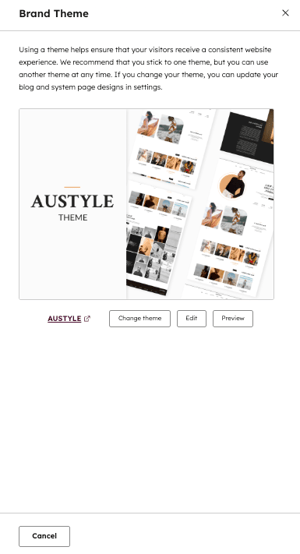
- Välj Set theme eller Change theme för att välja ett annat tema.
- Dina tillgängliga teman kommer att visas. Klicka på Ange som aktivt tema bredvid det tema som du vill använda för din varumärkesprofilering.
- Ange ett temanamn i sökfältet för att söka efter ett tema.
- Välj Set theme eller Change theme för att välja ett annat tema.
-
-
- Klicka på Visa teman på Marknadsplatsen för att visa andra teman som finns tillgängliga för nedladdning.
- Välj Preview för att förhandsgranska hur ditt tema kommer att se ut.
- Välj Edit för att redigera dina temainställningar.
-
Lägga till, redigera eller ta bort teckensnitt
Ange primära, sekundära och anpassade teckensnitt på fliken Översikt över varumärkesprofilering som ska användas i allt innehåll.
Lägg till teckensnitt
- I ditt HubSpot-konto går du till Marknadsföring > Varumärke.
- Om du använder tillägget Varumärkesprofilering klickar du på rullgardinsmenyn längst upp till höger och väljer det varumärke som du vill uppdatera logotypen för.
- I avsnittet Varumärkeskit klickar du på Typsnitt.
-
- För att ange det typsnitt som ska användas för brödtexten:
- Klicka på rullgardinsmenyn Välj teckensnitt under Kropp.
- Ange teckensnittets namn i sökfältet eller välj teckensnittet från listan.
- För att ange det typsnitt som ska användas för brödtexten:
-
- Här ställer du in det typsnitt som ska användas för rubriker och stor text:
- Klicka på rullgardinsmenyn Välj teckensnitt under Primär.
- Ange teckensnittets namn i sökfältet eller välj teckensnittet från listan.
- Här ställer du in det typsnitt som ska användas för rubriker och stor text:
-
- För att ange ett anpassat teckensnitt som kommer att vara tillgängligt i teckensnittsväljaren i innehållsredigerare:
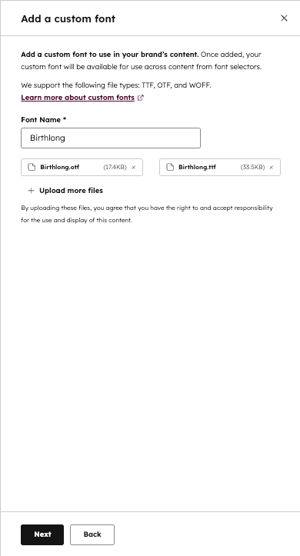
- Under Anpassade teckensnitt klickar du på + Lägg till ett anpassat teckensnitt.
- I fältet Font name anger du namnet på din font.
- Klicka på Välj teckensnittsfil(er).
- Välj de teckensnittsfiler som ska laddas upp från din dator. Filformat som stöds: TTF, OTF och WOFF.
- Klicka på + Ladda upp fler filer för att lägga till fler teckensnittsfiler.
- Klicka på Nästa.
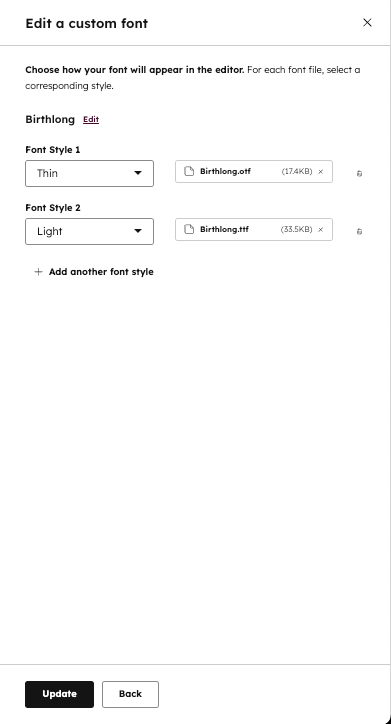
- Använd rullgardinsmenyerna för att välja en motsvarande typsnittsstil.
- Klicka på + Lägg till en annan typsnittsstil för att lägga till ytterligare stilar.
- För att ange ett anpassat teckensnitt som kommer att vara tillgängligt i teckensnittsväljaren i innehållsredigerare:
-
- Klicka på Uppdatera.
- Du kan lägga till mer än ett anpassat teckensnitt. För att lägga till ytterligare en, gå igenom stegen igen.
Redigera eller ta bort anpassade teckensnitt
Så här redigerar du anpassade teckensnitt:
- I ditt HubSpot-konto går du till Marknadsföring > Varumärke.
- Om du använder tillägget Varumärkesprofilering klickar du på rullgardinsmenyn längst upp till höger och väljer det varumärke som du vill uppdatera logotypen för.
- I avsnittet Varumärkeskit klickar du på Typsnitt.
-
- Under Anpassade teckensnitt, bredvid det befintliga teckensnittet, klickar du på Åtgärder och väljer sedan Redigera eller Ta bort.
-
- Använd rullgardinsmenyerna för att välja en motsvarande typsnittsstil.
-
- Klicka på + Lägg till en annan typsnittsstil för att lägga till ytterligare stilar.
- Klicka på Uppdatera.
