
Senast uppdaterad: 10 september 2026
Tillgänglig med något av följande abonnemang, om inte annat anges:
-
 Marketing Hub
Professional, Enterprise
Marketing Hub
Professional, Enterprise
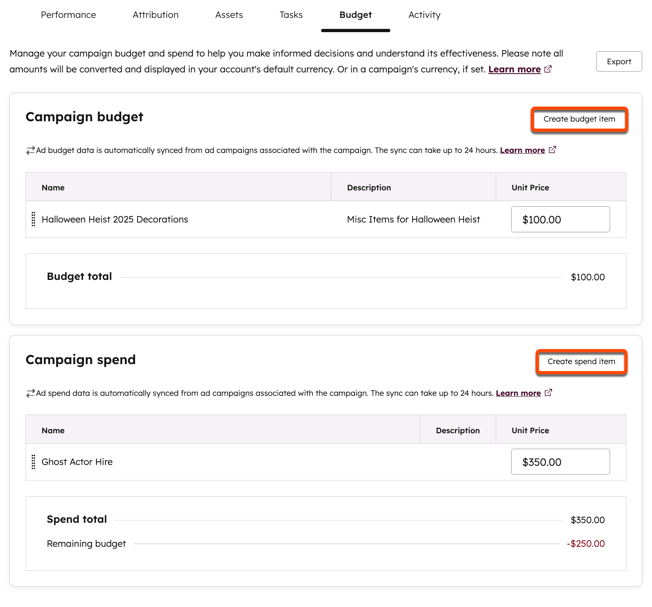
När du har skapat din kampanj är det viktigt att hålla koll på kampanjens budget och utgifter. Du kan granska specificerade listor och totalsummor för kampanjen. Som standard visas dessa värden i den valuta du valt för kampanjen.
Behörigheter krävs Du måste ha behörighet som superadministratör eller kampanjadministratör för att kunna använda kampanjverktyget.
Förstå mätvärden för kampanjbudget och utgifter
Följande mätvärden blir också tillgängliga efter att du har lagt till enskilda budget- och kampanjutgiftsposter. Du kan även hålla koll på den totala budgeten och de totala utgifterna högst upp på sidan med kampanjdetaljer.
- Budget totalt: summan av alla kampanjbudgetposter.
- Utgiftssumma: summan av alla utgiftsposter i kampanjen.
- Återstående budget: det återstående budgetbeloppet, beräknat utifrån den totala budgeten minus de totala utgifterna.
Lägg till nya budgetposter eller utgiftsposter för kampanjen
Så här lägger du till en ny post i din kampanjbudget eller dina kampanjutgifter:- I ditt HubSpot-konto klickar du på Mer och navigerar sedan till Marknadsföring > Kampanjer. Om Mer inte visas i ditt konto navigerar du direkt till Marknadsföring > Kampanjer.
- Klicka på kampanjnamnet.
- Klicka på fliken Budget högst upp.
- Klicka på Skapa budgetpost eller Skapa utgiftspost.
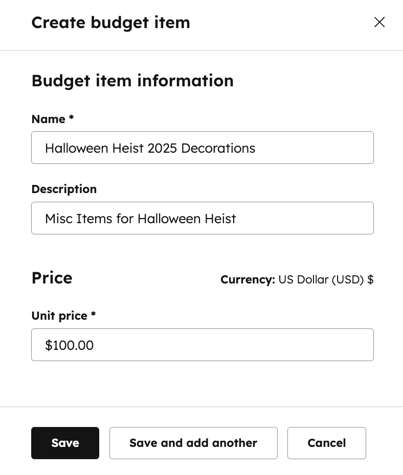
- I panelen till höger anger du uppgifterna för din post:
- Namn: ange namnet på posten.
- Beskrivning: ange en beskrivning för din post.
- Enhetspris: ange enhetspriset för din artikel. Som standard kommer detta att anges i din kampanjvaluta.
- När du har ställt in din artikel klickar du på Spara eller Spara och lägg till en till.
Hantera befintliga kampanjbudgetar eller kampanjutgiftsposter
Så här granskar och hanterar du dina utgiftsposter:
- I ditt HubSpot-konto klickar du på Mer och navigerar sedan till Marknadsföring > Kampanjer. Om Mer inte visas i ditt konto navigerar du direkt till Marknadsföring > Kampanjer.
- Klicka på kampanjnamnet.
- Klicka på fliken Budget högst upp.
- För att ordna om dina kampanjutgifter eller kampanjbudgetposter klickar du på respektive post i varje avsnitt och drar den för att ändra ordningen.
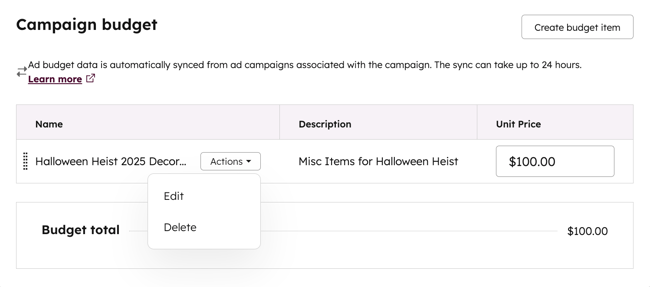
- Om du vill redigera en postens detaljer klickar du på Åtgärd och väljer sedan Redigera.
- För att ta bort en post klickar du på Åtgärd och väljer sedan Ta bort.
Synkronisera data om annonsbudget och annonsutgifter
Om du har kopplat några annonskampanjer till din kampanj kommer all budget- och utgiftsdata automatiskt att synkroniseras med din kampanj. Observera följande:
- Synkroniseringen kan ta upp till 24 timmar. Om du just har kopplat en annonskampanj och dina annonsutgifter och din budget inte visas rekommenderar vi att du väntar innan du kontrollerar igen.
- Synkroniseringen gäller inte om du har ställt in en daglig budget för din annons. Synkroniseringen sker endast för annonser med en totalbudget (dvs. livstidsbudget).
- När du hanterar valutan för din kampanjbudget
- Om du använder en annan valuta för dina annonskampanjer kommer dina utgifter och din budget automatiskt att omräknas och visas i kampanjens valuta.
- Om ingen valuta har angetts för din kampanj kommer dina annonsutgifter och din budget att omräknas till kontots standardvaluta.
Så här granskar du de synkroniserade uppgifterna om annonsutgifter och budget för dina kampanjer:
- I ditt HubSpot-konto klickar du på Mer och navigerar sedan till Marknadsföring > Kampanjer. Om Mer inte visas i ditt konto navigerar du direkt till Marknadsföring > Kampanjer.
- Klicka på namnet på en kampanj
- Klicka på fliken Budget högst upp.
- Alla annonskampanjer med synkroniserade budgetuppgifter visas som rader i tabellerna Kampanjbudget och Kampanjutgifter.
- Beskrivningskolumnen för dessa poster kommer att vara inställd på Annonskampanj.
- Om du vill göra ändringar i dessa synkroniserade budgetposter redigerar du annonskampanjen direkt. Dessa ändringar synkroniseras automatiskt med kampanjverktyget.
