Senast uppdaterad: 3 augusti 2026
Tillgänglig med något av följande abonnemang, om inte annat anges:
-
 Marketing Hub
Professional, Enterprise
Marketing Hub
Professional, Enterprise
När du skapar en ny kampanj genereras automatiskt ett unikt kampanj-UTM-värde. Detta värde kan du se på sidan med kampanjdetaljer och det används vid rapportering av kampanjdata, både för den övergripande kampanjanalysen och för enskilda kampanjers resultat. All webbplatstrafik som innehåller kampanj-UTM-värdet tillskrivs kampanjen.
När du uppdaterar kampanj-UTM-värden behålls eventuella tidigare värden som sekundära värden för att bevara dina rapporteringsdata. Du kan också ta bort sekundära kampanj-UTM-värden som du inte vill använda längre.
Behörigheter krävs Superadministratörs- eller kampanjbehörighet krävs för att använda kampanjverktyget.
Konfigurera UTM-värden för kampanjer
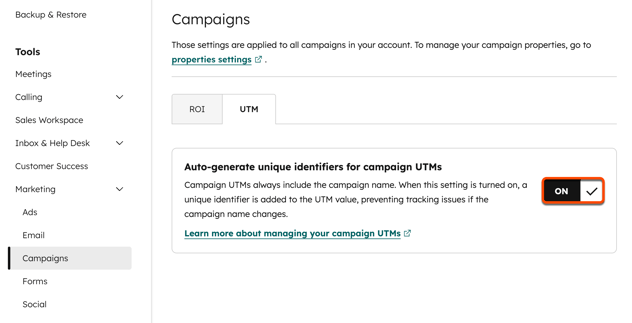
Du kan konfigurera dina kampanjinställningar för att bestämma om kampanj-UTM-värden ska genereras automatiskt med en unik identifierare. Detta gäller både kampanjer som skapats i kampanjverktyget och i Marketing Studio. Som standard är denna inställning aktiverad.
- I ditt HubSpot-konto klickar du på
inställningsikonen i det övre navigeringsfältet. - I menyn till vänster navigerar du till Marknadsföring > Kampanjer.
- Klicka på fliken UTM högst upp.
- Klicka för att slå på eller stänga av funktionen Generera unika identifierare automatiskt för kampanj-UTM:er.
- När en ny kampanj skapas, även om den har samma kampanjnamn som en annan befintlig kampanj, kommer kampanjens UTM-värde ändå att genereras automatiskt med en unik identifierare.
- Om du använder den här inställningen och vill använda ett anpassat värde för din kampanj-UTM-egenskap kan du lägga till ett nytt standardvärde.
Redigera ditt kampanj-UTM-värde
- I ditt HubSpot-konto klickar du på Mer och navigerar sedan till Marknadsföring > Kampanjer. Om Mer inte visas i ditt konto navigerar du direkt till Marknadsföring > Kampanjer.
- Klicka på den kampanj du vill uppdatera i tabellen.
- Håll muspekaren över fältet Kampanj-UTM i den vänstra panelen och klicka på det.
- Ange sedan ditt nya UTM-värde för kampanjen direkt i fältet.
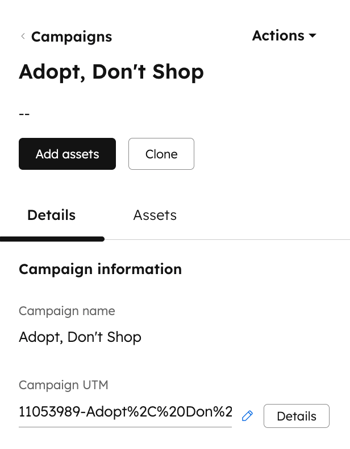
- Klicka på Spara längst ned till vänster.
- Om det redan finns en annan kampanj med samma UTM-värde visas ett felmeddelande och fältet uppdateras inte: Det uppstod ett problem vid uppdateringen av denna UTM-kampanj. Detta UTM-värde finns redan i [kampanjnamn].
- När kampanj-UTM -värdet har uppdaterats kommer det tidigare värdet att finnas kvar som ett sekundärt värde.
Granska och ta bort kampanj-UTM-värden
Innan du tar bort dina kampanj-UTM-värden bör du beakta följande:
- När du granskar dina kampanj-UTM-värden kan du endast ta bort sekundära kampanj-UTM-värden.
- Kampanjen måste ha ett standard-UTM-värde.
- När du har raderat ett kampanjvärde tas det bort permanent från ditt konto, och trafik från detta värde kommer inte att rapporteras.
Så här tar du bort ett UTM-värde för en kampanj:
- I ditt HubSpot-konto klickar du på Mer och navigerar sedan till Marknadsföring > Kampanjer. Om Mer inte visas i ditt konto navigerar du direkt till Marknadsföring > Kampanjer.
- Klicka på den kampanj du vill uppdatera.
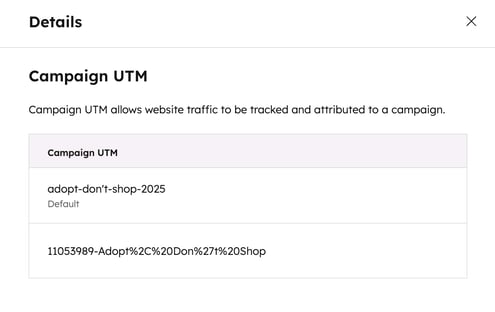
- Håll muspekaren över fältet Kampanj-UTM i den vänstra panelen. Klicka sedan på Detaljer.
- I den vänstra panelen granskar du kampanjens UTM-värden.
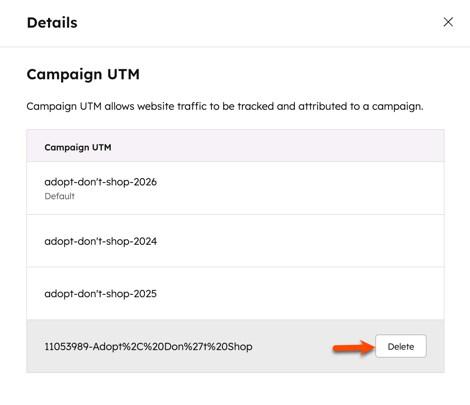
- Standardvärdet visas högst upp med etiketten Standard. Detta värde kan inte raderas.
- För att ta bort standardvärdet lägger du till ett nytt UTM-värde för kampanjen. Detta blir då det nya standardvärdet. Därefter kan du ta bort det tidigare UTM-värdet för kampanjen, som nu blir ett sekundärt värde.
- Håll muspekaren över det värde du vill ta bort och klicka på Ta bort. Klicka på Ta bort i dialogrutan.