Senast uppdaterad: 3 augusti 2026
Tillgänglig med något av följande abonnemang, om inte annat anges:
-
 Marketing Hub
Professional, Enterprise
Marketing Hub
Professional, Enterprise
Använd kampanjmål för att ställa in, följa upp och hantera mål för dina kampanjer i HubSpot. Du kan till exempel sätta upp ett mål om att generera 50 nya leads per månad under året. Därefter kan du följa upp om målet har uppnåtts varje månad.
Behörigheter krävs Du måste ha behörigheter som superadministratör eller kampanjadministratör för att kunna använda kampanjverktyget.
Förstå kampanjmål
När du har skapat en kampanj kan du välja ett kampanjmål. Du kan till exempel välja mål som handlar om att generera leads eller SQL:er, förbättra kostnaden per kund, öka webbplatstrafiken, öka den totala omsättningen och mycket mer.
När du har lagt till ett kampanjmål kan du redigera målet, inklusive detaljer som målets namn, eventuella målvärden samt start- och slutdatum för mål med enstaka frekvens. När du har skapat dina mål kan du följa målets framsteg från sidan med kampanjdetaljer.
Skapa ett kampanjmål
Så här skapar du ett kampanjmål:
- I ditt HubSpot-konto klickar du på Mer och navigerar sedan till Marknadsföring > Kampanjer. Om Mer inte visas i ditt konto navigerar du direkt till Marknadsföring > Kampanjer.
- Klicka på kampanjnamnet.
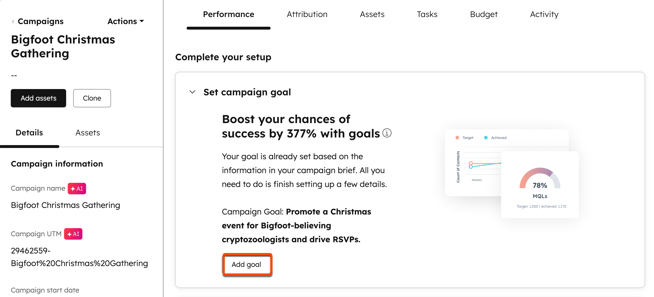
- Klicka på Lägg till mål på fliken Resultat.
 .
.
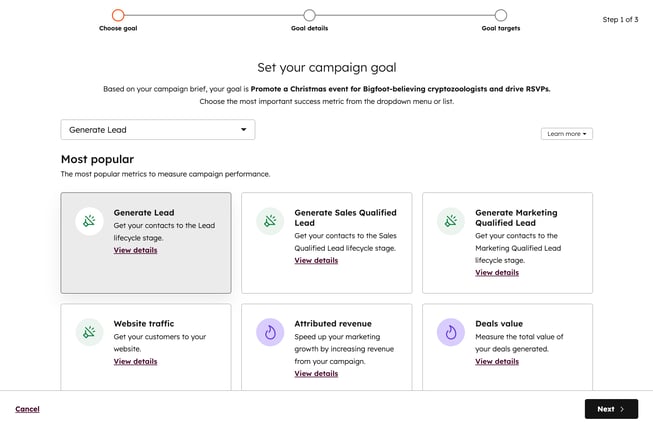
- På sidan Ställ in ditt kampanjmål väljer du en typ av kampanjmål.
- Om du vill se mer information om varje mål klickar du på Visa detaljer.
- När du har valt ditt mål klickar du på Nästa längst ned till höger.
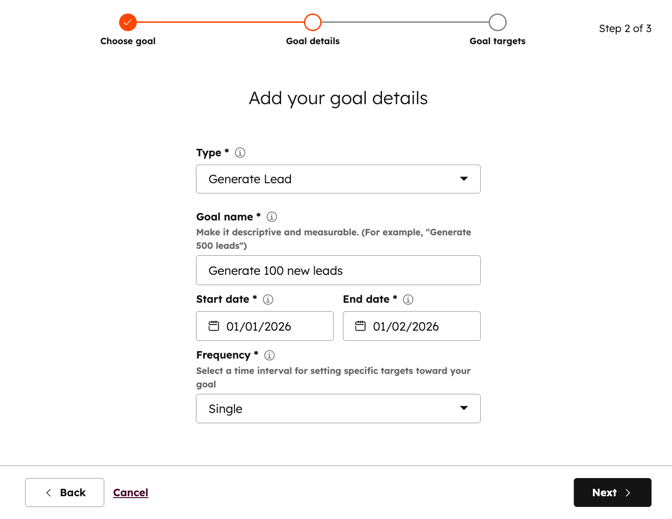
- Konfigurera detaljerna för ditt kampanjmål:
- Typ: detta ställs in automatiskt utifrån det valda målet. Om du vill ändra måltyp klickar du på rullgardinsmenyn Typ och väljer ett annat mål.
- Målnamn: ange ett unikt och beskrivande namn för ditt mål. Du kan till exempel använda ”generera 50 nya MQL:er per månad”.
- Startdatum: ange ett startdatum för ditt mål.
- Slutdatum: ange ett slutdatum för ditt mål.
- Frekvens: ställ in frekvensen för dina kampanjmål. Du kan ställa in engångsmål, månatliga, kvartalsvisa eller årliga mål.
- I allmänhet kan du ställa in mål upp till 4 år i förväg. För intäkts- och affärsbaserade mål i Marketing Hub Professional kan du ställa in mål upp till 3 år i förväg.
- Om du har valt alternativet Engångsfrekvens är fältet Slutdatum obligatoriskt.
-
-
- Om slutdatumen för din kampanj inte stämmer överens med alternativen för månads-, kvartals- eller årsfrekvens kommer dessa alternativ att vara gråmarkerade.
-
- Klicka på Nästa längst ned till höger.
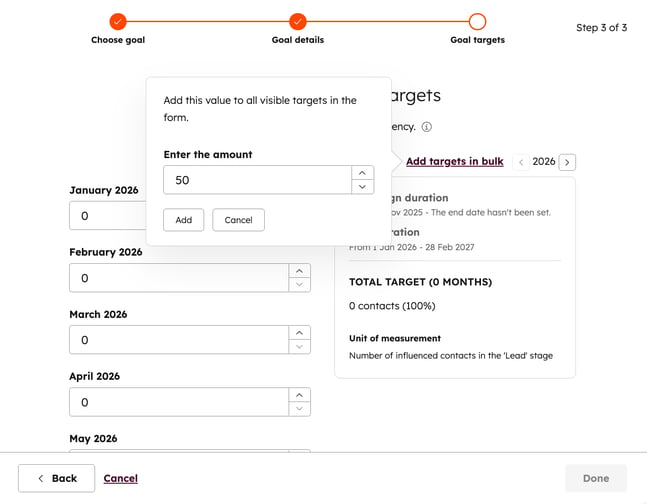
- Ange dina mål. Antalet mål visas utifrån den valda frekvensen och de inställda start- och slutdatumen.
- Om du har valt en månatlig eller kvartalsvis frekvens kan du lägga till flera mål samtidigt:
- Klicka på Lägg till mål i bulk längst upp till höger .
- Ange ditt mål i dialogrutan.
- Klicka på ”Lägg till” längst ned. Då tillämpas målet på alla frekvenser som visas på sidan.
- Klicka på ”Klar” längst ned till höger.
Granska framstegen mot kampanjens mål
När du har skapat dina kampanjmål kan du granska framstegen mot målen i kampanjens resultat:
- I ditt HubSpot-konto klickar du på Mer och navigerar sedan till Marknadsföring > Kampanjer. Om Mer inte visas i ditt konto navigerar du direkt till Marknadsföring > Kampanjer.
- Klicka på kampanjnamnet.
- Om du vill redigera tidsramen för dina data i målrapporterna klickar du längst upp till vänster på rullgardinsmenyn Datumintervall och väljer ett datumintervall.
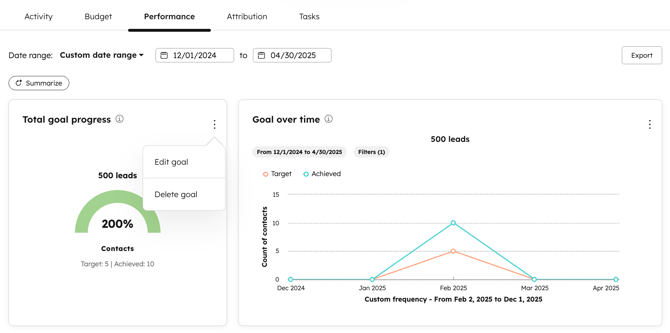
- På fliken Resultat kan du granska följande målrapporter:
- Totalt målframsteg: det övergripande framsteget för ditt mål, inklusive antalet för din aktuella status och målets mål.
- Mål över tid: granska målets framsteg över tid. Rapportens mätvärden beror på vilken måltyp och frekvens som valts. Håll muspekaren över en datapunkt i rapporten för att se en uppdelning av mätvärdena.
Observera: om du har ett Marketing Professional -abonnemang och använder flera målfrekvenser med intäkts- och affärsmål, visas inte data som är äldre än tre år i målrapporterna.
Redigera ett befintligt mål i en kampanj
När du redigerar ett kampanjmål bör du beakta följande:
- Du kan inte redigera måltypen eller målfrekvensen. Om du vill uppdatera måltypen eller frekvensen rekommenderas det att du istället tar bort målet och skapar ett nytt.
- Du kan redigera målets namn och eventuella målvärden. För mål med enstaka frekvens kan du även redigera målets start- och slutdatum.
- Om du använder veckovisa, månatliga, kvartalsvisa eller årliga kampanjmål:
- Du kan lägga till fler delmål, även om kampanjen har ett fastställt slutdatum.
- I allmänhet kan du lägga till delmål upp till fyra år i förväg. För intäkts- och affärsbaserade mål i Marketing Hub Professional kan du ställa in mål upp till tre år i förväg.
- Du kan inte lägga till delmål för datum före det ursprungliga startdatumet för målet.
- När du uppdaterar datumen för enskilda mål:
- Startdatumet får inte ligga före kampanjens skapandedatum
- I allmänhet får slutdatumet inte ligga mer än 4 år efter kampanjens startdatum. För intäkts- och affärsbaserade mål i Marketing Hub Professional får slutdatumet inte ligga mer än 3 år efter kampanjens startdatum.
Så här redigerar du ett kampanjmål:
- I ditt HubSpot-konto klickar du på Mer och navigerar sedan till Marknadsföring > Kampanjer. Om Mer inte visas i ditt konto navigerar du direkt till Marknadsföring > Kampanjer.
- Klicka på kampanjnamnet.
- I rapporten Total målframsteg eller Mål över tid klickar du på ikonen för den vertikala menyn längst upp till höger. Välj sedan Redigera.
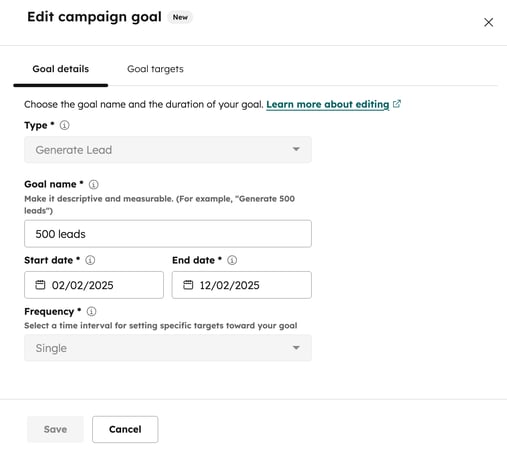
- Redigera målinformationen i panelen till höger.
- Du kan inte redigera måltyp eller målfrekvens. Däremot kan du redigera målets namn.
- Om du har ställt in frekvensen ”En gång ” kan du även redigera målets startdatum och slutdatum.
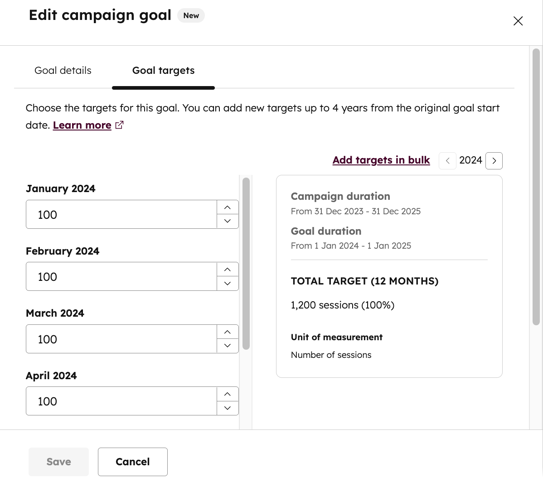
- För att redigera dina delmål klickar du högst upp på fliken ”Måldelmål ”. Du kan redigera enskilda delmål eller redigera flera delmål samtidigt.
- När du har redigerat dina mål klickar du längst ned på Spara.
Ta bort ett kampanjmål
När du tar bort ett kampanjmål bör du tänka på följande:
- Endast målet och dess motsvarande delmål raderas.
- Målförloppet i kampanjens resultatdata raderas inte.
Exempel: Du har raderat ett mål med delmålet att generera 600 leads, varav 150 redan har genererats. Om ett nytt mål skapas för att generera 300 leads per kvartal kommer de ursprungliga 150 leads att räknas in i framstegen, förutsatt att kampanjens tidsram förblir densamma eller förlängs.
- I ditt HubSpot-konto klickar du på Mer och navigerar sedan till Marknadsföring > Kampanjer. Om Mer inte visas i ditt konto navigerar du direkt till Marknadsföring > Kampanjer.
- Klicka på kampanjnamnet.
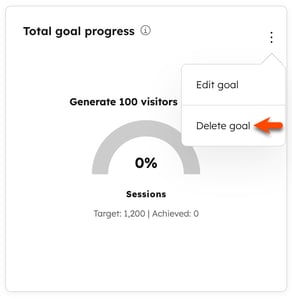
- I rapporten Totalt målframsteg eller Mål över tid klickar du på ikonen för den vertikala menyn. Välj sedan Ta bort mål.
- Klicka på Ta bort mål i dialogrutan.