Senast uppdaterad: 3 augusti 2026
Tillgänglig med något av följande abonnemang, om inte annat anges:
-
 Marketing Hub
Professional, Enterprise
Marketing Hub
Professional, Enterprise
-
 Content Hub
Professional, Enterprise
Content Hub
Professional, Enterprise
Lägg till smart innehåll i dina uppmaningar till handling (CTA) för att visa olika versioner av din CTA beroende på besökarkategori. Du kan till exempel visa text på dina CTA:er för besökare från ett visst land eller i ett visst skede i kontaktens livscykel.
Behörigheter krävs Behörigheterna Superadministratör eller Redigera krävs för att skapa eller redigera CTA:er.
- I ditt HubSpot-konto klickar du på Mer och navigerar sedan till Marknadsföring > CTA:er. Om Mer inte visas i ditt konto navigerar du direkt till Marknadsföring > CTA:er.
- Klicka på Skapa längst upp till höger.
- Du kan använda smart innehåll när du skapar en ny CTA från grunden eller utifrån en mall:
- För att skapa en ny CTA utifrån en mall klickar du på HubSpot-mallar i den vänstra panelen. Välj sedan en mall som passar dina mål.
- För att skapa en ny CTA från grunden klickar du på Börja från grunden i den vänstra panelen. Välj sedan en CTA-typ.
- I den vänstra panelen, på fliken Lägg till , klickar du på ett nytt element och drar det direkt till den högra panelen i redigeraren. Alternativt kan du klicka på ett befintligt element i din CTA.
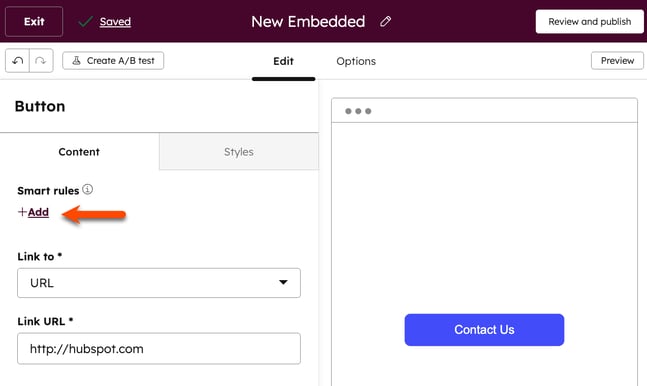
- I avsnittet Smarta regler klickar du på + Lägg till.
Observera: smart innehåll i en CTA som har lagts till i ett marknadsföringsmejl stöds för närvarande inte.
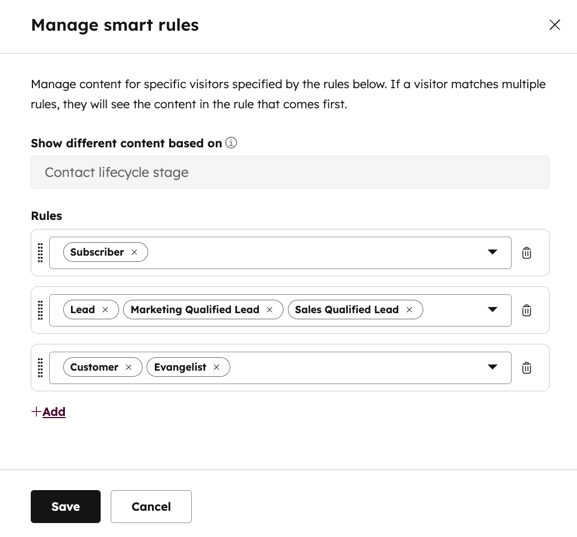
- I den högra panelen klickar du på rullgardinsmenyn ”Visa olika innehåll baserat på” och väljer en kategori. Läs mer om kategorier för smarta regler.
- Under avsnittet ”Regler” kan du lägga till och hantera dina smarta regler:
- För att lägga till en ny smart regel i samma kategori klickar du på + Lägg till. Klicka sedan på rullgardinsmenyn och välj en regel.
- Om du vill ta bort regeln klickar du påborttagningsikonen till höger om regeln.
- När du har ställt in din smarta kategori och dina regler klickar du längst ned på Spara.
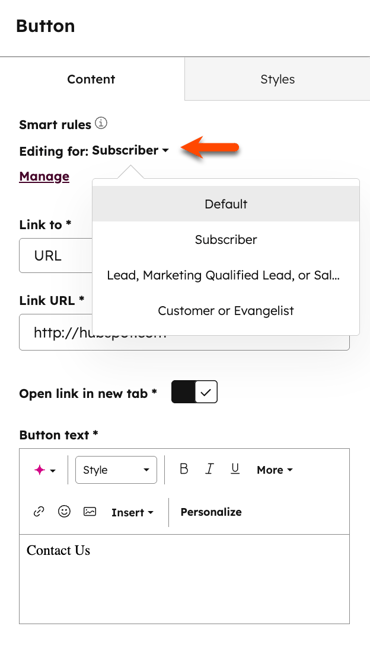
- I den vänstra panelen klickar du på rullgardinsmenyn ”Redigering för” för att växla mellan standardinnehåll och smart innehåll för varje regel.
- Klicka på Hantera för att lägga till nya regler eller redigera befintliga regler.
- Fortsätt att ställa in din CTA.