Senast uppdaterad: 3 augusti 2026
Tillgänglig med något av följande abonnemang, om inte annat anges:
-
 Marketing Hub
Professional, Enterprise
Marketing Hub
Professional, Enterprise
-
 Content Hub
Professional, Enterprise
Content Hub
Professional, Enterprise
Observera: Konton som skapas efter den 17 mars 2025 har inte tillgång till CTA-verktyget (äldre version).
När du har skapat dina CTA:er (äldre version) och lagt till dem i ditt HubSpot-innehåll kan du analysera deras prestanda och identifiera vilka CTA:er som får flest visningar och klick. Klick på CTA:er (äldre version) stämmer inte alltid överens med sidvisningar. Läs mer om möjliga orsaker till denna avvikelse.
Behörigheter krävs Behörigheter som superadministratör eller behörigheter för blogg, e-post, landningssidor eller webbplatssidor krävs för att komma åt och skapa CTA:er (äldre version).
Granska din instrumentpanel för CTA:er (äldre version)
- I ditt HubSpot-konto klickar du på Mer och navigerar sedan till Marknadsföring > CTA:er. Om Mer inte visas i ditt konto navigerar du direkt till Marknadsföring > CTA:er.
- Klicka på rullgardinsmenyn längst upp till vänster och välj CTA:er (äldre version).
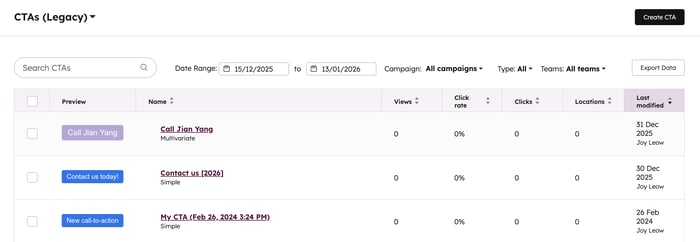
- På instrumentpanelen för uppmaningar till handling hittar du en lista över dina CTA:er. Filtrera dina CTA:er med hjälp av rullgardinsmenyerna ovanför tabellen för CTA:er (äldre version):
- Datumintervall: filtrera dina CTA:er inom ett specifikt tidsintervall.
- Kampanj: filtrera dina CTA:er efter tillhörande kampanj.
- Typ: filtrera efter CTA-typ, till exempel enkel, multivariat eller smart CTA.
- Team: filtrera dina CTA:er efter tilldelat team.
- För att sortera dina CTA:er i tabellen CTA (äldre version) klickar du på något av följande:
- Namn: CTA:ns internanamn .
- Visningar: antalet gånger som CTA:n har visats för besökare.
- Klickfrekvens: den procentandel av visningarna som leder till klick på CTA:n.
- Klick: antalet klick på CTA:n.
- Platser: antalet HubSpot-resurser (sidor, e-postmeddelanden, blogginlägg osv.) där CTA:n används.
- Senast ändrad: det datum då CTA:n senast ändrades.
Granska enskilda CTA:s (äldre) prestanda
- I ditt HubSpot-konto klickar du på Mer och navigerar sedan till Marknadsföring > CTA:er. Om Mer inte visas i ditt konto navigerar du direkt till Marknadsföring > CTA:er.
- Klicka på rullgardinsmenyn längst upp till vänster och välj CTA:er (äldre version).
- För att se en detaljerad sammanställning av en CTA:s resultat klickar du på namnet på en CTA på instrumentpanelen för CTA:er (äldre version).
- På sidan för den enskilda CTA:n klickar du på rullgardinsmenyn Datumintervall för att filtrera dina data efter ett specifikt tidsintervall.
Resultatrapporter för CTA (äldre version)
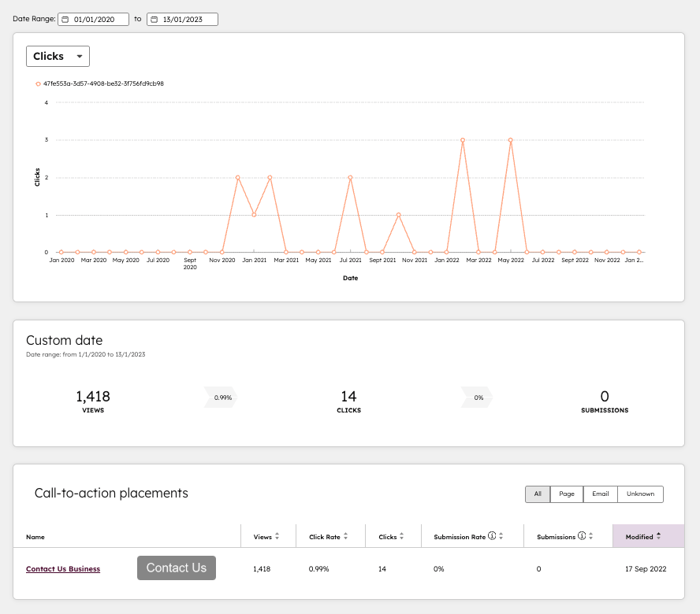
- Visningar, klick och inlämningar: dessa rapporter visar en uppdelning av visningar, klick och inlämningar under den valda tidsperioden.
- För att visa mätvärdet för CTA:n, håll muspekaren över en datapunkt i diagrammet.
-
- Om du vill välja ett annat mått klickar du på rullgardinsmenyn längst upp till vänster.
- Visningar, klick och konverteringar från inlämningar: den här rapporten visar antalet och konverteringsgraden för visningar, klick och inlämningar under den valda tidsperioden.
- Placeringar av uppmaningar till handling: den här rapporten visar en detaljerad uppdelning av CTA:ns resultat. Du kan visa data för allt ditt innehåll eller bara för dina sidor eller e-postmeddelanden.
- Om du vill visa data för allt ditt innehåll, eller bara för dina sidor eller e-postmeddelanden, väljer du en innehållstyp längst upp till höger.
-
- Om du vill se en uppdelning av CTA:ns resultat för specifika sid-URL:er klickar du på namnet på CTA:n.
- För att mäta resultatet för din CTA rekommenderas det att du observerar och analyserar dessa två mätvärden:
- Klickfrekvens: Klickfrekvensen är andelen personer som visade och sedan klickade på CTA:n. Jämför klickfrekvensen för en CTA med en annan CTA eller med dina CTA:ers historiska resultat.
- Inskickningsfrekvens: Inskickningsfrekvensen är andelen personer som klickade på CTA:n och sedan skickade in ett formulär på CTA:ns omdirigeringssida. Jämför inskickningsfrekvensen för en CTA med en annan CTA eller med dina CTA:ers historiska resultat.
Observera:
- Inlämningsfrekvensen inkluderar inte klick på möteslänkar.
- Inskickningar via CTA (äldre version) kan inte tillskrivas en enskild sida på ett exakt sätt, därför registreras inte inskickningsdata för varje sid-URL. Inskickningarna redovisas istället samlat för CTA:er (äldre version).
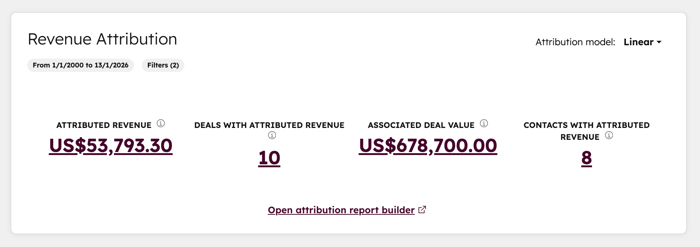
- Intäktsattribution (endastMarketing Hub Enterprise- ): Denna rapport visar tillskrivna intäkter, affärer med tillskrivna intäkter och kontakter med tillskrivna intäkter för kampanjen.
- Om du vill ändra den använda tillskrivningsmodellen klickar du på Åtgärder > Redigera längst upp till höger.
- Om du vill skapa en anpassad tillskrivningsrapport i verktyget för att skapa tillskrivningsrapporter klickar du på Öppna verktyget för att skapa tillskrivningsrapporter.