
Senast uppdaterad: 8 december 2025
Tillgänglig med något av följande abonnemang, om inte annat anges:
-
 Marketing Hub
Professional, Enterprise
Marketing Hub
Professional, Enterprise
-
 Content Hub
Professional, Enterprise
Content Hub
Professional, Enterprise
När du har skapat ditt formulär kan du använda villkorlig logik för att omdirigera besökare till en HubSpot-sida, extern URL eller betalningslänk baserat på deras svar. Användare i ett Sales Hub Enterprise- eller Service Hub Enterprise-konto kan omdirigera formulär till en möteslänk på en schemaläggningssida.
För varje formulär kan du lägga till upp till 30 regler med 10 villkor per regel.
Observera att det inte går att omdirigera formulär baserat på fält med känsliga data.
Omdirigera besökare till specifikt innehåll baserat på formulärsvar
- I ditt HubSpot-konto navigerar du till Marknadsföring > Formulär.
- Skapa ett nytt formulär eller håll muspekaren över ett befintligt formulär och klicka på Redigera.
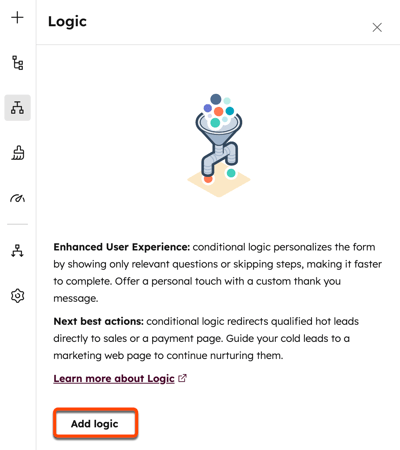
- Klicka på logikikonen längst upp till vänster.
- Klicka på Lägg till logik i den vänstra panelen.
- I avsnittet Regel, under fältet Om, konfigurerar du dina villkorliga logikregler. Om du till exempel filtrerar efter stad och väljer är någon av Dublin, kommer regeln endast att gälla besökare som anger Dublin i formulärfältet.
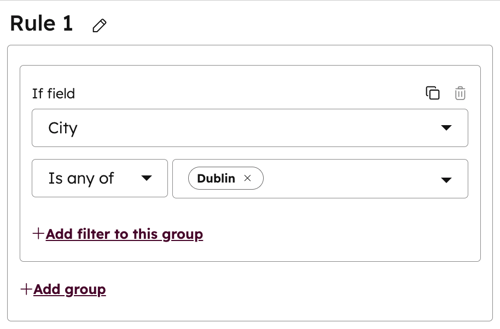
- Om du vill ta bort ett filter klickar du på ikonen .
- Om du vill klona ett filter klickar du på ikonen .
- Om du vill lägga till ytterligare filter i regeln klickar du på filter to this group.
- Om du vill lägga till ytterligare en grupp i regeln klickar du på group.
- Om du har lagt till flera filter eller grupper i regeln klickar du på rullgardinsmenyn AND OR mellan filtren och grupperna för att tillämpa logiken AND eller OR:
- AND: Alla filter i regeln måste vara sanna för att regeln ska utlösas.
- ELLER: Endast ett filter i gruppen måste vara sant för att regeln ska utlösas. Läs mer om AND- eller OR-logik.
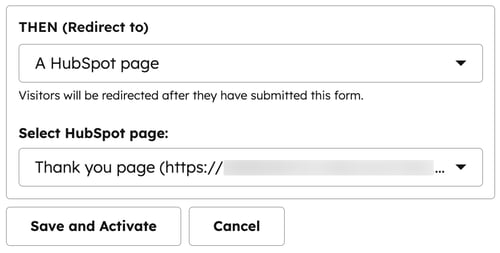
- I avsnittet Sedan klickar du på rullgardinsmenyn och väljer det innehåll som besökarna ska omdirigeras till:
- HubSpot-sida: välj en HubSpot-sida. Alla besökare som uppfyller ovanstående villkor kommer att omdirigeras till den här sidan.
- Extern URL: ange en extern URL. Alla besökare som uppfyller ovanstående villkor kommer att omdirigeras till den här webbadressen.
- Möteslänk (endastSales Hub eller Service Hub Enterprise ): välj en möteslänk. Besökare som uppfyller villkoren kommer att omdirigeras till den här sidan och de inskickade formulärfälten fylls i automatiskt.
- Betalningslänk: välj en betalningslänk. Alla besökare som uppfyller de angivna villkoren kommer att skickas till betalningssidan.
- Om alternativet att lägga till en betalningslänk inte är tillgängligt i ditt formulär kan du läsa om hur du väljer betalningar i den nya betaversionen av Forms Editor.
- För att tillämpa den villkorliga logiken klickar du på Spara och aktivera.
- Klicka på Granska och uppdatera längst upp till höger för att publicera dina formuläruppdateringar.
Läs mer om hur du skapar och redigerar formulär i HubSpot.
