Senast uppdaterad: 28 juli 2026
Tillgänglig med något av följande abonnemang, om inte annat anges:
-
 Marketing Hub
Professional, Enterprise
Marketing Hub
Professional, Enterprise
-
 Service Hub
Professional, Enterprise
Service Hub
Professional, Enterprise
-
 Content Hub
Professional, Enterprise
Content Hub
Professional, Enterprise
Med beroende fält kan du visa ytterligare fält utifrån besökarnas svar på ett tidigare fält. Om du till exempel driver ett bageri kan du fråga besökarna om de gillar tårta och, om så är fallet, fråga vilken smak de föredrar.
Observera: den här artikeln gäller endast formulär som skapats med den äldre redigeraren. Vi rekommenderar att du använder den uppdaterade formulärredigeraren för att skapa och hantera nya formulär. Läs mer om hur du lägger till villkorslogik i den uppdaterade formulärredigeraren.
Behörigheter krävs Behörighet att redigera formulär krävs för att skapa eller redigera ett formulär.
Innan du börjar
- Endast befintliga fält kan användas som beroende formulärfält. Om du använder ett nytt fält som ditt beroende fält måste du skapa det nya fältet innan du börjar.
- Du kan endast lägga till beroende formulärfält till ett vanligt formulärfält. Du kan inte lägga till ytterligare en nivå eller ett lager till ett beroende formulärfält. Du kan till exempel inte lägga till ett ytterligare beroende formulärfält till ett befintligt beroende formulärfält.
Lägg till beroende fält i ett äldre formulär
- I ditt HubSpot-konto klickar du på Mer och navigerar sedan till Marknadsföring > Formulär. Om Mer inte visas i ditt konto navigerar du direkt till Marknadsföring > Formulär.
- Håll muspekaren över ett befintligt äldre formulär och klicka på Redigera.
- I formulärförhandsvisningen till höger håller du muspekaren över det fält som du vill lägga till beroende fält till och klickar sedan på redigeringsikonen.
- I redigeraren i vänster sidofält klickar du på fliken Logik och bläddrar till avsnittet Beroende fält.
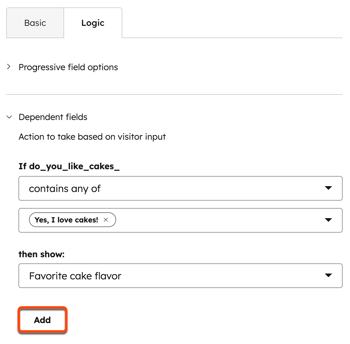
- Klicka på rullgardinsmenyn Om [egenskap] och välj målregeln för ditt beroendefält. Alternativen i denna rullgardinsmeny varierar beroende på fälttyp.
- Klicka på den andra rullgardinsmenyn och välj de värden som ska utlösa det beroende fältet.
- Klicka pårullgardinsmenyn ”Visa då” och välj det beroendefält som ska visas om kriterierna är uppfyllda.
- Klicka på Lägg till längst ned.
-
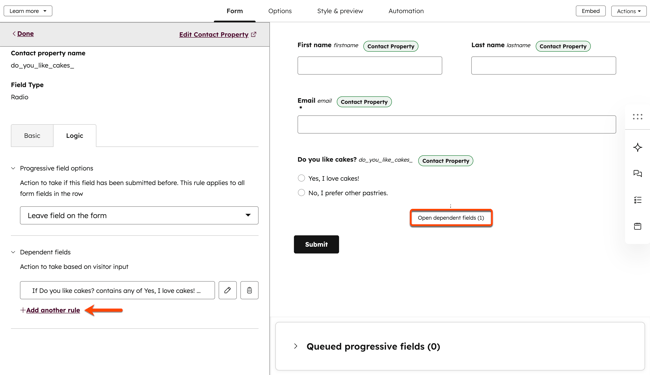
Om du vill lägga till ytterligare beroende fält till detta fält klickar du på + Lägg till ytterligare en regel. På så sätt kan du visa olika fält för olika svar.
- Beroendefält visas i formulärförhandsgranskningen med en prickad linje till det fält de är beroende av. Klicka på ”Öppna beroendefält” för att visa fältet.