
Senast uppdaterad: 31 juli 2026

Bädda in tidsbokningswidgeten på en av dina sidor så att besökare kan boka tid hos dig medan de besöker din webbplats. Beroende på vilket HubSpot-abonnemang du har kan du antingen bädda in tidsbokningswidgeten på en av dina externa sidor eller på en sida som hostas av HubSpot med hjälp av mötesmodulen.
Behörigheter krävs Behörigheterna ”Sales Access” eller ”Service Access” krävs för att få åtkomst till inbäddningskoden.
Bädda in bokningswidgeten på en extern sida
- I ditt HubSpot-konto klickar du på Mer och navigerar sedan till Försäljning > Mötesplanerare. Om Mer inte visas i ditt konto navigerar du direkt till Försäljning > Mötesplanerare.
- Håll muspekaren över mötet, klicka på rullgardinsmenyn Åtgärder och välj sedan Bädda in.
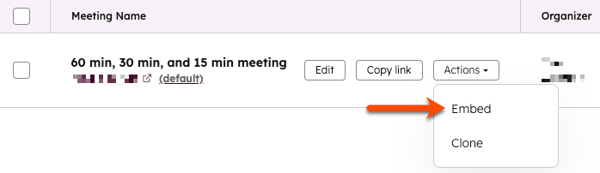
- Klicka på Kopiera kod.
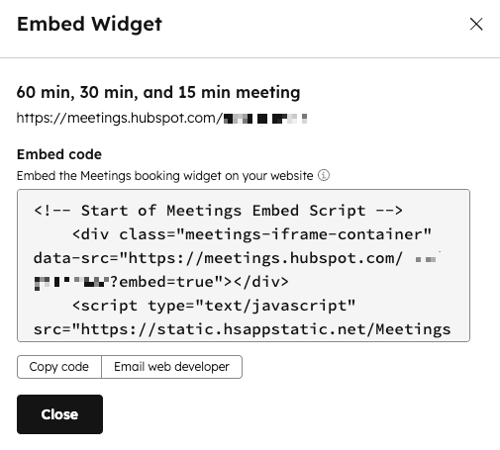
- Klistra in den här inbäddningskoden i koden på din externa sida för att visa schemaläggningswidgeten för besökare.
Observera: vissa rich text-redigerare kan ändra HTML-kommentarerna som används i inbäddningskoden; du kan behöva korrigera innehållet efter att du har klistrat in det i koden på din externa sida.
Läs mer om hur du ändrar färgen på widgeten och logotypen som visas när den är inbäddad på din webbplats.
Bädda in schemaläggningswidgeten på en HubSpot-sida
Prenumeration krävs Ett Marketing Hub- eller Content Hub-abonnemang krävs för att bädda in bokningswidgeten på en HubSpot-hostad sida.
Så här bäddar du in bokningswidgeten på en HubSpot-sida:
- Gå till ditt innehåll:
- Webbsidor: I ditt HubSpot-konto klickar du på Mer och navigerar sedan till Innehåll > Webbplatssidor. Om Mer inte visas i ditt konto navigerar du direkt till Innehåll > Webbplatssidor.
- Landningssidor: I ditt HubSpot-konto klickar du på Mer och navigerar sedan till Innehåll > Landningssidor. Om Mer inte visas i ditt konto navigerar du direkt till Innehåll > Landningssidor.
- Klicka på namnet på den sida där du vill bädda in schemaläggningsmodulen.
- I innehållsredigeraren klickar du på + Lägg till i vänster sidomeny.
- I den vänstra panelen söker du efter mötesmodulen, klickar på den och drar den till önskad plats på sidan.
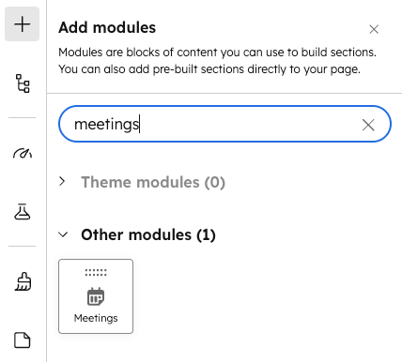
- För att välja en möteslänk klickar du på modulen.
- I sidopanelredigeraren klickar du på rullgardinsmenyn Välj ett möte och väljer en möteslänk. Schemaläggningssidan för den länken visas i widgeten.
- Klicka på Publicera längst upp till höger. Schemaläggningswidgeten visas på den sida där du lade till modulen.
Lär dig hur du ändrar färgen på widgeten och logotypen som visas när den är inbäddad på din webbplats.
