
Senast uppdaterad: 16 september 2026
Tillgänglig med något av följande abonnemang, om inte annat anges:
-
 Marketing Hub
Professional, Enterprise
Marketing Hub
Professional, Enterprise
-
 Content Hub
Professional, Enterprise
Content Hub
Professional, Enterprise
När någon besöker din webbplats spårar cookies deras aktivitet. HubSpot använder cookies för att koppla webbplatsaktiviteten till vissa besökare. För att organisera och analysera de personer som besöker din webbplats – både anonyma besökare och de som är kopplade till kontakter – skapar du segment för webbplatsbesökare. Med hjälp av segment för webbplatsbesökare kan du bättre förstå trafiken på din webbplats och skapa personaliseringsstrategier för att rikta dig mot vissa besökare.
Behörigheter krävs Behörigheter för att redigera segmentkrävs för att skapa segment för webbbesökare.
Innan du börjar
Innan du skapar och använder segment för webbbesökare:
-
Om du är superadministratör, begär åtkomst till betaversionen av webbbesökarsegment.
-
Installera HubSpot-spårningskoden. Detta krävs för att spåra webbplatsbesökare och skapa segment för webbplatsbesökare.
-
Läs mer om hur HubSpot spårar aktivitet på webbplatsen. Detta kan hjälpa dig att förstå hur dina besökare spåras.
Skapa segment för webbbesökare
- I ditt HubSpot-konto klickar du på Mer och navigerar sedan till CRM > Segment. Om Mer inte visas i ditt konto navigerar du direkt till CRM > Segment.
- Klicka på Skapa segment längst upp till höger.
- Välj Webbplatsbesökare.
- Klicka på Nästa.
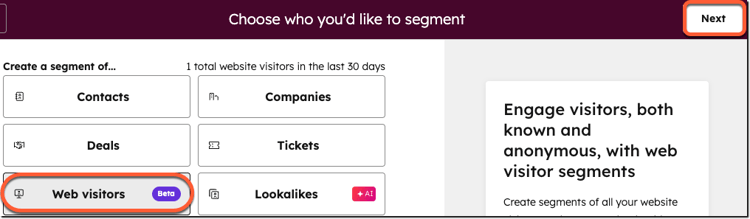
- Ange ett namn för segmentet högst upp.
- Klicka på + Lägg till filter. Lägg till dina filter med kriterier för att avgöra vilka besökare som ska läggas till i segmentet. Du kan filtrera enligt följande:
- Webbbesökares egenskaper: filtrera efter besökarnas egenskapsvärden. Inkluderar egenskaper relaterade till berikade företagsdata, besökardata (t.ex. ny besökare, kopplad till en kontakt, plats), trafikkällor och enhets-/webbläsardata.
- Segmentmedlemskap: filtrera efter om besökare är medlemmar i andra segment.
- CTA:er: filtrera efter besökarnas interaktioner med CTA:er.
- Formulärinlämningar: filtrera efter besökarnas formulärinlämningar.
- Sidbesök: filtrera efter vilken sida som besökts.
- Klicka på Spara längst upp till höger.
